
Prix saisonniers : des prix différents selon les dates
Une saison donne à une période ses propres prix, comme un prix de haute saison et un prix de basse saison. Vous ajoutez les saisons et saisissez leurs prix sous Visites → Saisons.
Deux types de saisons
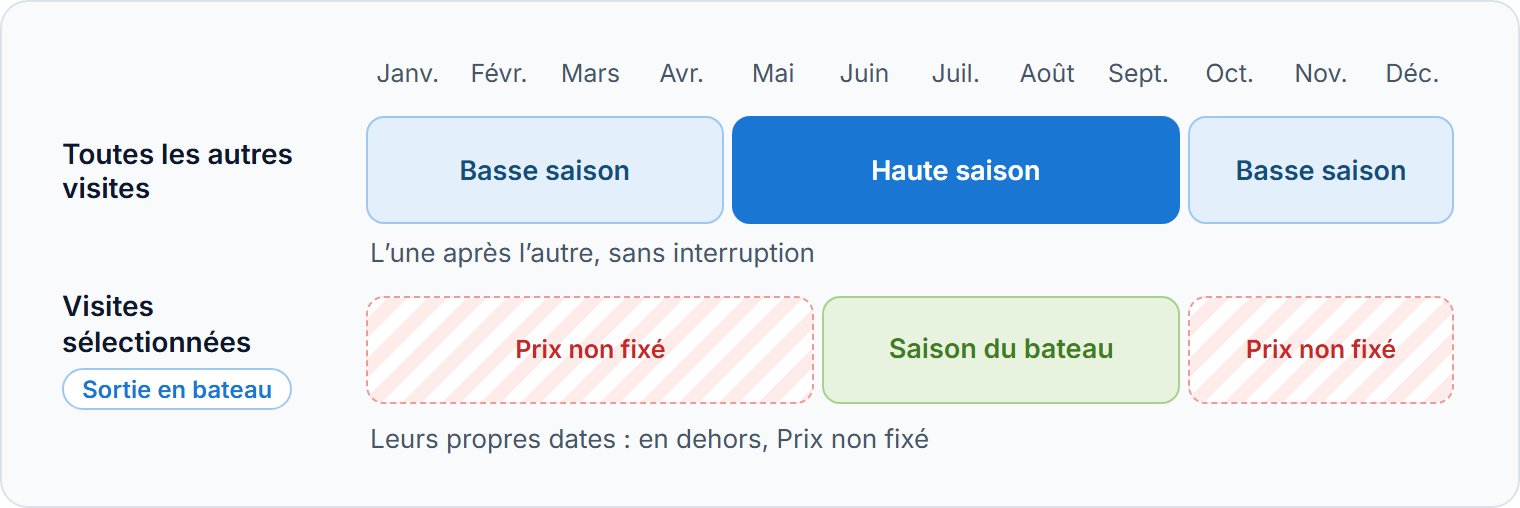
Chaque saison s’applique soit à toutes les autres visites, soit aux visites que vous sélectionnez :
| S'applique à | Ce qu’elle tarifie |
|---|---|
| Toutes les autres visites | Toutes les visites et tous les modules complémentaires qu’aucune saison pour des visites sélectionnées n’inclut. Ces saisons se suivent, sans interruption. |
| Visites sélectionnées | Seulement les visites et les modules complémentaires que vous choisissez, à des dates qui leur sont propres. |
Ajouter des saisons
- 1
Ajoutez un groupe de saisons
Cliquez sur Ajouter un groupe de saisons et faites votre choix sous S'applique à.
- 2
Fixez ses dates
Saisissez Depuis et À. Pour Visites sélectionnées, choisissez aussi les Visites et les Modules complémentaires, puis cliquez sur Sauvegarder.
- 3
Ajoutez la saison suivante
Cliquez sur Ajouter une saison dans le groupe. La nouvelle saison commence le lendemain de la fin de la dernière saison du groupe : vous fixez sa fin.
Saisir les prix d’une saison
Cliquez sur une saison pour ouvrir ses prix : une ligne par visite ou variante, avec une colonne Privé et une colonne Groupe. Saisissez les prix, puis cliquez sur Sauvegarder en haut de la page.
- Base et Extra p/p : un prix avec une formule.
- À plusieurs niveaux et Modifier : des prix selon la taille du groupe, dans une fenêtre qui les enregistre elle-même.
- p/p : un prix par personne, sur une visite de groupe.
- N’utilise pas les saisons : la visite ou le module complémentaire se vend à son propre prix.
Choisissez un nombre de passagers dans Exemple de prix, en haut de la page : chaque prix montre alors ce que coûte une telle réservation.
Listes de prix, agents et agences
La liste de gauche commence par vos prix publics : Tarifs généraux, ou chacune de vos listes de prix. Viennent ensuite les agents et les agences qui ont leurs propres saisons. Cliquez sur Ajouter un agent pour donner à un agent ou à une agence ses propres saisons et prix.
Questions fréquentes
Oui. Désactivez Appliquer les tarifs saisonniers dans les Tarifs de la visite, ou dans le module complémentaire : son propre prix s’applique alors à toutes les dates.
Une nouvelle saison pour toutes les autres visites reprend les prix de la saison précédente. Une saison pour des visites sélectionnées reprend, pour chaque visite, les prix de la dernière saison qui l’a tarifée.
Les saisons pour toutes les autres visites forment une seule chaîne. Seules la première et la dernière peuvent être modifiées ou supprimées, pour qu’aucun trou ne s’ouvre entre elles.
Oui, avec un ajustement de prix par intervalle : un pourcentage en plus du prix normal ou de saison.
D’abord les saisons propres à l’agent, puis celles de son agence, puis les Tarifs généraux. Dès que les saisons d’un agent tarifent une visite, une date qu’elles ne couvrent pas affiche Prix non fixé pour cet agent.