
Date limite, confirmation et dates bloquées des visites
Sous Visites → Dates bloquées et date limite, vous définissez pour toutes vos visites : jusqu’à quand les clients peuvent réserver, quelles réservations vous confirmez vous-même, et les dates où les visites ne peuvent pas être réservées.
Règles de réservation
Règles de réservation a une carte pour les visites privées et une pour les visites de groupe. Chaque modification s’enregistre aussitôt.
- Confirmation : Confirmation instantanée, Toujours confirmer manuellement ou, sur les visites de groupe, Manuel uniquement pour les nouveaux départs.
- Délai limite : Heures avant le début, À une heure définie (une heure de la journée, quelques jours avant) ou Pas de réservations le jour même.
La date limite est le dernier moment où les clients peuvent réserver. Chaque carte montre un exemple : pour une visite à une heure donnée, le moment où les réservations ferment.
Deux dates limites pour les visites de groupe
Une visite de groupe a une date limite pour les Nouveaux départs, une réservation qui ouvre un départ, et une pour les Départs existants, une réservation qui rejoint un départ déjà prévu. Un nouveau départ demande un guide et un véhicule : il lui faut donc en général plus de préavis.
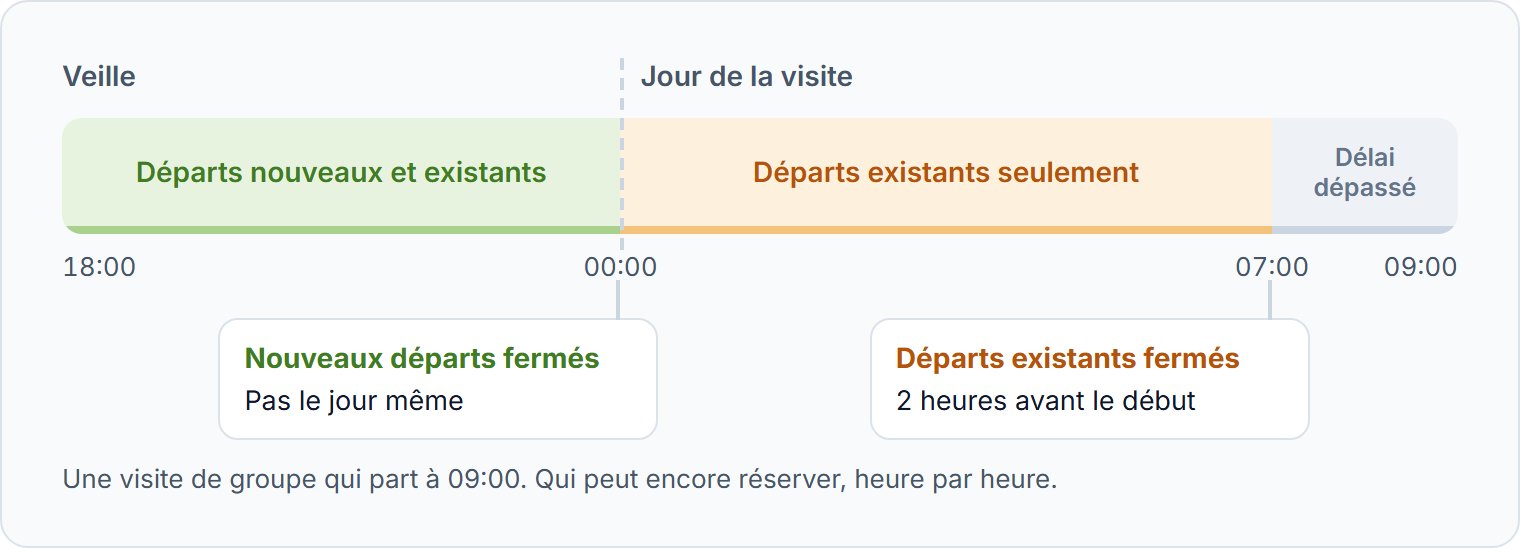
Après la date limite
| Où | Ce qui se passe |
|---|---|
| Votre site web | La réservation arrive, mais attend votre confirmation |
| Agences de voyages en ligne | La date ne peut plus être réservée |
Une réservation de votre site web en attente de confirmation ne peut pas encore être payée. Ouvrez-la et cliquez sur Confirmer ou Refuser, avec Envoyer un e-mail au client activé pour prévenir le client.
Une règle différente pour une visite
Ouvrez la visite sous Visites → Gérer, puis Visite privée → Règles de réservation ou Visite de groupe → Règles de réservation. Hériter du paramètre par défaut de l'entreprise suit cette page ; tout autre choix ne s’applique qu’à cette visite.
Bloquer des dates
Un blocage de dates arrête les réservations aux dates que vous choisissez, pour toutes vos visites ou certaines d’entre elles.
- 1
Créez le blocage
Cliquez sur Créer un nouveau bloc de dates et choisissez la Plage de dates.
- 2
Choisissez les visites
Laissez S'applique à sur Toutes les visites, ou choisissez les visites.
- 3
Choisissez ce qu’il bloque
Les visites privées sont toujours bloquées. Sur votre site web, leurs réservations attendent votre confirmation, sauf si vous activez Blocage dur sur la façade du magasin. Pour les visites de groupe, choisissez Visites de groupe autorisées ou Visites de groupe bloquées, puis cliquez sur Sauvegarder.
Limiter les visites privées par jour
Pour ne pas dépasser un certain nombre de visites privées par jour, cliquez sur Créer une nouvelle limitation de disponibilité. Choisissez la Plage de dates, le Nombre maximal de visites quotidiennes autorisées, et si ce sont les Visites privées uniquement ou Toutes les visites qui comptent. Un jour où la limite est atteinte, les nouvelles visites privées attendent votre confirmation sur votre site web, et ne peuvent pas être réservées sur les OTA.
Questions fréquentes
Elle a été faite après la date limite, à une date bloquée, au-delà d’une limite journalière, ou pour une visite que vous confirmez vous-même. Ouvrez-la et cliquez sur Confirmer ou Refuser.
Non. Viator et GetYourGuide ne vendent que des visites à confirmation instantanée. Civitatis les vend sur demande : vous acceptez ou refusez chaque réservation. Avancer la date limite est souvent le meilleur choix.
Confirmation instantanée, Pas de réservations le jour même pour les visites privées et les nouveaux départs, et 2 heures avant le début pour les départs existants.