
Modèles de variantes : une variante pour plusieurs visites
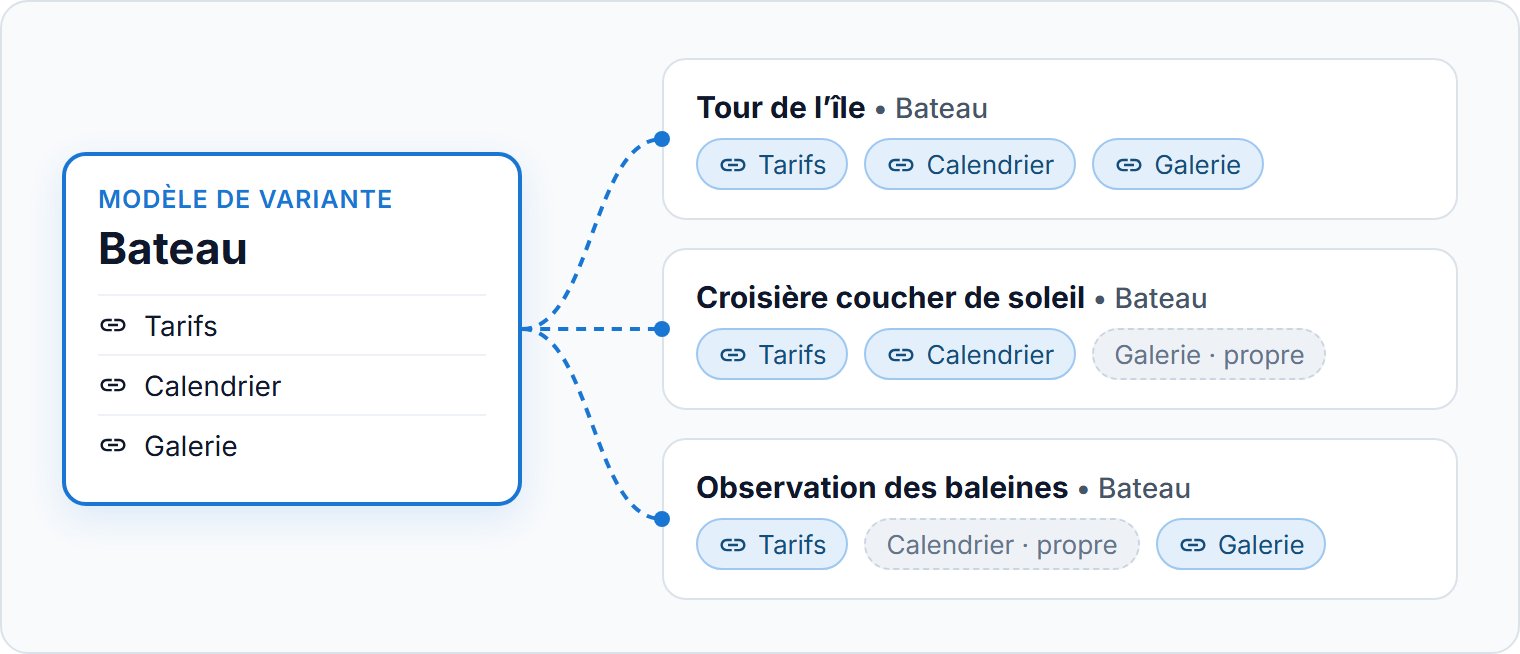
Un modèle de variante contient une seule fois la configuration d’une variante, comme les prix et le calendrier d’un bateau qu’utilisent plusieurs de vos visites. Les variantes de n’importe quelle visite peuvent se synchroniser avec lui, et suivent chaque modification que vous y enregistrez.
Créer un modèle
- 1
Partez d’une variante
Ouvrez la visite, puis Variantes. Dans le menu de la variante, choisissez Enregistrer comme modèle et donnez-lui un nom. Enregistrez d’abord la visite si la variante est nouvelle.
- 2
Ou partez de zéro
Allez dans Visites → Modèles de variantes et cliquez sur Créer le modèle.
- 3
Configurez-le
Ouvrez le modèle depuis Visites → Modèles de variantes. Ses pages fonctionnent comme celles d’une variante dans l’éditeur de visites : remplissez-les et cliquez sur Sauvegarder.
Une variante enregistrée comme modèle devient synchronisée avec lui. Dès lors, vous la modifiez dans le modèle.
Synchroniser une variante avec un modèle
Dans le menu d’une variante, choisissez Synchroniser avec un modèle, sélectionnez le modèle et cochez les sections à suivre. Les sections cochées reprennent la configuration du modèle à l’enregistrement de la visite. Une nouvelle variante peut faire de même : choisissez Partir d'un modèle en l’ajoutant.
- ✓Son nom et sa description
- ✓Si elle se vend en visite privée et en visite de groupe
- ✓Les règles de réservation, les tarifs, le calendrier et les composants de chaque type
- ✓Les éléments, les modules complémentaires et la galerie
Ce qu’un modèle ne contient pas
- Tarifs par groupe d'âge : chaque variante garde les siens, même dans des Tarifs synchronisés.
- Prix de saison des agents et des agences : un modèle ne contient que les prix de saison généraux.
Supprimer un modèle
Ouvrez le modèle et choisissez Supprimer le modèle dans le menu en haut. Les variantes synchronisées gardent leurs données et cessent de le suivre. Les photos du modèle sont supprimées, y compris des variantes qui les affichent ; les photos qu’une variante a ajoutées elle-même restent.
Questions fréquentes
Importer, dans le menu d’une section de l’éditeur de visites, copie cette section une seule fois depuis un modèle ou une autre visite. Rien ne reste lié : les modifications ultérieures n’atteignent jamais la copie.
Non. Un modèle ne se supprime que depuis sa propre page.
Non. Le nom de chaque modèle doit être unique dans votre entreprise, sans tenir compte des majuscules ni des accents.