
Saisonpreise: andere Tourpreise für andere Zeiträume
Eine Saison gibt einem Zeitraum eigene Preise, etwa einen Preis für die Hochsaison und einen für die Nebensaison. Du legst Saisons an und trägst ihre Preise unter Touren → Saisons ein. Saisons können sich auch jedes Jahr wiederholen.
Zwei Arten von Saisons
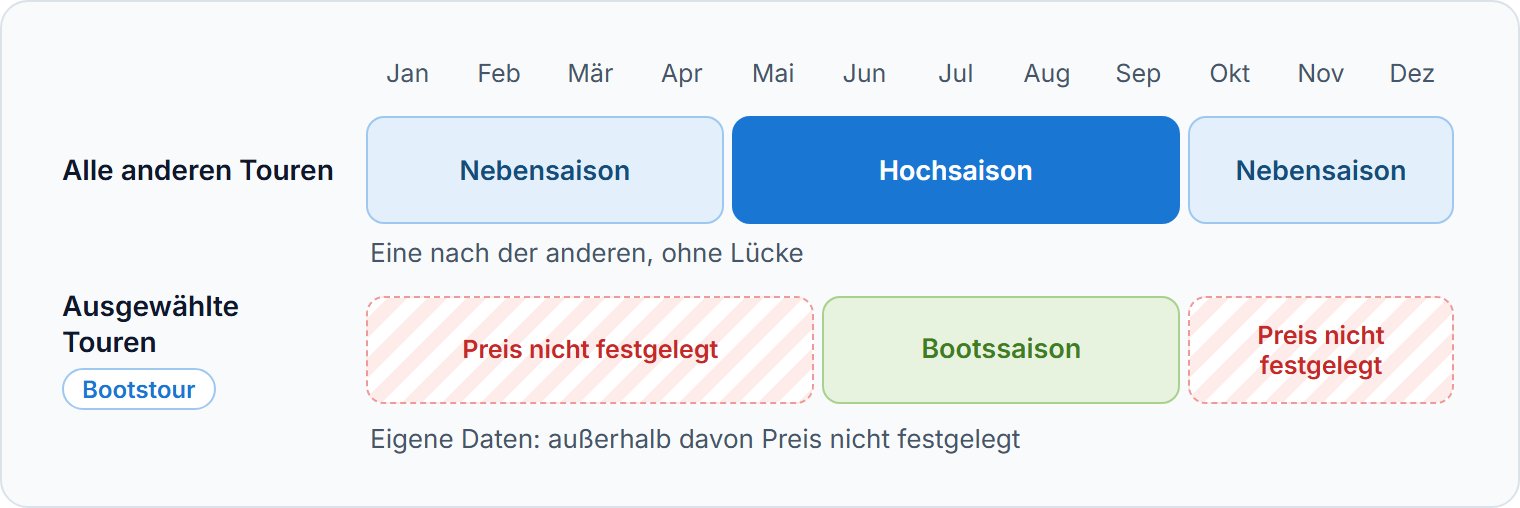
Jede Saison gilt entweder für alle anderen Touren oder für die Touren, die du auswählst:
| Gilt für | Was sie bepreist |
|---|---|
| Alle anderen Touren | Jede Tour und jedes Add-on, das in keiner Saison für ausgewählte Touren enthalten ist. Diese Saisons folgen lückenlos aufeinander. |
| Ausgewählte Touren | Nur die Touren und Add-ons, die du auswählst, an eigenen Daten. |
Touren, Add-ons und Vermietungen
Wenn dein Unternehmen Add-ons oder Vermietungen hat, bietet Gilt für stattdessen Alle Elemente und Ausgewählte Elemente an, mit einer Auswahl für jede Art von Produkt, die du hast:
- Alle Elemente: Hake an, was ihre Saisons bepreisen: Touren, Add-ons und Vermietung. Was du abwählst, behält an diesen Daten seine eigenen Preise.
- Ausgewählte Elemente: Wähle die Touren, Add-ons und Vermietung, die sie bepreist. Eine Vermietung, die du auswählst, verlässt die Saisons für alle Elemente: Nur die Saisons dieser Gruppe bepreisen sie, wie bei einer Tour.
- Um die Arten später zu ändern, klicke bei der Gruppe für alle Elemente auf Saisongruppe bearbeiten. Wählst du eine Art ab, werden ihre Preise in diesen Saisons gelöscht: Das Fenster listet sie zuerst auf, und nichts ändert sich, bis du auf Bestätigen klickst.
Jede Saison zeigt deine Vermietungen unter Vermietung, mit denselben Karten wie unter Tarife der Vermietung. Gib ihre Preise für die Saison ein und klicke oben auf der Seite auf Speichern. Wo Saisons eine Vermietung bepreisen, tragen sie ihre einzigen Preise: An einem Datum, das keine Saison abdeckt, oder in einer Saison ohne ihren Preis kann sie nicht gebucht werden. Eine neue Saison beginnt mit den Preisen der Saison vor ihr in ihrer Gruppe. Die Tarife einer Vermietung legst du auf ihrer eigenen Seite fest.
Saisons hinzufügen
- 1
Eine Saisongruppe hinzufügen
Klicke auf Saisongruppe hinzufügen und wähle unter Gilt für, wofür sie gilt.
- 2
Ihre Daten festlegen
Gib Von und Bis ein. Wähle bei Ausgewählte Touren außerdem die Touren und Add-ons und klicke dann auf Speichern.
- 3
Die nächste Saison hinzufügen
Klicke in der Gruppe auf Saison hinzufügen. Die neue Saison beginnt am Tag nach dem Ende der letzten Saison der Gruppe: Du legst ihr Ende fest.
Saisons, die sich jedes Jahr wiederholen
Eine Saisongruppe kann sich jedes Jahr wiederholen. Ihre Saisons haben dann Daten ohne Jahr, etwa vom 1. Dezember bis 31. März, und gelten jedes Jahr an diesen Daten, auch über den Jahreswechsel.
- 1
Die Gruppe wiederholen lassen
Setze das Häkchen bei Wiederholt sich jedes Jahr, wenn du eine Saisongruppe hinzufügst, und lege ihren Datumsbereich fest. Später ändert der Stift der Gruppe (Saisongruppe bearbeiten) die Einstellung: Sie gehört der Gruppe, also wiederholen sich alle ihre Saisons oder keine.
- 2
Die nächste Saison hinzufügen
Klicke in der Gruppe auf Saison hinzufügen. Füge Saisons hinzu, bis sie das ganze Jahr abdecken, oder lass Tage ohne Saison.
- An Tagen, die keine Saison abdeckt, zeigen Touren jedes Jahr Preis nicht festgelegt.
- In Jahren ohne 29. Februar endet eine Saison, die an diesem Tag endet, am 28. Februar, und eine, die an diesem Tag beginnt, beginnt am 1. März.
Die Preise einer Saison eingeben
Klicke auf eine Saison, um ihre Preise zu öffnen: eine Zeile pro Tour oder Variante, mit einer Spalte Privat und einer Spalte Gruppe. Gib die Preise ein und klicke dann oben auf der Seite auf Speichern.
- Basis und Extra p. P.: ein Preis mit einer Formel.
- Gestaffelt und Bearbeiten: Preise nach Gruppengröße, in einem Fenster, das sie selbst speichert.
- p. P.: ein Preis pro Person, bei einer Gruppentour oder bei einer privaten Tour mit Pro Person.
- Nutzt keine Saisons: Die Tour oder das Add-on wird zum eigenen Preis verkauft.
Wähle oben auf der Seite unter Beispielpreis eine Zahl an Passagieren: Jeder Preis zeigt dann, was eine solche Buchung kostet. Hat die Altersgruppe Erwachsene einer Tour oder eines Add-ons einen Festpreis, steht dort kein Beispielpreis: Dieser Preis ersetzt die Saisonpreise, und die Zeile weist darauf hin.
Altersgruppenpreise in einer Saison
Standardmäßig nutzt eine Saison die eigenen Altersgruppenpreise der Tour: Ein prozentualer Rabatt wird vom Saisonpreis abgezogen, und ein Festpreis ist in jeder Saison gleich. Eine Saison kann eigene festlegen, für eine Tour, deren Preise nach Altersgruppe auf Individuell für diese Tour oder Individuell für diese Variante stehen:
- 1
Die Altersgruppenpreise der Tour öffnen
Klicke in der Saison in der Zeile der Tour auf Preise nach Altersgruppe. Eine Tour mit mehreren Varianten hat für jede eine eigene Zeile, mit dem Namen der Variante unter dem der Tour.
- 2
Eigene Preise dieser Saison festlegen
Wähle unter Preise für private Touren oder Preise für Gruppenreisen die Option Altersgruppenpreise für diese Saison festlegen. Die Preise beginnen als Kopie der Preise der Tour: Ändere die, die abweichen. Beispielgruppe zeigt, was jeder Passagier einer Gruppe mit ihnen zahlt.
- 3
Die Preise speichern
Klicke im Fenster auf Speichern. Die Zeile der Tour zeigt dann Eigene Altersgruppenpreise.
- Erwachsene zahlen immer den Preis der Saison. Das gilt auch für eine Altersgruppe, die du leer lässt, sodass eine Saison auch ganz ohne Kinderrabatt auskommen kann.
- Die Altersgruppenpreise der Tour verwenden setzt die Saison auf die Preise der Tour zurück.
- Ob eine Altersgruppe einen prozentualen Rabatt oder einen Festpreis erhält, legst du bei der Tour fest, für alle Saisons. Änderst du das oder deaktivierst du eine Altersgruppe, werden diese Preise aus den Saisons entfernt: Der Touren-Editor sagt vor dem Speichern, in wie vielen Saisons.
- Eine Tour, deren Altersgruppe Erwachsene einen Festpreis hat, wird in jeder Saison zu den Preisen der Tour verkauft, Kinderpreise eingeschlossen.
- Im Touren-Editor findest du dieselbe Auswahl unter den Preisen der gewählten Saison, im Bereich Preise der Tour.
- Saisons von Agenten und Agenturen können ebenfalls eigene Altersgruppenpreise haben, in der Währung der Saison.
- Ein Add-on, dessen Preise nach Altersgruppe auf Individuell für dieses Add-on stehen, hat in seiner Zeile ebenfalls Preise nach Altersgruppe, außer es wird nach Menge verkauft. Eine einzige Auswahl gilt für seine Preise bei privaten Touren und Gruppentouren zusammen: Die Altersgruppenpreise des Add-ons verwenden oder Altersgruppenpreise für diese Saison festlegen. Du legst sie nur hier fest, nicht im Add-on.
- Wie bei einer Tour legst du im Add-on fest, ob eine Altersgruppe einen prozentualen Rabatt oder einen Festpreis erhält. Änderst du das oder deaktivierst du eine seiner Altersgruppen, werden diese Preise aus den Saisons entfernt: Das Fenster des Add-ons sagt vor dem Speichern, in wie vielen Saisons.
Preislisten, Agenten und Agenturen
Die Liste links beginnt mit deinen Preisen für die Öffentlichkeit: Allgemeine Preise oder jede deiner Preislisten. Darunter folgen die Agenten und Agenturen mit eigenen Saisons. Klicke auf Agenten hinzufügen, um einem Agenten oder einer Agentur eigene Saisons und Preise zu geben. Auch die Saisons eines Agenten oder einer Agentur können sich jedes Jahr wiederholen, sodass ihre Preise nicht ablaufen.
Häufige Fragen
Ja. Schalte Saisonale Preise anwenden unter Preise der Tour oder im Add-on aus: Dann gilt an jedem Datum der eigene Preis.
Eine neue Saison für alle anderen Touren beginnt mit den Preisen der vorherigen Saison. Eine Saison für ausgewählte Touren übernimmt für jede Tour deren Preise aus der letzten Saison, die sie bepreist hat. Beide übernehmen auch die Altersgruppenpreise, die diese Saisons festgelegt haben.
Saisons für alle anderen Touren bilden eine Kette. Nur die erste und die letzte lassen sich ändern oder entfernen, damit zwischen ihnen keine Lücke entsteht.
Die Saisons der Gruppe wiederholen sich jedes Jahr und decken schon das ganze Jahr ab. Um Platz für eine weitere zu schaffen, verschiebe den Beginn der ersten Saison oder das Ende der letzten.
Ja. Die Preise, die deine Vermietungen in dieser Saison haben, werden mit ihr gelöscht. Das Fenster Saison entfernen nennt zuerst diese Vermietungen (Die Saisonpreise von 2 Vermietungen werden gelöscht.) und entfernt die Saison erst, wenn du auf Bestätigen klickst.
Dasselbe gilt für die Preise einer Vermietung in einer Saison, die sie nicht mehr bepreist: wenn du Vermietung bei der Gruppe für alle Elemente abwählst, die Vermietung einer Gruppe für ausgewählte Elemente hinzufügst (ihre Preise in den Saisons für alle Elemente werden gelöscht) oder sie aus einer herausnimmst.
Bereits gebuchte Vermietungen behalten ihre Preise: Jede Buchung speichert die Preise, zu denen sie gebucht wurde.
Ja, mit einer Intervall-Preisanpassung: ein Prozentsatz zusätzlich zum normalen Preis oder zum Saisonpreis.
Es gelten die Saisons seiner Agentur, wenn er zu einer Agentur mit Saisons gehört, sonst die eigenen Saisons des Agenten; dann deine Preise für die Öffentlichkeit: Allgemeine Preise oder die Preisliste, die unter Preise aus gewählt ist. Sobald die Saisons eines Agenten eine Tour bepreisen, zeigt ein Datum, das sie nicht abdecken, für diesen Agenten Preis nicht festgelegt: siehe Agenten und Agenturen.
Verschiebt das Team eine gespeicherte Buchung auf ein Datum mit anderen Altersgruppenpreisen, werden ihre Altersgruppen zu den Preisen des neuen Datums berechnet, wie ihr Erwachsenenpreis. Bei einer Position, deren Preis von Hand festgelegt wurde, fragt das Buchungsformular zuerst: Aktuellen Preis beibehalten behält auch ihre Altersgruppenpreise. Das gilt auch für ihre Add-ons. Unter Preis bearbeiten legt Fertig nur die Preise von Hand fest, die du geändert hast: Eine Position, die du nicht geändert hast, bleibt bei ihren normalen Preisen.