
Annahmeschluss, Bestätigung und gesperrte Termine für Touren
Unter Touren → Gesperrte Termine und Annahmeschluss legst du für alle deine Touren fest, wie spät Kunden buchen können, welche Buchungen du selbst bestätigst und an welchen Daten Touren nicht buchbar sind.
Buchungsregeln
Buchungsregeln hat eine Karte für private Touren und eine für Gruppentouren. Jede Änderung wird sofort gespeichert.
- Bestätigung: Sofortige Bestätigung, Immer manuell bestätigen oder, bei Gruppentouren, Manuell nur für neue Abfahrten.
- Annahmeschluss: Stunden vor Beginn, Zu einer festgelegten Uhrzeit (eine Uhrzeit einige Tage vorher) oder Keine Buchungen am selben Tag.
Der Annahmeschluss ist der letzte Moment, in dem Kunden buchen können. Jede Karte zeigt ein Beispiel: für eine Tour zu einer bestimmten Uhrzeit den Moment, in dem die Buchung schließt.
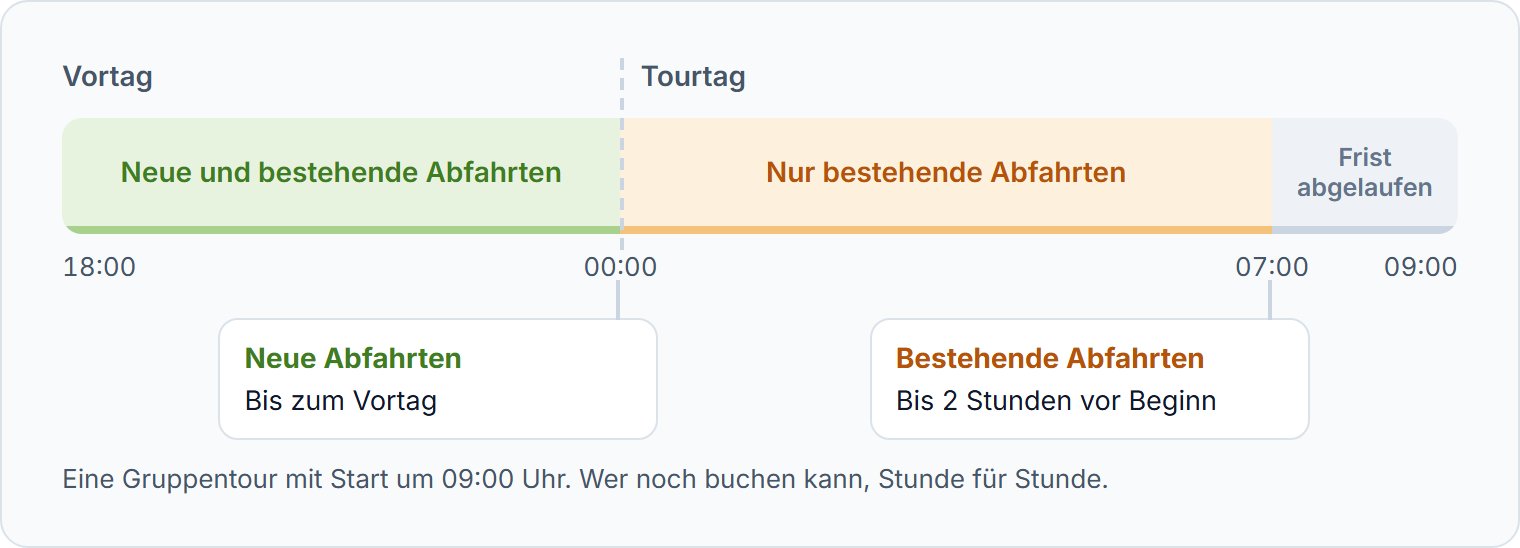
Zwei Annahmeschlüsse für Gruppentouren
Eine Gruppentour hat einen Annahmeschluss für Neue Abfahrten, also Buchungen, die eine Abfahrt eröffnen, und einen für Bestehende Abfahrten, also Buchungen, die zu einer bereits geplanten Abfahrt hinzukommen. Eine neue Abfahrt braucht einen Guide und ein Fahrzeug, daher bekommt sie meist mehr Vorlauf.
Nach dem Annahmeschluss
| Wo | Was passiert |
|---|---|
| Deine Webseite | Die Buchung geht ein, wartet aber auf deine Bestätigung |
| Online-Reisebüros | Das Datum ist nicht mehr buchbar |
Eine Buchung von deiner Webseite, die auf Bestätigung wartet, kann noch nicht bezahlt werden. Öffne sie und klicke auf Bestätigen oder Ablehnen. Lass Kunden per E-Mail benachrichtigen eingeschaltet, um den Kunden zu informieren.
Eine eigene Regel für eine Tour
Öffne die Tour unter Touren → Verwalten und dann Privattour → Buchungsregeln oder Gruppentour → Buchungsregeln. Geschäftsstandard übernehmen folgt dieser Seite; jede andere Auswahl gilt nur für diese Tour.
Termine sperren
Ein Terminblock stoppt Buchungen an den Daten, die du wählst, für alle deine Touren oder einige davon.
- 1
Den Block anlegen
Klicke auf Neuen Terminblock anlegen und wähle den Datumsbereich.
- 2
Die Touren wählen
Lass Gilt für auf Alle Touren stehen oder wähle die Touren aus.
- 3
Wählen, was gesperrt wird
Private Touren sind immer gesperrt. Auf deiner Webseite warten ihre Buchungen auf deine Bestätigung, außer du schaltest Harte Blockade an der Ladenfront ein. Wähle für Gruppentouren Gruppenführungen möglich oder Gruppenreisen gesperrt und klicke dann auf Speichern.
Private Touren pro Tag begrenzen
Um höchstens eine bestimmte Zahl privater Touren pro Tag durchzuführen, klicke auf Neue Verfügbarkeitsbeschränkung anlegen. Wähle den Datumsbereich, gib Maximal zulässige Touren pro Tag an und wähle, ob Nur private Touren oder Alle Touren zählen. An einem Tag, der das Limit erreicht, warten neue private Touren auf deiner Webseite auf deine Bestätigung und sind bei OTAs nicht buchbar.
Häufige Fragen
Sie kam nach dem Annahmeschluss, an einem gesperrten Datum, über einem Tageslimit oder für eine Tour, die du selbst bestätigst. Öffne sie und klicke auf Bestätigen oder Ablehnen.
Nein. Viator und GetYourGuide verkaufen nur Touren mit sofortiger Bestätigung. Civitatis verkauft sie auf Anfrage: Du nimmst jede Buchung an oder lehnst sie ab. Ein früherer Annahmeschluss ist oft die bessere Wahl.
Mit Sofortige Bestätigung, Keine Buchungen am selben Tag für private Touren und neue Abfahrten und 2 Stunden vor Beginn für bestehende Abfahrten.