
Precios de temporada: precios distintos según las fechas
Una temporada da precios propios a un rango de fechas, como un precio de temporada alta y otro de temporada baja. Añades las temporadas e introduces sus precios en Tours → Temporadas. Las temporadas también pueden repetirse cada año.
Dos tipos de temporadas
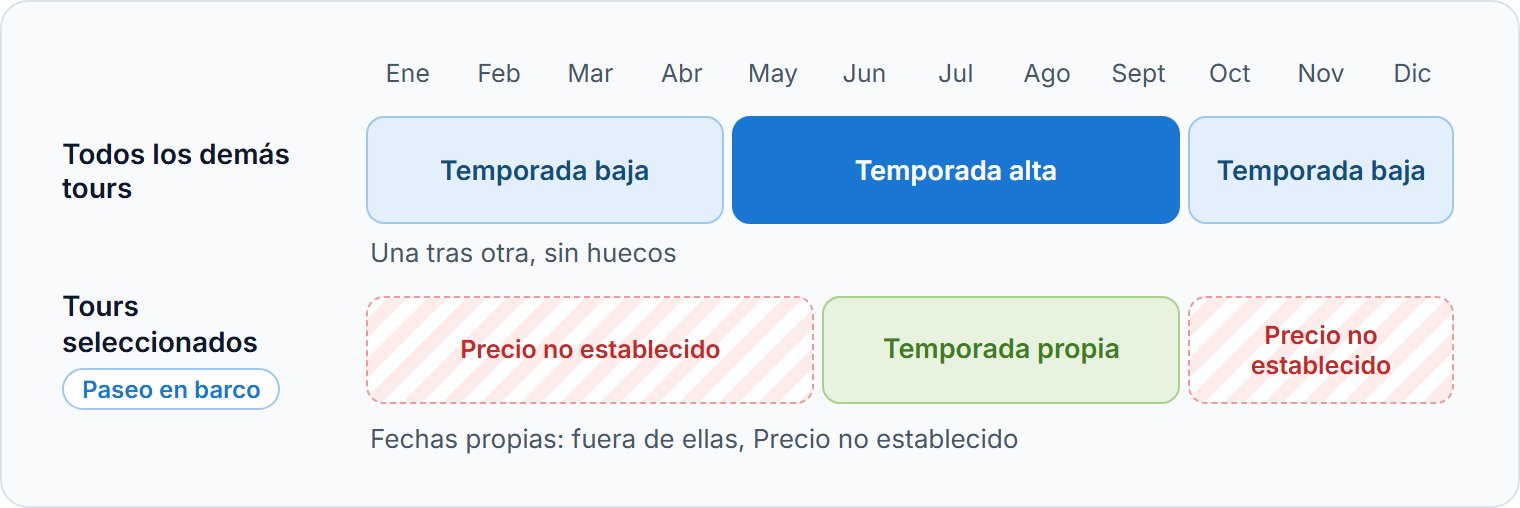
Cada temporada se aplica a todos los demás tours o a los tours que selecciones:
| Se aplica a | A qué da precio |
|---|---|
| Todos los demás tours | Todos los tours y complementos que no incluye ninguna temporada para tours seleccionados. Estas temporadas van una tras otra, sin huecos. |
| Tours seleccionados | Solo los tours y complementos que elijas, en fechas propias. |
Tours, complementos y alquileres
Si tu negocio tiene complementos o alquileres, Se aplica a ofrece en su lugar Todos los ítems y Ítems seleccionados, con una opción para cada tipo de producto que tienes:
- Todos los ítems: marca a qué ponen precio sus temporadas: Tours, Complementos y Alquileres. Lo que desmarques mantiene sus propios precios en esas fechas.
- Ítems seleccionados: elige los Tours, Complementos y Alquileres a los que pone precio. Un alquiler que elijas sale de las temporadas para todos los ítems: solo las temporadas de este grupo le ponen precio, como a un tour.
- Para cambiar los tipos más adelante, haz clic en Editar grupo de temporadas en el grupo para todos los ítems. Desmarcar un tipo elimina sus precios en esas temporadas: la ventana los enumera primero y nada cambia hasta que haces clic en Confirmar.
Cada temporada muestra tus alquileres en Alquileres, con las mismas tarjetas que las Tarifas del alquiler. Escribe sus precios para la temporada y haz clic en Guardar arriba de la página. Donde las temporadas ponen precio a un alquiler, tienen sus únicos precios: en una fecha que no cubre ninguna temporada, o en una temporada sin su precio, no se puede reservar. Una temporada nueva empieza con los precios de la temporada anterior de su grupo. Las tarifas de un alquiler se definen en su propia página.
Añadir temporadas
- 1
Añade un grupo de temporadas
Haz clic en Agregar grupo de temporadas y elige una opción en Se aplica a.
- 2
Indica sus fechas
Introduce Desde y Hasta. Para Tours seleccionados, elige también los Tours y los Complementos, y haz clic en Guardar.
- 3
Añade la temporada siguiente
Haz clic en Agregar temporada en el grupo. La nueva temporada empieza el día después de que termine la última del grupo: tú fijas su final.
Temporadas que se repiten cada año
Un grupo de temporadas puede repetirse cada año. Sus temporadas tienen entonces fechas sin año, como del 1 de diciembre al 31 de marzo, y se aplican en esas fechas cada año, también pasando por Año Nuevo.
- 1
Haz que el grupo se repita
Marca Se repite cada año al añadir un grupo de temporadas e indica su Rango de fechas. Más tarde, el lápiz del grupo (Editar grupo de temporadas) lo cambia: es un ajuste del grupo, así que todas sus temporadas se repiten o ninguna.
- 2
Añade la siguiente temporada
Haz clic en Agregar temporada en el grupo. Añade temporadas hasta cubrir todo el año, o deja días sin temporada.
- En los días que no cubre ninguna temporada, los tours muestran Precio no establecido cada año.
- En los años sin 29 de febrero, una temporada que termina ese día termina el 28 de febrero, y una que empieza ese día empieza el 1 de marzo.
Introducir los precios de una temporada
Haz clic en una temporada para abrir sus precios: una fila por tour o variante, con una columna Privado y otra Grupo. Introduce los precios y haz clic en Guardar, en la parte superior de la página.
- Base y Extra p.p.: un precio con fórmula.
- Escalonado y Editar: precios por tamaño del grupo, en una ventana que los guarda por sí sola.
- p.p.: un precio por persona, en un tour grupal o en uno privado con precio Por persona.
- No usa temporadas: el tour o el complemento se vende a su propio precio.
Elige un número de pasajeros en Precio de ejemplo, en la parte superior de la página: cada precio muestra entonces lo que cuesta una reserva así. Un tour o complemento cuyo grupo de edad Adulto tiene un precio fijo no muestra precio de ejemplo: ese precio sustituye a sus precios de temporada, y su fila lo indica.
Precios por grupo de edad en una temporada
Por defecto, una temporada usa los precios por grupo de edad del propio tour: un porcentaje de descuento se aplica sobre el precio de la temporada, y un precio fijo es el mismo en todas las temporadas. Una temporada puede fijar los suyos en un tour cuyos Precios por grupo de edad sean Personalizado para este tour o Personalizado para esta variante:
- 1
Abre los precios por grupo de edad del tour
En la temporada, haz clic en Precios por grupo de edad en la fila del tour. Un tour con varias variantes tiene una fila para cada una, con el nombre de la variante bajo el del tour.
- 2
Fija los precios propios de esta temporada
En Precios como tour privado o Precios como tour grupal, elige Fijar precios por grupo de edad para esta temporada. Los precios empiezan como una copia de los del tour: cambia los que sean distintos. Grupo de ejemplo muestra lo que paga cada pasajero de un grupo con ellos.
- 3
Guárdalos
Haz clic en Guardar en la ventana. La fila del tour muestra entonces Precios propios por grupo de edad.
- Los adultos siempre pagan el precio de la temporada. También un grupo de edad que dejes vacío, así que una temporada puede no tener ningún descuento para niños.
- Usar los precios por grupo de edad del tour devuelve la temporada a los precios del tour.
- Si un grupo de edad tiene un porcentaje de descuento o un precio fijo se define en el tour, para todas las temporadas. Si lo cambias, o desactivas un grupo de edad, esos precios se eliminan de las temporadas: el editor de tours indica en cuántas temporadas antes de guardar.
- Un tour cuyo grupo de edad Adulto tiene un precio fijo se vende a los precios del tour en todas las temporadas, también los de los niños.
- En el editor de tours, la misma opción está bajo los precios de la temporada seleccionada, en los Precios del tour.
- Las temporadas de agentes y agencias también pueden tener sus propios precios por grupo de edad, en la moneda de la temporada.
- Un complemento cuyos Precios por grupo de edad sean Personalizado para este complemento también tiene Precios por grupo de edad en su fila, salvo que se venda por cantidad. Una sola opción abarca sus precios de tour privado y de tour grupal: Usar los precios por grupo de edad del complemento o Fijar precios por grupo de edad para esta temporada. Se fijan solo aquí, no en el complemento.
- Como en un tour, si un grupo de edad tiene un porcentaje de descuento o un precio fijo se define en el complemento. Si lo cambias, o desactivas uno de sus grupos de edad, esos precios se eliminan de las temporadas: la ventana del complemento indica en cuántas temporadas antes de guardar.
Listas de precios, agentes y agencias
La lista de la izquierda empieza por tus precios para el público: Precios generales, o cada una de tus listas de precios. Debajo aparecen los agentes y las agencias con temporadas propias. Haz clic en Agregar agente para dar a un agente o a una agencia sus propias temporadas y precios. Las temporadas de un agente o de una agencia también pueden repetirse cada año, así que sus precios no caducan.
Preguntas frecuentes
Sí. Desactiva Aplicar precios de temporada en los Precios del tour, o en el complemento: entonces se vende a su propio precio en todas las fechas.
Una temporada nueva para todos los demás tours empieza con los precios de la temporada anterior. Una temporada para tours seleccionados empieza, en cada tour, con los precios de la última temporada que le dio precio. Ambas incluyen los precios por grupo de edad que fijaban esas temporadas.
Las temporadas para todos los demás tours forman una cadena. Solo la primera y la última se pueden cambiar o eliminar, para que no se abra ningún hueco entre ellas.
Las temporadas del grupo se repiten cada año y ya cubren el año entero. Para dejar sitio a otra, mueve el inicio de la primera temporada o el final de la última.
Sí. Los precios que tus alquileres tienen en esa temporada se eliminan con ella. La ventana Eliminar temporada nombra primero esos alquileres (Se eliminarán los precios de temporada de 2 alquileres.) y solo elimina la temporada cuando haces clic en Confirmar.
Lo mismo ocurre con los precios de un alquiler en una temporada que deja de ponerle precio: al desmarcar Alquileres en el grupo para todos los ítems, al añadir el alquiler a un grupo para ítems seleccionados (se eliminan sus precios en las temporadas para todos los ítems) o al quitarlo de uno.
Los alquileres ya reservados mantienen sus precios: cada reserva guarda los precios con los que se hizo.
Sí, con un ajuste de precio por intervalo: un porcentaje sobre el precio normal o de temporada.
Los de las temporadas de su agencia, si pertenece a una agencia con temporadas; si no, los de las temporadas propias del agente; y después tus precios para el público: Precios generales, o la lista de precios indicada en Precios de. Cuando las temporadas de un agente dan precio a un tour, una fecha que no cubren muestra Precio no establecido para ese agente: consulta Agentes y agencias.
Cuando el personal mueve una reserva guardada a una fecha con otros precios por grupo de edad, sus grupos de edad se cobran a los precios de la nueva fecha, como su precio de adulto. En una línea cuyo precio se fijó a mano, el formulario de reserva pregunta antes: Mantener el precio actual conserva también sus precios por grupo de edad. Lo mismo vale para sus complementos. En Editar precio, Listo fija a mano solo los precios que cambiaste: una línea que no cambiaste sigue con sus precios normales.