
Variantenvorlagen: eine Variante für viele Touren einrichten
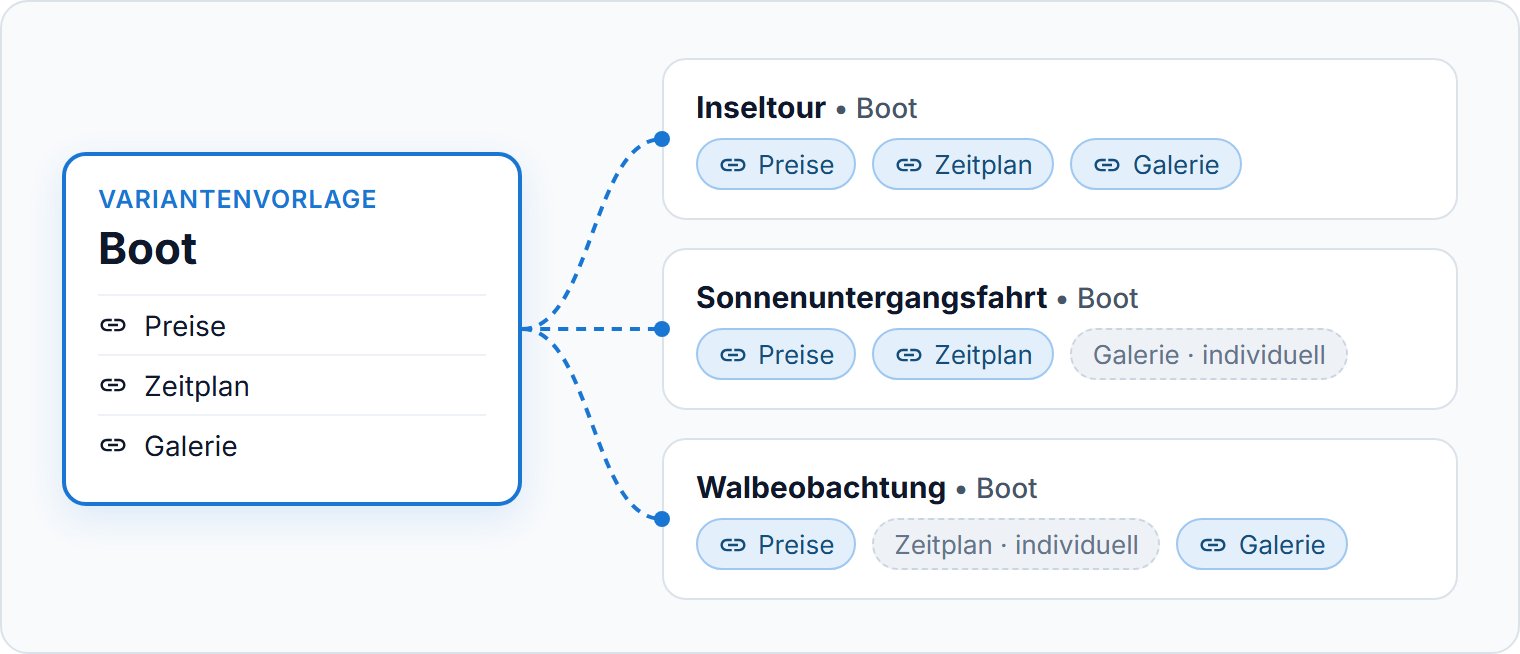
Eine Variantenvorlage enthält die Einrichtung einer Variante ein einziges Mal, etwa die Preise und den Zeitplan eines Boots, das mehrere deiner Touren nutzen. Varianten jeder Tour können sich mit ihr synchronisieren und übernehmen jede Änderung, die du in ihr speicherst.
Eine Vorlage erstellen
- 1
Von einer Variante ausgehen
Öffne die Tour und dann Varianten. Wähle im Menü der Variante Als Vorlage speichern und gib der Vorlage einen Namen. Ist die Variante neu, speichere zuerst die Tour.
- 2
Oder neu beginnen
Gehe zu Touren → Variantenvorlagen und klicke auf Vorlage erstellen.
- 3
Die Vorlage einrichten
Öffne die Vorlage unter Touren → Variantenvorlagen. Ihre Seiten funktionieren wie die einer Variante im Touren-Editor: Fülle sie aus und klicke auf Speichern.
Eine als Vorlage gespeicherte Variante ist danach mit ihr synchronisiert. Ab dann änderst du sie in der Vorlage.
Eine Variante mit einer Vorlage synchronisieren
Wähle im Menü einer Variante Mit Vorlage synchronisieren, wähle die Vorlage aus und hake die Bereiche an, die ihr folgen sollen. Die angehakten Bereiche übernehmen beim Speichern der Tour die Einrichtung der Vorlage. Eine neue Variante kann das auch: Wähle beim Hinzufügen Mit einer Vorlage beginnen.
- ✓Ihr Name und ihre Beschreibung
- ✓Ob sie als Privattour und als Gruppentour verkauft wird
- ✓Buchungsregeln, Preise, Zeitplan und Komponenten jeder Tourart
- ✓Elemente, Add-ons und die Galerie
Was eine Vorlage nicht enthält
- Preise nach Altersgruppe: Jede Variante behält ihre eigenen, auch in einem synchronisierten Bereich Preise.
- Saisonpreise für Agenten und Agenturen: Eine Vorlage enthält nur allgemeine Saisonpreise.
Eine Vorlage entfernen
Öffne die Vorlage und wähle im Menü oben Vorlage entfernen. Synchronisierte Varianten behalten ihre Daten und folgen ihr nicht mehr. Die Fotos der Vorlage werden gelöscht, auch bei den Varianten, die sie zeigen; Fotos, die eine Variante selbst hinzugefügt hat, bleiben.
Häufige Fragen
Importieren im Menü eines Bereichs im Touren-Editor kopiert diesen Bereich einmalig aus einer Vorlage oder einer anderen Tour. Nichts bleibt verknüpft: Spätere Änderungen erreichen die Kopie nie.
Nein. Eine Vorlage wird nur auf ihrer eigenen Seite entfernt.
Nein. Der Name jeder Vorlage muss in deinem Unternehmen eindeutig sein, unabhängig von Groß- und Kleinschreibung oder Akzenten.