
Plantillas de variantes: una misma variante en muchos tours
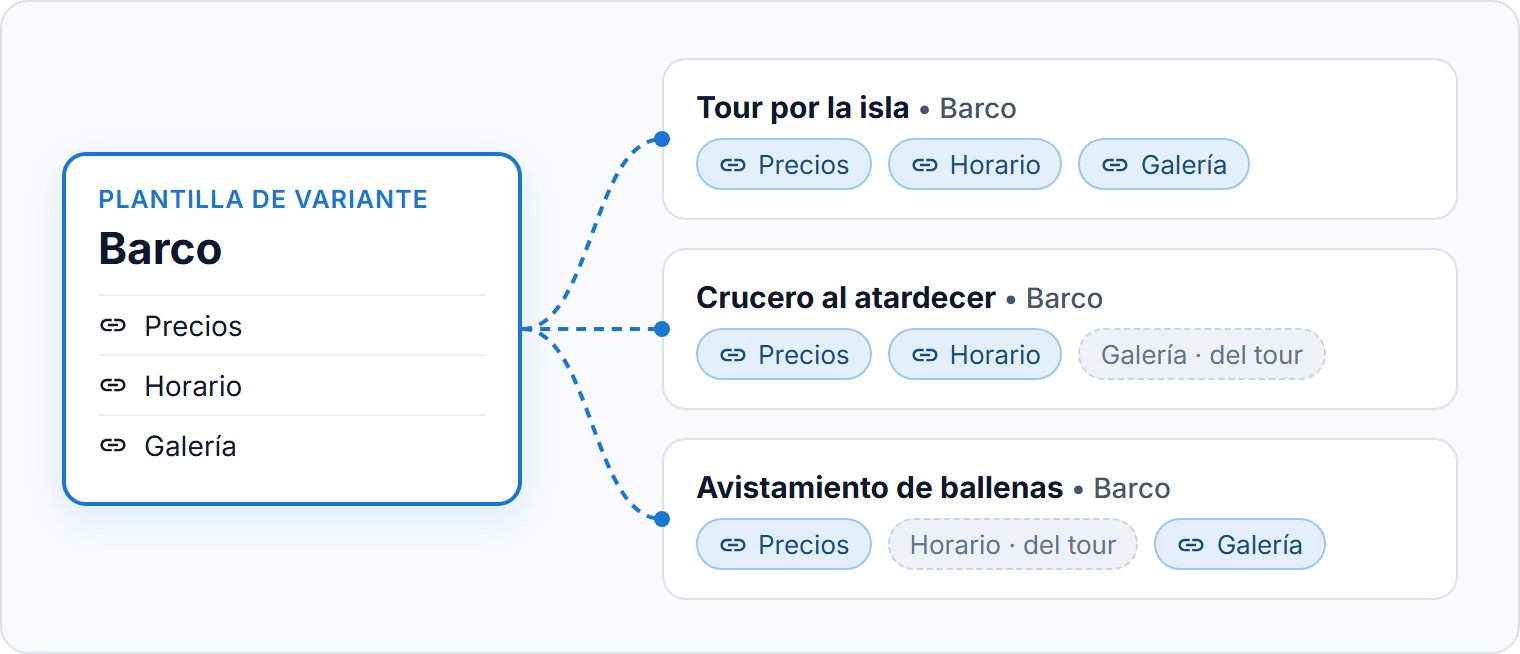
Una plantilla de variante guarda una sola vez la configuración de una variante, como los precios y el horario de un barco que usan varios de tus tours. Las variantes de cualquier tour pueden sincronizarse con ella y siguen cada cambio que guardes en la plantilla.
Crear una plantilla
- 1
Parte de una variante
Abre el tour y luego Variantes. En el menú de la variante, elige Guardar como plantilla y ponle un nombre. Si la variante es nueva, guarda antes el tour.
- 2
O empieza de cero
Ve a Tours → Plantillas de variantes y haz clic en Crear plantilla.
- 3
Configúrala
Abre la plantilla desde Tours → Plantillas de variantes. Sus páginas funcionan como las de una variante en el editor de tours: rellénalas y haz clic en Guardar.
Una variante guardada como plantilla queda sincronizada con ella. A partir de entonces, la cambias en la plantilla.
Sincronizar una variante con una plantilla
En el menú de una variante, elige Sincronizar con plantilla, elige la plantilla y marca las secciones que debe seguir. Las secciones marcadas toman la configuración de la plantilla al guardar el tour. Una variante nueva puede hacer lo mismo: elige Empezar desde una plantilla al añadirla.
- ✓Su nombre y su descripción
- ✓Si se vende como tour privado y como tour grupal
- ✓Las reglas de reserva, los precios, el horario y los componentes de cada tipo
- ✓Los ítems, los complementos y la galería
Lo que una plantilla no guarda
- Precios por grupo de edad: cada variante conserva los suyos, también en unos Precios sincronizados.
- Precios de temporada de agentes y agencias: una plantilla solo guarda los precios de temporada generales.
Eliminar una plantilla
Abre la plantilla y elige Eliminar plantilla en el menú de la parte superior. Las variantes sincronizadas conservan sus datos y dejan de seguirla. Las fotos de la plantilla se borran, también de las variantes que las muestran; las fotos que una variante añadió por su cuenta se mantienen.
Preguntas frecuentes
Importar, en el menú de una sección del editor de tours, copia esa sección una sola vez desde una plantilla u otro tour. Nada queda vinculado: los cambios posteriores nunca llegan a la copia.
No. Una plantilla solo se elimina desde su propia página.
No. El nombre de cada plantilla debe ser único en tu negocio, sin importar las mayúsculas ni las tildes.