
Сезонные цены: разные цены туров на разные даты
Сезон задаёт периоду дат собственные цены, например цену высокого и низкого сезона. Вы добавляете сезоны и вводите их цены в разделе Туры → Сезоны. Сезоны могут также повторяться каждый год.
Два вида сезонов
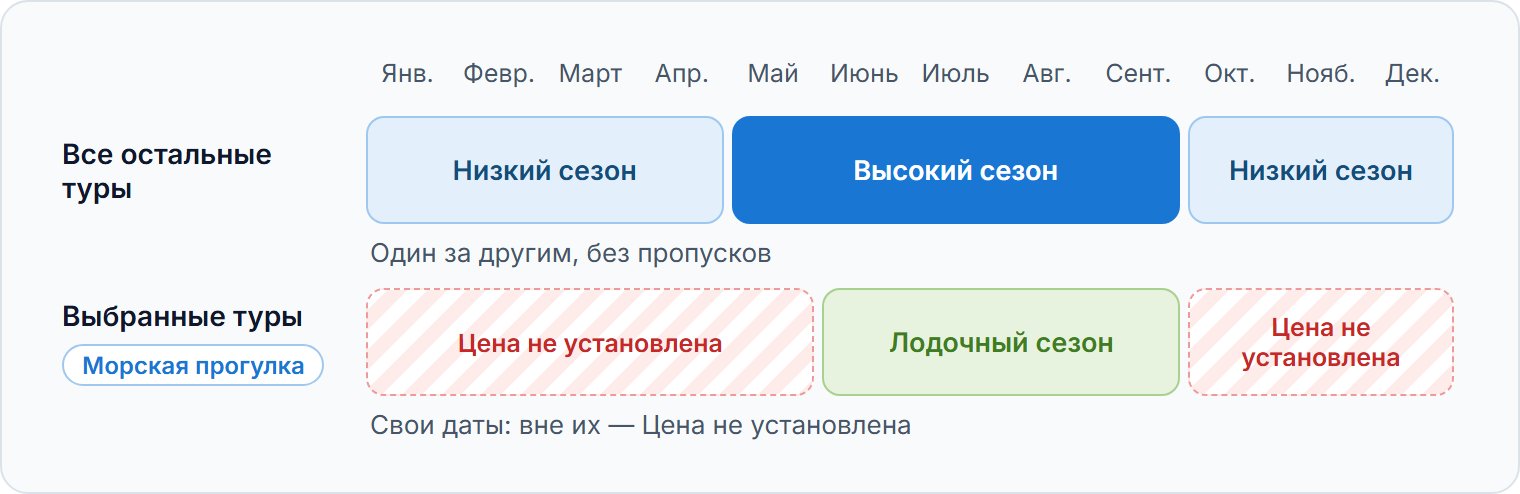
Каждый сезон действует либо для всех остальных туров, либо для выбранных вами туров:
| Применяется к | Чему задаёт цены |
|---|---|
| Все остальные туры | Всем турам и дополнениям, которые не входят ни в один сезон для выбранных туров. Эти сезоны идут один за другим, без пропусков. |
| Выбранные туры | Только выбранным вами турам и дополнениям, на собственные даты. |
Туры, дополнения и аренда
Если у вашей компании есть дополнения или аренда, Применяется к вместо этого предлагает Все элементы и Выбранные элементы, с выбором для каждого вида ваших продуктов:
- Все элементы: отметьте, чему задают цены его сезоны: Туры, Дополнения и Аренда. То, с чего вы снимете отметку, сохраняет собственные цены в эти даты.
- Выбранные элементы: выберите Туры, Дополнения и Аренда, которым он задаёт цены. Выбранная аренда выходит из сезонов для всех элементов: её цену задают только сезоны этой группы, как и для тура.
- Чтобы позже изменить виды, нажмите Изменить группу сезонов у группы для всех элементов. Если снять отметку с вида, его цены в этих сезонах удаляются: окно сначала перечисляет их, и ничего не меняется, пока вы не нажмёте Подтвердить.
Каждый сезон показывает вашу аренду в разделе Аренда, с теми же карточками, что и в разделе Тарифы аренды. Введите цены на сезон и нажмите Сохранить вверху страницы. Если цену аренды задают сезоны, их цены — её единственные цены: в дату, которую не покрывает ни один сезон, или в сезоне без её цены её нельзя забронировать. Новый сезон начинается с цен предыдущего сезона своей группы. Тарифы аренды задаются на её собственной странице.
Добавление сезонов
- 1
Добавьте группу сезонов
Нажмите Добавить группу сезонов и выберите, к чему она относится, в поле Применяется к.
- 2
Задайте даты
Заполните От и До. Для варианта Выбранные туры также выберите Туры и Дополнения, затем нажмите Сохранить.
- 3
Добавьте следующий сезон
Нажмите Добавить сезон в группе. Новый сезон начинается на следующий день после окончания последнего сезона группы: вы задаёте только его конец.
Сезоны, которые повторяются каждый год
Группа сезонов может повторяться каждый год. Тогда у её сезонов даты без года, например с 1 декабря по 31 марта, и они действуют в эти даты каждый год, в том числе через Новый год.
- 1
Сделайте группу ежегодной
Отметьте Повторяется каждый год при добавлении группы сезонов и задайте её Диапазон дат. Позже это меняет карандаш группы (Изменить группу сезонов): это настройка группы, поэтому повторяются все её сезоны или ни один.
- 2
Добавьте следующий сезон
Нажмите Добавить сезон в группе. Добавляйте сезоны, пока они не покроют весь год, или оставьте дни без сезона.
- В дни, которые не покрывает ни один сезон, туры каждый год показывают Цена не установлена.
- В годы без 29 февраля сезон, который заканчивается в этот день, заканчивается 28 февраля, а сезон, который начинается в этот день, начинается 1 марта.
Ввод цен сезона
Нажмите на сезон, чтобы открыть его цены: по строке на каждый тур или вариант, со столбцами Частный и Группа. Введите цены и нажмите Сохранить вверху страницы.
- База и Доп. за чел.: цена по формуле.
- Многоуровневый и Редактировать: цены по размеру группы в окне, которое сохраняет их само.
- за чел.: одна цена за человека в групповом туре или в индивидуальном туре с режимом На человека.
- Не использует сезоны: тур или дополнение продаётся по собственной цене.
Выберите число пассажиров в поле Примерная цена вверху страницы: каждая цена покажет, сколько стоит такое бронирование. Тур или дополнение, у возрастной группы Взрослый которого есть фиксированная цена, не показывает примерную цену: эта цена заменяет его сезонные цены, и об этом сказано в его строке.
Цены по возрастным группам в сезоне
По умолчанию сезон использует собственные цены тура по возрастным группам: процентная скидка берётся от цены сезона, а фиксированная цена одинакова во всех сезонах. Сезон может задать свои цены для тура, у которого Ценообразование по возрастным группам — Индивидуально для этого тура или Индивидуально для этого варианта:
- 1
Откройте цены тура по возрастным группам
В сезоне нажмите Цены по возрастным группам в строке тура. У тура с несколькими вариантами своя строка для каждого варианта, с названием варианта под названием тура.
- 2
Задайте собственные цены этого сезона
В разделе Цены на индивидуальные туры или Цены на групповые туры выберите Задать цены по возрастным группам для этого сезона. Сначала цены копируются из тура: измените те, что отличаются. Пример состава группы показывает, сколько с этими ценами платит каждый пассажир.
- 3
Сохраните их
Нажмите Сохранить в окне. После этого в строке тура появится Свои цены по возрастным группам.
- Взрослые всегда платят цену сезона. Так же платит и возрастная группа, оставленная пустой, поэтому в сезоне можно вообще не давать детской скидки.
- Использовать цены тура по возрастным группам возвращает сезону цены тура.
- Получает ли возрастная группа процентную скидку или фиксированную цену, задаётся в туре — для всех сезонов. Если это изменить или отключить возрастную группу, эти цены удаляются из сезонов: перед сохранением редактор туров сообщает, в скольких сезонах.
- Тур, у возрастной группы Взрослый которого есть фиксированная цена, продаётся по ценам тура во всех сезонах, включая детские цены.
- В редакторе туров тот же выбор находится под ценами выбранного сезона, в разделе Цены тура.
- Сезоны агентов и агентств тоже могут иметь собственные цены по возрастным группам — в валюте сезона.
- Дополнение, у которого Ценообразование по возрастным группам — Индивидуально для этого дополнения, тоже получает в своей строке Цены по возрастным группам, если только оно не продаётся поштучно. Один выбор действует сразу для его цен в индивидуальных и групповых турах: Использовать цены дополнения по возрастным группам или Задать цены по возрастным группам для этого сезона. Эти цены задаются только здесь, а не в дополнении.
- Как и в туре, получает ли возрастная группа процентную скидку или фиксированную цену, задаётся в дополнении. Если это изменить или отключить одну из его возрастных групп, эти цены удаляются из сезонов: перед сохранением окно дополнения сообщает, в скольких сезонах.
Прайс-листы, агенты и агентства
Список слева начинается с ваших цен для публики: Общие цены или каждый из ваших прайс-листов. Ниже идут агенты и агентства с собственными сезонами. Нажмите Добавить агента, чтобы задать агенту или агентству собственные сезоны и цены. Сезоны агента или агентства тоже могут повторяться каждый год, поэтому их цены не истекают.
Частые вопросы
Да. Выключите Применить сезонные цены в разделе Цены тура или в дополнении: тогда он продаётся по собственной цене в любую дату.
Новый сезон для всех остальных туров начинается с цен предыдущего сезона. Сезон для выбранных туров начинается с цен каждого тура из последнего сезона, где у тура была цена. Оба варианта включают и цены по возрастным группам, заданные в этих сезонах.
Сезоны для всех остальных туров образуют одну цепочку. Изменить или удалить можно только первый и последний, чтобы между ними не возникло пропуска.
Сезоны группы повторяются каждый год и уже покрывают весь год. Чтобы освободить место для ещё одного, сдвиньте начало первого сезона или конец последнего.
Да. Цены аренды в этом сезоне удаляются вместе с ним. Окно Удалить сезон сначала называет эти аренды (Сезонные цены 2 аренд будут удалены.) и удаляет сезон, только когда вы нажмёте Подтвердить.
То же касается цен аренды в сезоне, который перестаёт задавать ей цену: когда вы снимаете отметку с пункта Аренда у группы для всех элементов, добавляете аренду в группу для выбранных элементов (её цены в сезонах для всех элементов удаляются) или убираете её из такой группы.
Уже забронированная аренда сохраняет свои цены: каждое бронирование хранит цены, по которым его сделали.
Да, с помощью корректировки цен по интервалам: это процент поверх обычной или сезонной цены.
Действуют сезоны его агентства, если агент относится к агентству, у которого есть сезоны, иначе собственные сезоны агента; затем ваши цены для публики: Общие цены или прайс-лист, выбранный в поле Цены из. Если сезоны агента задают цену туру, то в дату, которую они не покрывают, для этого агента показывается Цена не установлена: см. Агенты и агентства.
Когда сотрудники переносят сохранённое бронирование на дату с другими ценами по возрастным группам, его возрастные группы рассчитываются по ценам новой даты, как и цена для взрослых. Для позиции с ценой, заданной вручную, форма бронирования сначала спрашивает: Оставить текущую цену сохраняет и её цены по возрастным группам. То же относится и к его дополнениям. В окне Изменить цену кнопка Готово задаёт вручную только те цены, которые вы изменили: позиция, которую вы не меняли, остаётся на обычных ценах.