
Modelos de variantes: uma variante para vários passeios
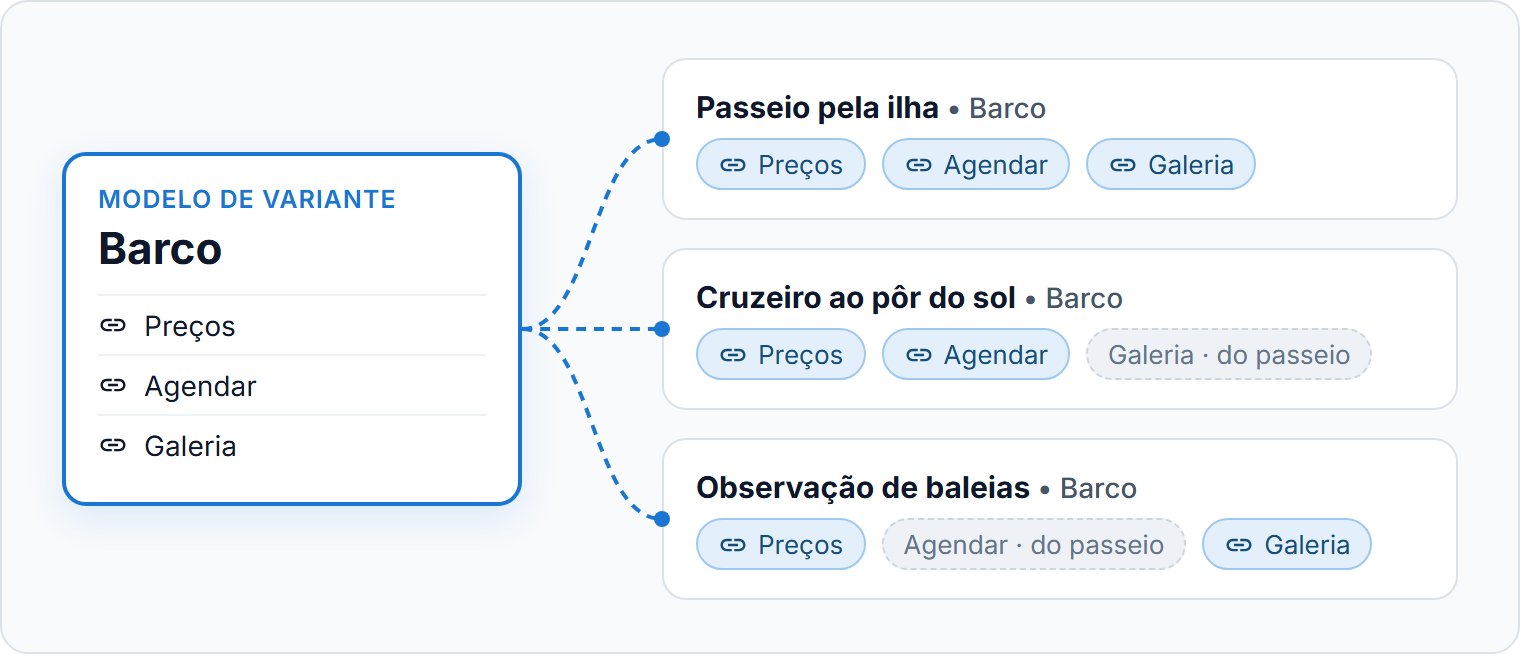
Um modelo de variante guarda uma única vez a configuração de uma variante, como os preços e o horário de um barco que vários dos seus passeios usam. As variantes de qualquer passeio podem sincronizar-se com ele e seguir cada alteração que guardar nele.
Criar um modelo
- 1
Comece a partir de uma variante
Abra o passeio e depois Variantes. No menu da variante, escolha Salvar como modelo e dê-lhe um nome. Se a variante for nova, guarde primeiro o passeio.
- 2
Ou comece do zero
Vá a Passeios → Modelos de variantes e clique em Criar modelo.
- 3
Configure-o
Abra o modelo em Passeios → Modelos de variantes. As suas páginas funcionam como as de uma variante no editor de passeios: preencha-as e clique em Salvar.
Uma variante guardada como modelo fica sincronizada com ele. A partir daí, altera-a no modelo.
Sincronizar uma variante com um modelo
No menu de uma variante, escolha Sincronizar com modelo, selecione o modelo e marque as secções a seguir. As secções marcadas recebem a configuração do modelo quando guarda o passeio. Uma variante nova pode fazer o mesmo: escolha Começar a partir de um modelo ao adicioná-la.
- ✓O nome e a descrição
- ✓Se se vende como passeio privado e como passeio em grupo
- ✓As regras de reserva, os preços, o horário e os componentes de cada tipo
- ✓Itens, complementos e a galeria
O que um modelo não guarda
- Preços por grupo etário: cada variante mantém os seus, mesmo com Preços sincronizados.
- Preços de temporada de agentes e agências: um modelo só guarda os preços de temporada gerais.
Remover um modelo
Abra o modelo e escolha Remover modelo no menu no topo. As variantes sincronizadas mantêm os seus dados e deixam de o seguir. As fotos do modelo são apagadas, também das variantes que as mostram; as fotos que uma variante adicionou ela própria ficam.
Perguntas frequentes
Importar, no menu de uma secção do editor de passeios, copia essa secção uma vez a partir de um modelo ou de outro passeio. Nada fica ligado: as alterações posteriores nunca chegam à cópia.
Não. Um modelo só é removido a partir da sua própria página.
Não. O nome de cada modelo tem de ser único na sua empresa, sejam quais forem as maiúsculas ou os acentos.