
Prezzi stagionali: prezzi diversi dei tour per date diverse
Una stagione dà a un intervallo di date prezzi propri, come un prezzo di alta stagione e uno di bassa stagione. Aggiungi le stagioni e inserisci i loro prezzi in Tour → Stagioni.
Due tipi di stagioni
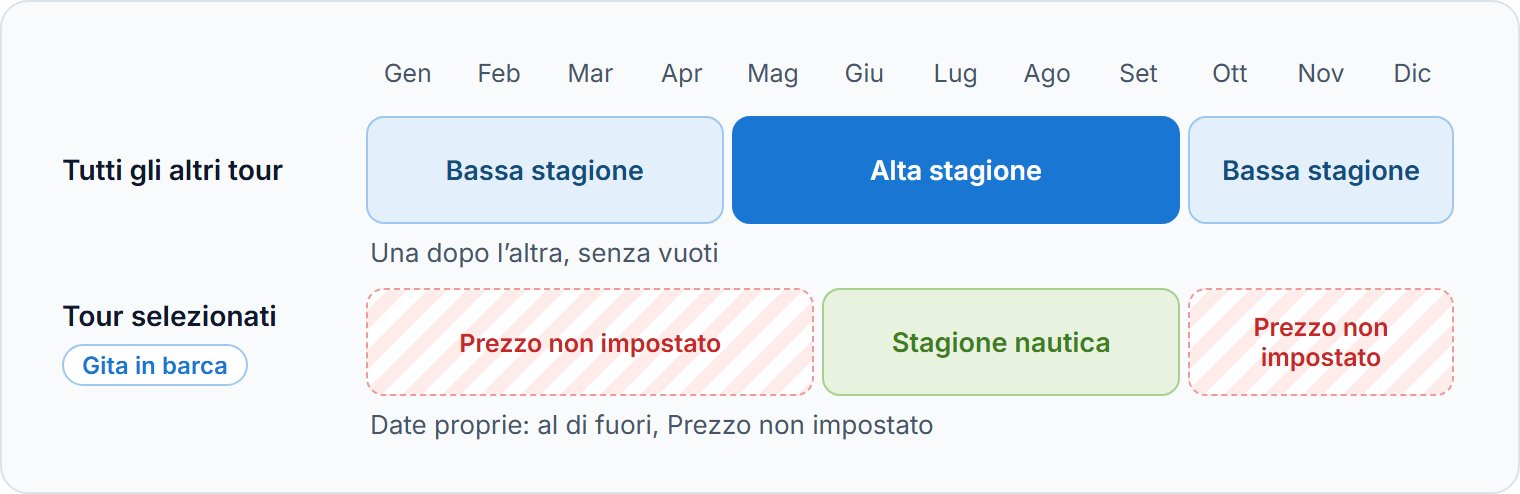
Ogni stagione si applica a tutti gli altri tour oppure ai tour che selezioni:
| Si applica a | A cosa dà il prezzo |
|---|---|
| Tutti gli altri tour | Ogni tour ed extra che nessuna stagione per tour selezionati include. Queste stagioni si susseguono, senza vuoti. |
| Tour selezionati | Solo i tour e gli extra che scegli, in date proprie. |
Aggiungere stagioni
- 1
Aggiungi un gruppo di stagioni
Fai clic su Aggiungi gruppo di stagioni e scegli a cosa si applica in Si applica a.
- 2
Imposta le date
Inserisci Da e A. Per Tour selezionati, scegli anche i Tour e gli Extra, poi fai clic su Salva.
- 3
Aggiungi la stagione successiva
Fai clic su Aggiungi stagione nel gruppo. La nuova stagione inizia il giorno dopo la fine dell’ultima del gruppo: ne imposti tu la fine.
Inserire i prezzi di una stagione
Fai clic su una stagione per aprirne i prezzi: una riga per tour o variante, con una colonna Privato e una colonna Gruppo. Inserisci i prezzi, poi fai clic su Salva in cima alla pagina.
- Base ed Extra p.p.: un prezzo con una formula.
- A più livelli e Modifica: prezzi in base alla dimensione del gruppo, in una finestra che li salva da sola.
- per ogni: un prezzo a persona, su un tour di gruppo.
- Non usa le stagioni: il tour o l’extra si vende al suo prezzo.
Scegli un numero di passeggeri in Esempio di prezzo, in cima alla pagina: ogni prezzo mostra allora quanto costa una prenotazione così.
Listini prezzi, agenti e agenzie
L’elenco a sinistra inizia con i tuoi prezzi per il pubblico: Prezzi generali, o ognuno dei tuoi listini prezzi. Sotto vengono gli agenti e le agenzie con stagioni proprie. Fai clic su Aggiungi agente per dare a un agente o a un’agenzia stagioni e prezzi propri.
Domande frequenti
Sì. Disattiva Applicare prezzi stagionali nei Prezzi del tour, o nell’extra: si vende poi al suo prezzo in ogni data.
Una nuova stagione per tutti gli altri tour parte con i prezzi della stagione precedente. Una stagione per tour selezionati parte con i prezzi di ogni tour dall’ultima stagione che gli ha dato un prezzo.
Le stagioni per tutti gli altri tour formano una catena. Solo la prima e l’ultima si possono cambiare o rimuovere, così tra loro non si apre nessun vuoto.
Sì, con un adeguamento di prezzo per intervallo: una percentuale in aggiunta al prezzo normale o stagionale.
Prima le stagioni dell’agente, poi quelle della sua agenzia, poi Prezzi generali. Quando le stagioni di un agente danno un prezzo a un tour, una data che non coprono mostra Prezzo non impostato per quell’agente.