
季節料金:日付によって異なるツアー料金を設定する
季節を使うと、ハイシーズンとローシーズンの料金のように、期間ごとに独自の料金を設定できます。季節の追加と料金の入力は、ツアー → 季節で行います。
2 種類の季節
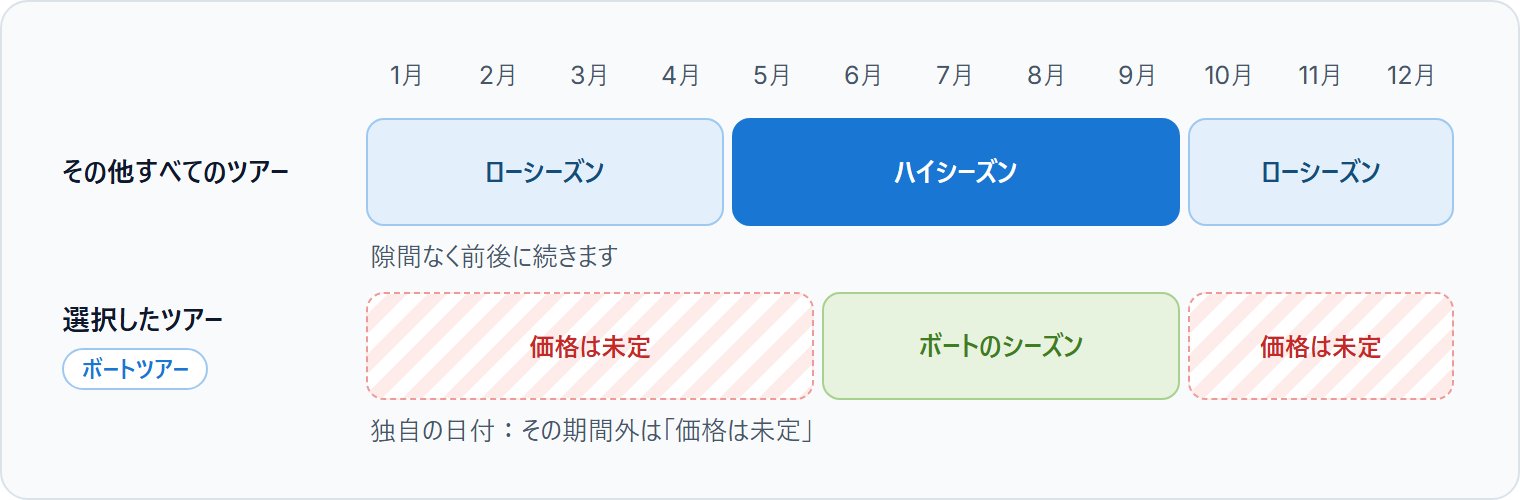
各季節は、その他すべてのツアーか、選んだツアーのどちらかに適用されます。
| 適用対象 | 料金を設定する対象 |
|---|---|
| その他すべてのツアー | 選択したツアー向けの季節に含まれない、すべてのツアーとアドオン。これらの季節は、隙間なく前後に続きます。 |
| 選択したツアー | 選んだツアーとアドオンだけ。独自の日付で設定します。 |
季節を追加する
- 1
シーズングループを追加する
シーズングループを追加をクリックし、適用対象を選びます。
- 2
日付を設定する
開始日(から)と終了日(に)を入力します。選択したツアーの場合は、ツアーとアドオンも選び、保存をクリックします。
- 3
次の季節を追加する
グループのシーズンを追加をクリックします。新しい季節は、グループの最後の季節が終わった翌日に始まります。設定するのは終了日だけです。
季節の料金を入力する
季節をクリックすると料金が開きます。ツアーまたはバリエーションごとに 1 行あり、プライベートとグループの列があります。料金を入力し、ページ上部の保存をクリックします。
- ベースと追加/人:計算式による料金。
- 段階制と編集:人数別の料金。別のウィンドウで入力し、そのウィンドウで保存します。
- /人:グループツアーの 1 人あたりの料金。
- シーズンを使用しない:ツアーまたはアドオンを独自の料金で販売します。
ページ上部の価格例で人数を選ぶと、各料金にその人数の予約の金額が表示されます。
料金表、エージェント、代理店
左側の一覧の最初には、一般向けの料金として一般価格、または各料金表があります。その下に、独自の季節を持つエージェントと代理店が並びます。エージェントや代理店に独自の季節と料金を設定するには、エージェントを追加するをクリックします。
よくある質問
はい。ツアーの価格、またはアドオンで季節価格を適用するをオフにします。すると、どの日付でも独自の料金で販売されます。
その他すべてのツアー向けの新しい季節は、前の季節の料金で始まります。選択したツアー向けの季節は、各ツアーの料金を設定していた直近の季節の料金で始まります。
その他すべてのツアー向けの季節は、1 本の鎖のようにつながっています。季節の間に隙間ができないよう、変更や削除ができるのは最初と最後の季節だけです。
はい。期間別の価格調整を使います。通常料金または季節料金に、割合を上乗せします。
まずエージェント自身の季節、次にその代理店の季節、最後に一般価格です。エージェントの季節でツアーの料金を設定すると、その季節に含まれない日付は、そのエージェントには価格は未定と表示されます。