
Modelli di varianti: una variante condivisa da più tour
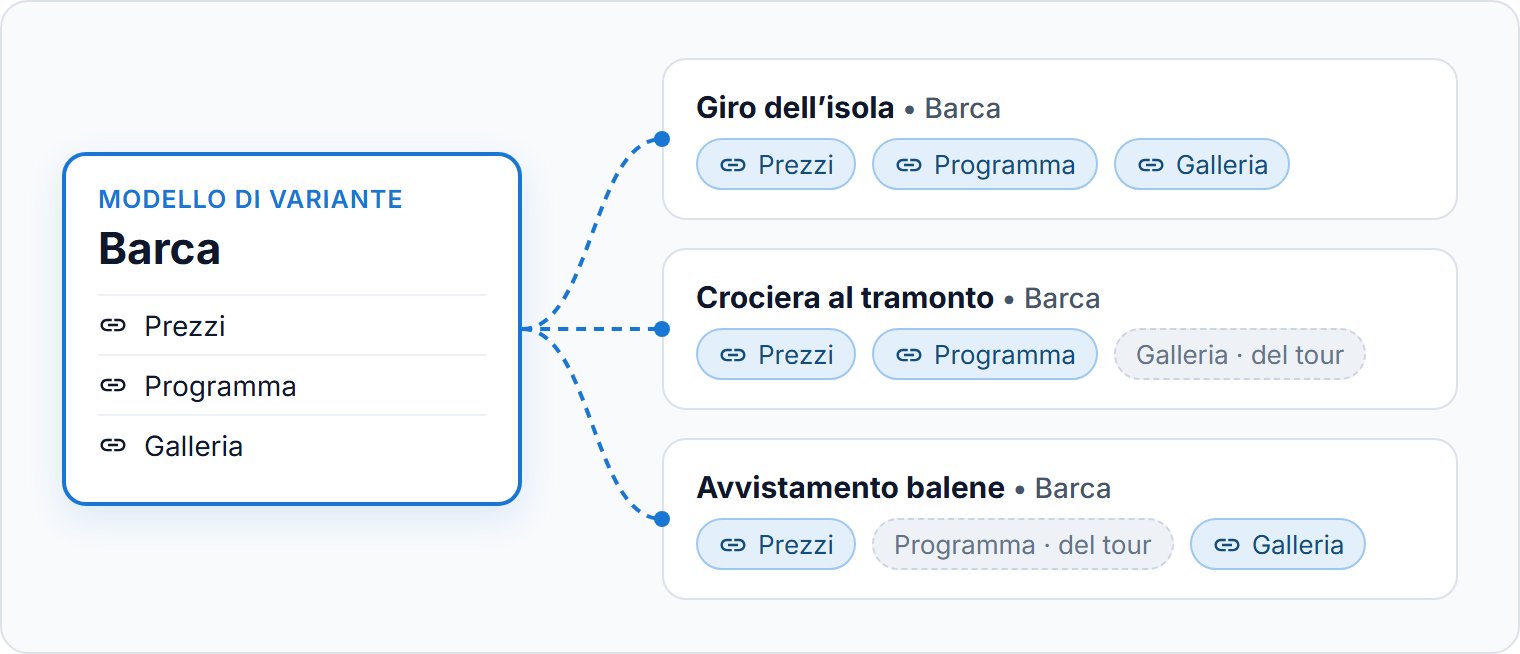
Un modello di variante contiene una sola volta la configurazione di una variante, come i prezzi e gli orari di una barca usata da diversi tuoi tour. Le varianti di qualsiasi tour possono sincronizzarsi con il modello e seguire ogni modifica che vi salvi.
Creare un modello
- 1
Parti da una variante
Apri il tour, poi Varianti. Nel menu della variante, scegli Salva come modello e dagli un nome. Se la variante è nuova, salva prima il tour.
- 2
Oppure parti da zero
Vai in Tour → Modelli di varianti e fai clic su Crea modello.
- 3
Configuralo
Apri il modello da Tour → Modelli di varianti. Le sue pagine funzionano come quelle di una variante nell’editor dei tour: compilale e fai clic su Salva.
Una variante salvata come modello diventa sincronizzata con esso. Da quel momento, la modifichi nel modello.
Sincronizzare una variante con un modello
Nel menu di una variante, scegli Sincronizza con modello, seleziona il modello e spunta le sezioni da seguire. Le sezioni spuntate prendono la configurazione del modello quando salvi il tour. Una nuova variante può fare lo stesso: scegli Parti da un modello quando la aggiungi.
- ✓Il nome e la descrizione
- ✓Se si vende come tour privato e come tour di gruppo
- ✓Le regole di prenotazione, i prezzi, il programma e i componenti di ogni tipo
- ✓Elementi, extra e la galleria
Cosa non contiene un modello
- Prezzi per fascia di età: ogni variante mantiene i suoi, anche con i Prezzi sincronizzati.
- Prezzi stagionali di agenti e agenzie: un modello contiene solo i prezzi stagionali generali.
Rimuovere un modello
Apri il modello e scegli Rimuovi modello nel menu in alto. Le varianti sincronizzate mantengono i loro dati e smettono di seguirlo. Le foto del modello vengono eliminate, anche dalle varianti che le mostrano; le foto aggiunte da una variante restano.
Domande frequenti
Importa, nel menu di una sezione dell’editor dei tour, copia quella sezione una volta da un modello o da un altro tour. Niente resta collegato: le modifiche successive non arrivano mai alla copia.
No. Un modello si rimuove solo dalla sua pagina.
No. Il nome di ogni modello deve essere unico nella tua attività, a prescindere da maiuscole o accenti.