



- 支払い方法


- API 認証情報
- ログイン
- 秘密鍵
Contrata Banchile Pagos Web Checkout y certifica la integración para que tus clientes paguen con tarjeta. Necesitas una cuenta corriente en el Banco de Chile: ahí llegan los abonos de tus ventas, a diario.
Contrata Web Checkout
- 1
Contrata el producto
Si ya eres cliente empresa del Banco de Chile, contrata Web Checkout de Banchile Pagos en Banconexión 2.0 (o Mi Banconexión). Si no, empieza en banchilepagos.cl → Quiero contratar: un ejecutivo te guía por la afiliación.
- 2
Acuerda la comisión
La comisión (MDR) se acuerda para tu comercio: pídela por escrito antes de firmar. Si tienes dudas, la mesa de atención es el 600 468 0000.
- 3
Entra a los portales
Al quedar afiliado recibes tus accesos al Portal Comercios (portalcomercios.banchilepagos.cl) y al Portal Web (portalweb.banchilepagos.cl). Ahí ves tus ventas, tus abonos y las conciliaciones, y haces las devoluciones que no hagas desde TourTask.
Certifica la integración
Banchile entrega las credenciales de producción cuando certificas la integración. Llenas un formulario de cinco páginas en developers.banchilepagos.cl/certificacion, que genera un PDF que envías por correo. Los números rojos de cada imagen son los de su lista.
Arriba del formulario, Banchile te recuerda que antes debes contratar Pagos Digitales: es Web Checkout, el paso anterior de esta guía.
Página 1: Datos del Comercio y Tipo de Integración
- Datos del Comercio: los de tu empresa, campo por campo en la lista de abajo.
- Tipo de Integración: marca Checkout Personalizado, que es lo que hace TourTask. No marques Plugins ni Transacción Completa: esa última es para comercios que reciben los datos de la tarjeta en su propio sitio y exige una certificación PCI que no te corresponde.
- Nombre del Comercio: el nombre legal o comercial de tu empresa.
- URL del Sitio: la dirección completa de tu página web, empezando por https://. Si no tienes web propia, en TourTask entra en Integraciones de sitio web → Tours y copia la URL independiente de reserva. Si esa dirección tiene un «#», pega solo lo que va antes: de https://tuempresa.tourtask.com/publico/actividades/#/12, pega https://tuempresa.tourtask.com/publico/actividades.
- Nombre del Responsable y Correo Electrónico: los de quien hace el trámite. Banchile responde a ese correo.
- RUT del Comercio: el RUT de tu empresa, sin puntos ni guion.
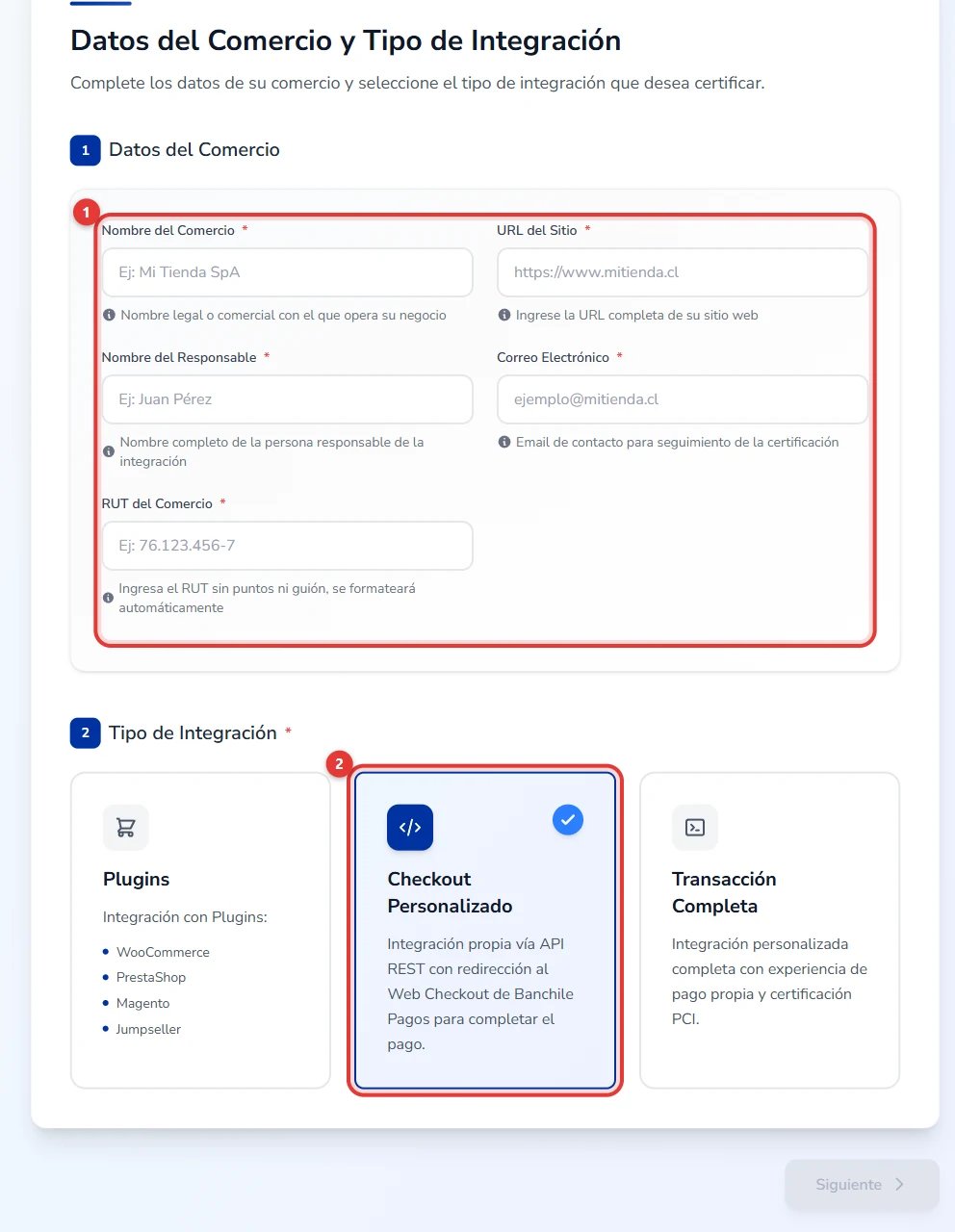
Pulsa Siguiente.
Página 2: Detalles de Integración
Estos tres datos son de TourTask y son los mismos para todos los comercios. Cópialos con el botón de cada uno: si la URL queda mal escrita, tus clientes pagan y la reserva no se marca como pagada.
1. Notificación URL / Webhook
https://api.tourtask.com/v1/payments/banchile-pagos/notifications/booking2. Referencia Transacción Aprobada
227826
Es la «Autorización / CUS» de un pago de prueba aprobado que TourTask hizo con su propio sistema de reservas, en el ambiente de pruebas de Banchile.
3. Referencia Transacción Rechazada
000000
Es la de un pago de prueba rechazado, hecho de la misma forma. Banchile asigna 000000 a todos los pagos rechazados: es el valor correcto.
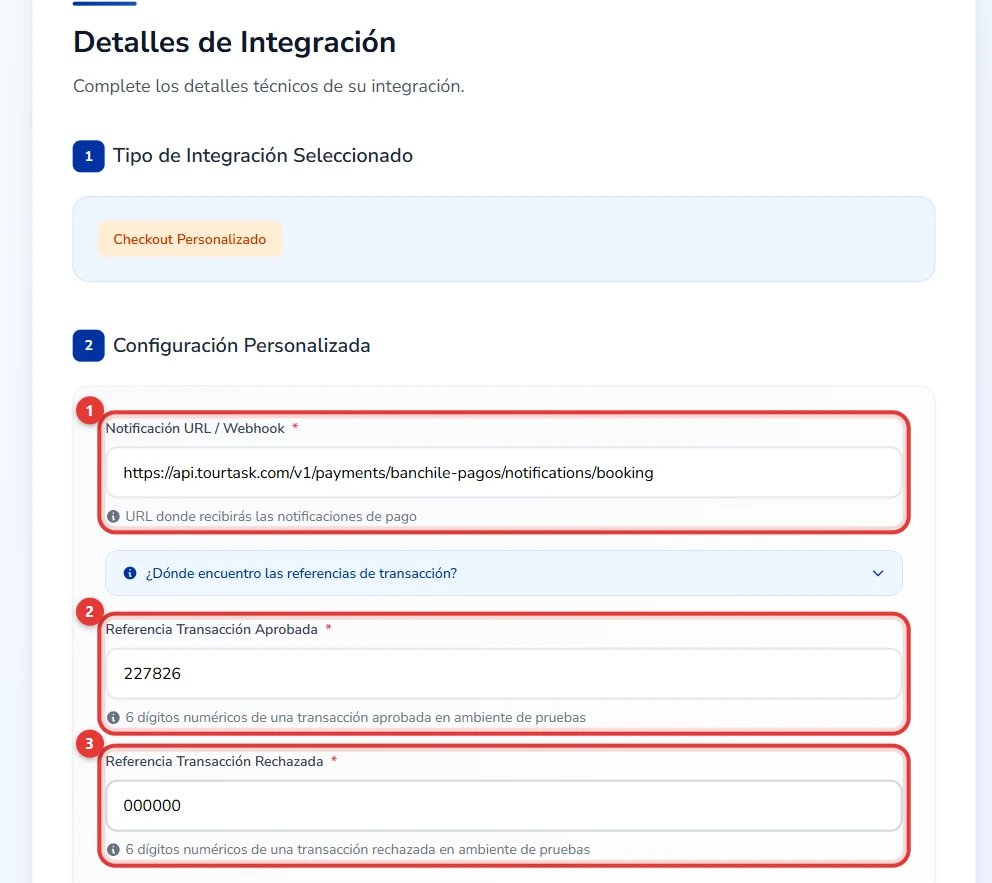
No tienes que hacer ningún pago de prueba. El recuadro amarillo «Importante: Ambiente de Pruebas» y «¿Dónde encuentro las referencias de transacción?» son para programadores, y TourTask ya los cumple. Pulsa Siguiente.
Página 3: Recomendaciones de Mejores Prácticas (opcional)
Cada casilla que marques sale como «Implementado» en el PDF que Banchile revisa, así que marca solo lo que TourTask cumple.
- Marca la recomendación 1, Información antes de redirigir al Web Checkout: TourTask muestra el logo de Banchile Pagos y el monto antes de enviar al cliente a pagar.
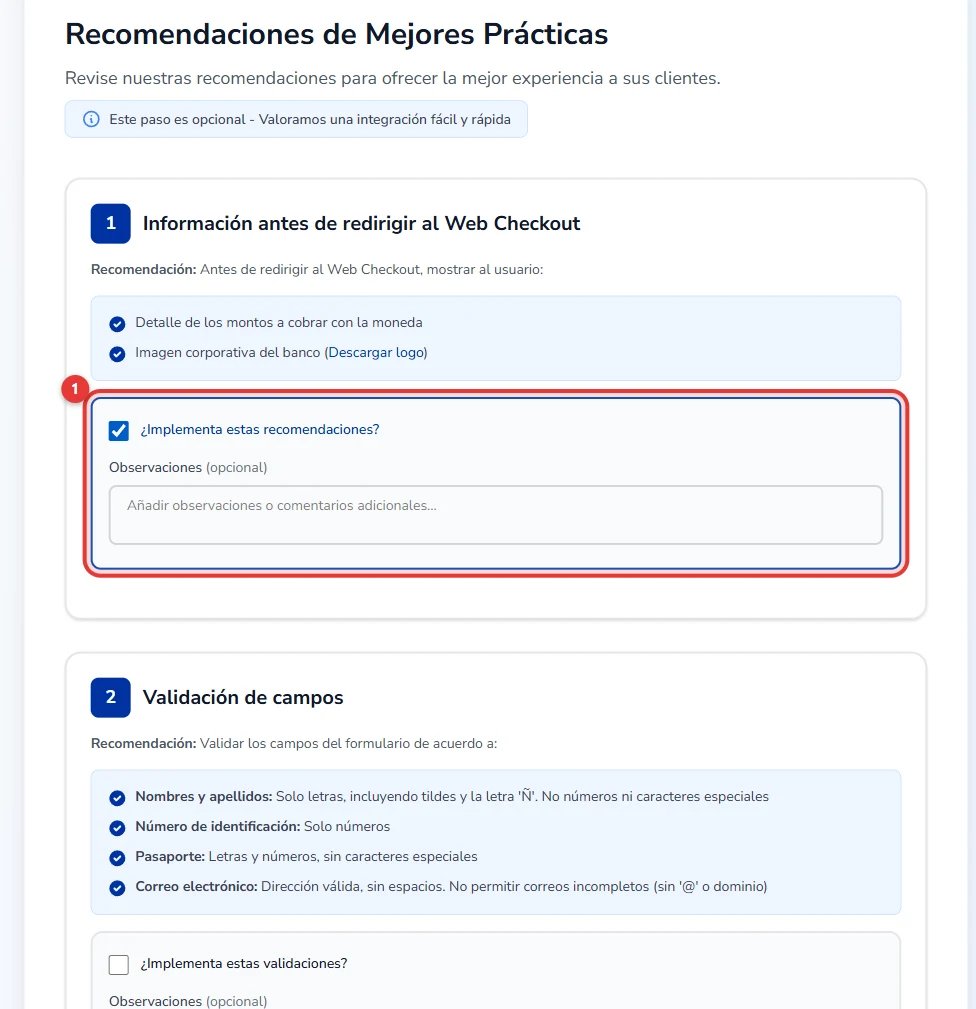
Deja sin marcar las recomendaciones 2 a 5 y todas las «Observaciones» en blanco: TourTask no cumple esas cuatro tal como Banchile las describe. Pulsa Siguiente.
Página 4: Revisión de Datos
Revisa que la URL de notificación y las dos referencias, 227826 y 000000, sean exactamente las de arriba. Si algo no coincide, vuelve con Anterior y corrígelo.
- Pulsa Generar Solicitud Certificado. El PDF se descarga en ese momento a tu carpeta de descargas (su nombre empieza por «certificacion-checkout-personalizado-») y el formulario borra lo que tenía guardado: no cierres la página hasta haber enviado el correo.
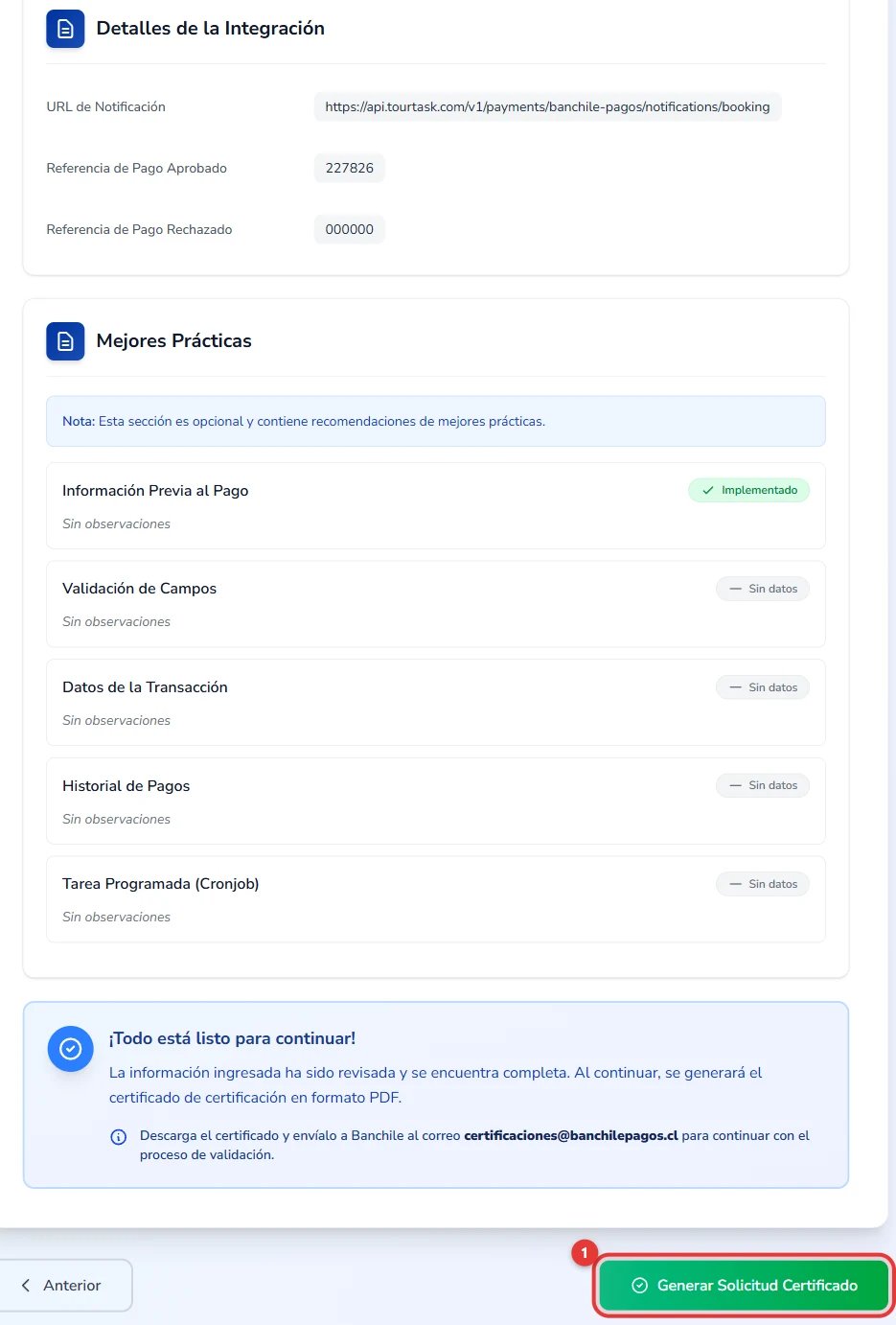
Página 5: Formulario Completado
- Descargar PDF: el PDF ya se descargó en la página 4. Pulsa este botón solo si no lo encuentras en tu carpeta de descargas.
- Pulsa Abrir Cliente de Correo. Se abre un correo ya escrito para certificaciones@banchilepagos.cl, con el asunto «Certificación de Integración - el nombre de tu comercio». Si no se abre (pasa con Gmail u Outlook en el navegador), escribe tú un correo nuevo a esa dirección con ese asunto.
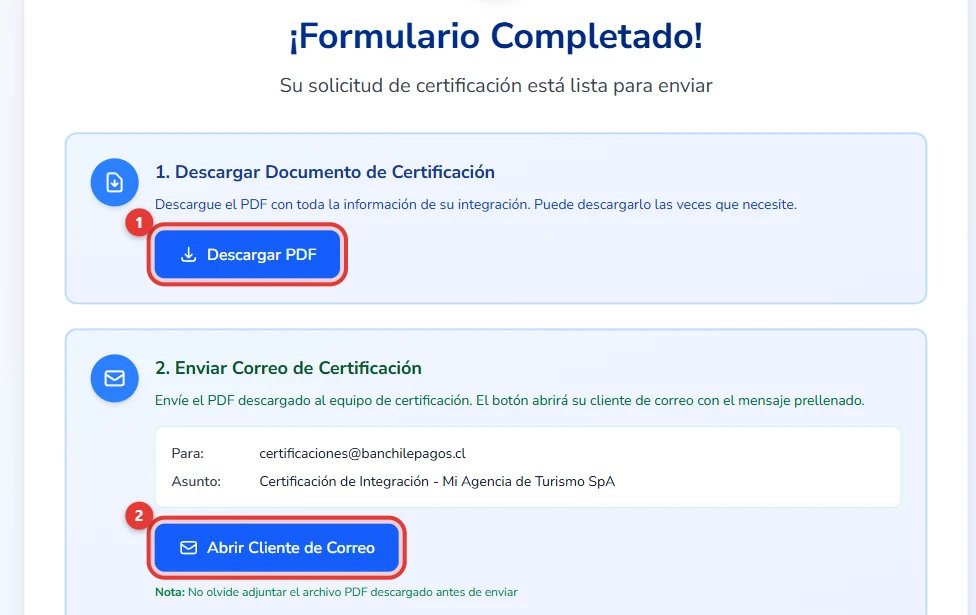
Antes de enviar el correo, adjunta el PDF y pega este texto en el cuerpo, antes de la despedida. Con él Banchile encuentra las dos transacciones de prueba sin preguntar, porque el 000000 es el mismo en todos los pagos rechazados.
Texto para el correo
Transacciones de prueba, hechas a través de TourTask en el ambiente de pruebas de Banchile Pagos:
- Aprobada: Autorización/CUS 227826, Recibo 606563157650, sesión 3948, referencia demo.booking.30290.10829
- Rechazada: Autorización/CUS 000000, Recibo 2598, sesión 3947, referencia demo.booking.30290.10828
Envía el correo. Banchile revisa la solicitud en uno o dos días hábiles y responde al correo de la página 1.
Si Banchile te pide corregir un dato de tu comercio, llena el formulario de nuevo con el dato corregido y envía el nuevo PDF de la misma forma. Si te pregunta algo técnico sobre la integración, reenvía su correo a info@tourtask.com y lo respondemos nosotros.
Cuando la certificación se aprueba, Banchile te envía por correo tus credenciales de producción: un login y una llave secreta (secretKey).
Añade Banchile Pagos Web Checkout en TourTask
- 1
Abre la tarjeta de Banchile Pagos Web Checkout
Ve a Configuración → Opciones de pago y haz clic en la tarjeta Banchile Pagos Web Checkout en Pagos en línea → Pasarelas de pago. ¿No está? Elige Mostrar todas las pasarelas de pago debajo de las tarjetas.
- 2
Elige el país y la moneda
En País, elige el país de tu cuenta de Banchile Pagos Web Checkout y de su cuenta bancaria, y en Moneda, la moneda en la que pagan los viajeros. Haz clic en Agregar. Para cambiar cualquiera de los dos más adelante, quita Banchile Pagos Web Checkout con Eliminar y vuelve a añadirlo.
- 3
Rellena tus credenciales de API
En Autenticación, la tarjeta tiene un campo para cada una:
Login
Clave secretaCada campo se guarda cuando haces clic fuera de él.
- 4
Activa Banchile Pagos Web Checkout
Haz clic en Activar cuando todos los campos estén rellenados. La tarjeta pasa a Activo y los viajeros pueden pagar con Banchile Pagos Web Checkout en tu página de reserva. Cada pago llega directamente a tu propia cuenta de Banchile Pagos Web Checkout: TourTask nunca retiene tu dinero.