


Guia de Integração do GetYourGuide
Saiba como integrar o GetYourGuide com o TourTask para ativar reservas instantâneas e atualizações de disponibilidade em tempo real.
Venda em mais canais
Saiba como integrar o GetYourGuide com o TourTask para ativar reservas instantâneas e atualizações de disponibilidade em tempo real.
Venda em mais canais
O GetYourGuide foi fundado em 2009 em Berlim, Alemanha, e desde então tornou-se numa das principais plataformas mundiais para reservar tours, atividades e atrações. Liga os viajantes a experiências inesquecíveis, oferecendo uma vasta seleção selecionada por especialistas locais. Com uma presença particularmente forte na Alemanha, no resto da Europa e na América do Norte, o GetYourGuide dirige-se a um público global de viajantes que procuram experiências fiáveis e de elevada qualidade.
A plataforma destaca-se pela sua interface intuitiva, confirmações de reserva instantâneas, bilhetes móveis e opções de cancelamento flexíveis, tornando fácil para os viajantes descobrir, reservar e gerir as suas atividades. Ao estabelecer parcerias diretas com operadores turísticos e fornecedores de atividades, o GetYourGuide garante o acesso a experiências únicas e exclusivas que enriquecem qualquer aventura de viagem. Integrar o GetYourGuide com o TourTask permite-lhe gerir reservas sem complicações e alcançar um público global, aumentando a sua visibilidade e fiabilidade no competitivo mercado de tours e atividades.
Siga os passos abaixo para começar a receber reservas instantâneas do GetYourGuide.
Aceda a esta ligação para se inscrever como fornecedor de atividades no GetYourGuide:
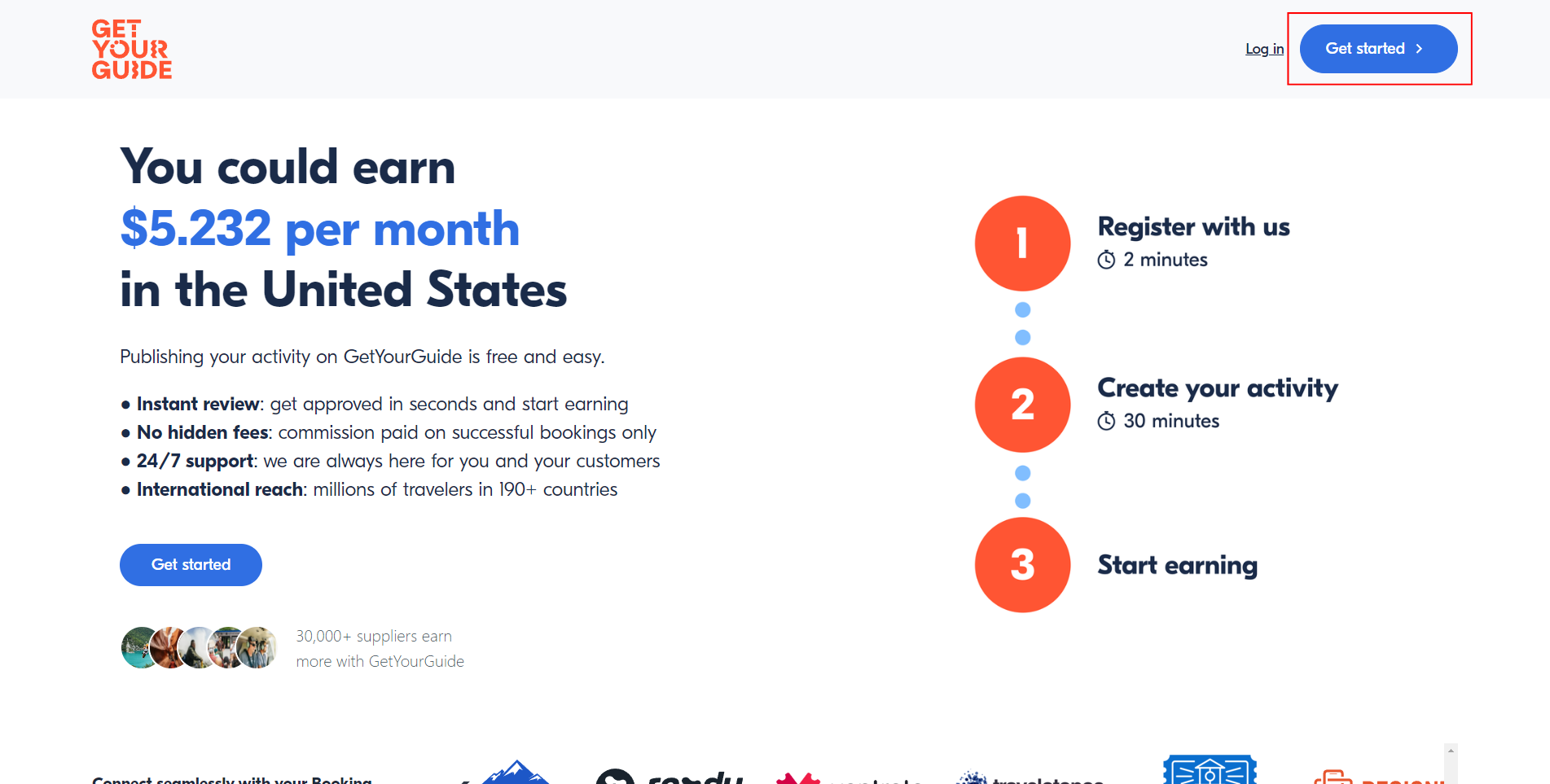
Clique no botão azul no canto superior direito para iniciar o processo de registo.
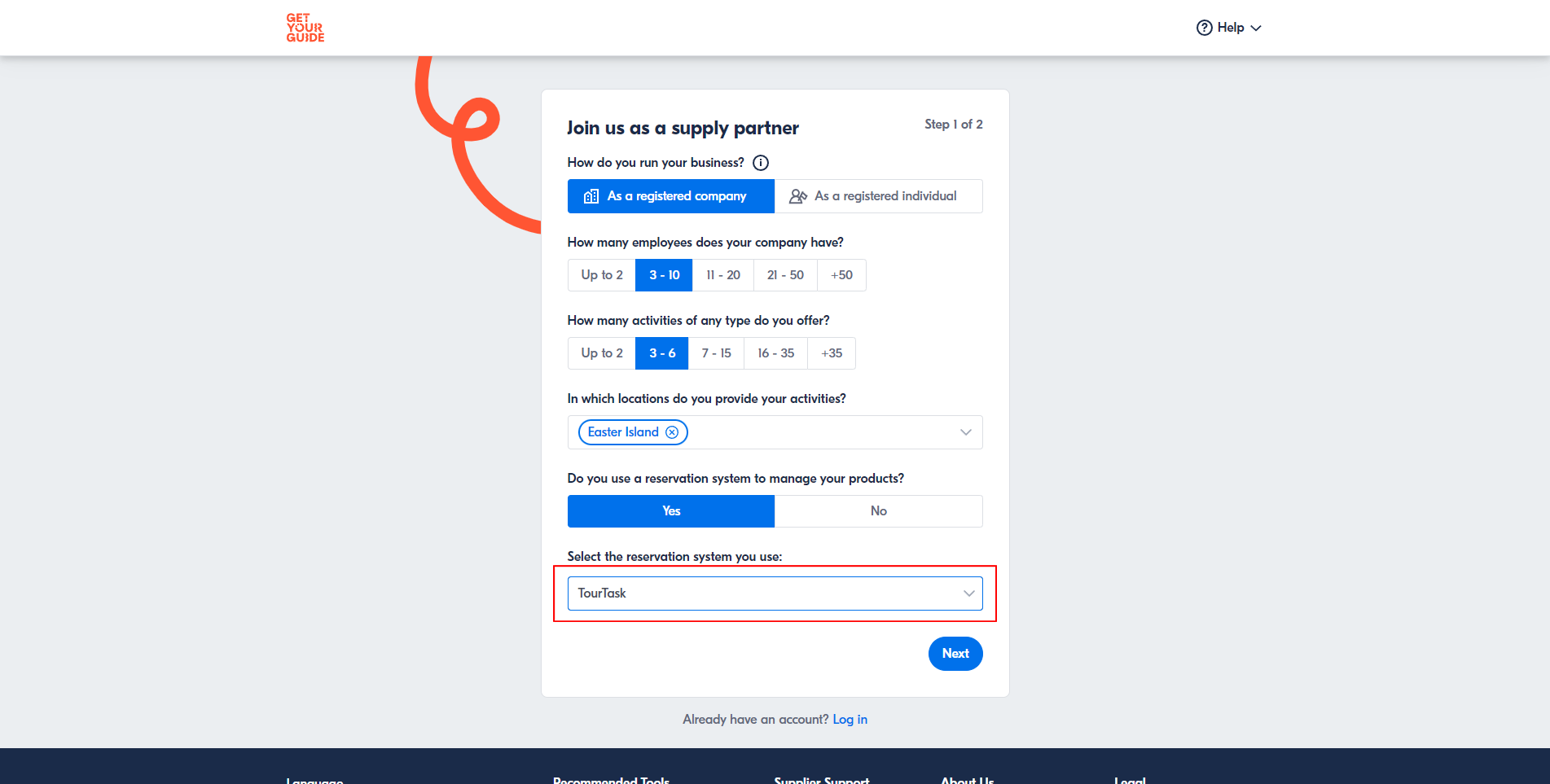
Preencha o formulário com as informações da sua empresa e selecione TourTask como o seu sistema de reservas.
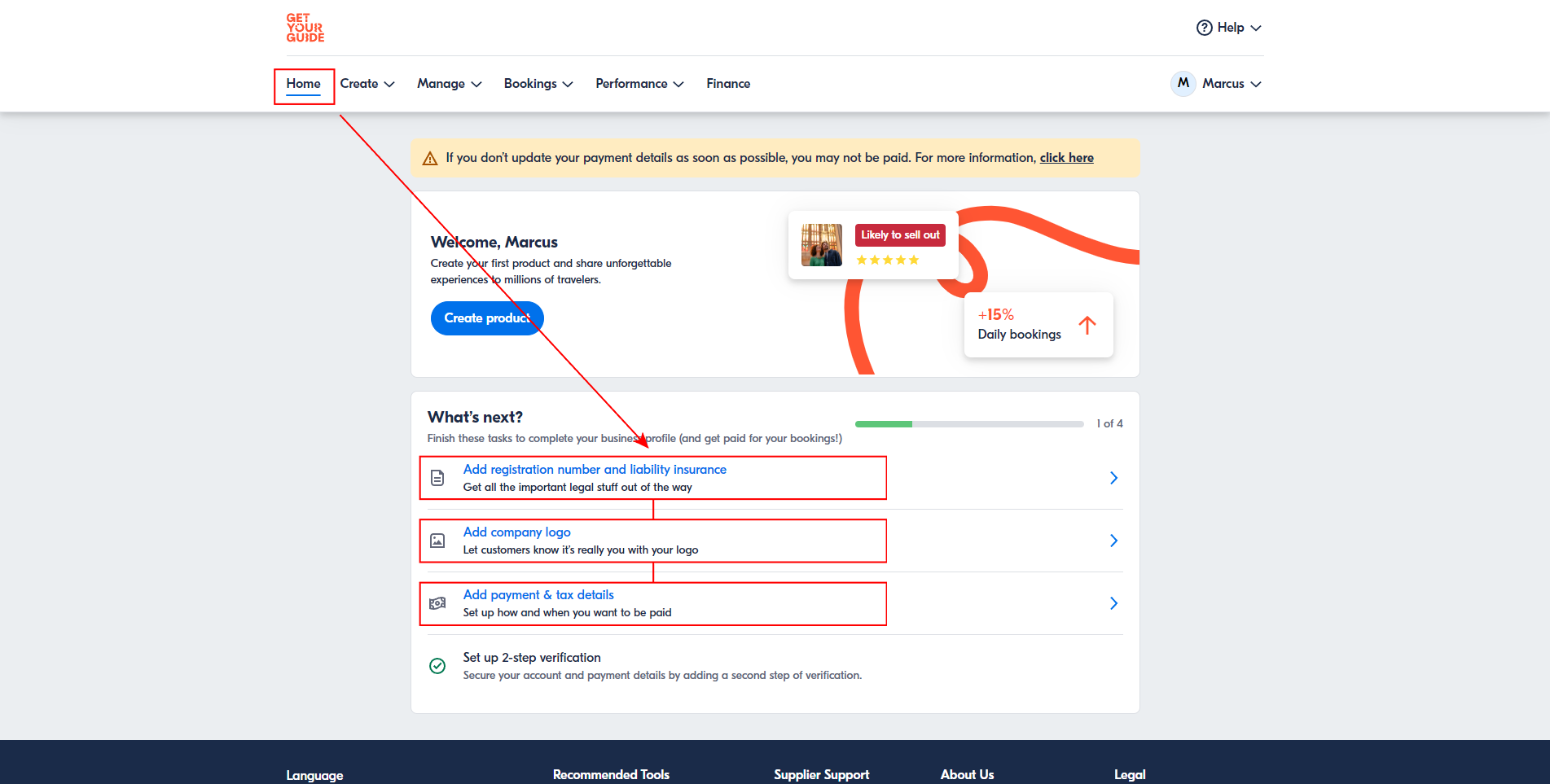
Conclua o processo de registo e inicie sessão na sua nova conta de fornecedor GetYourGuide.
Após iniciar sessão, preencha todas as informações comerciais e financeiras necessárias e carregue um logótipo para concluir o registo da empresa.
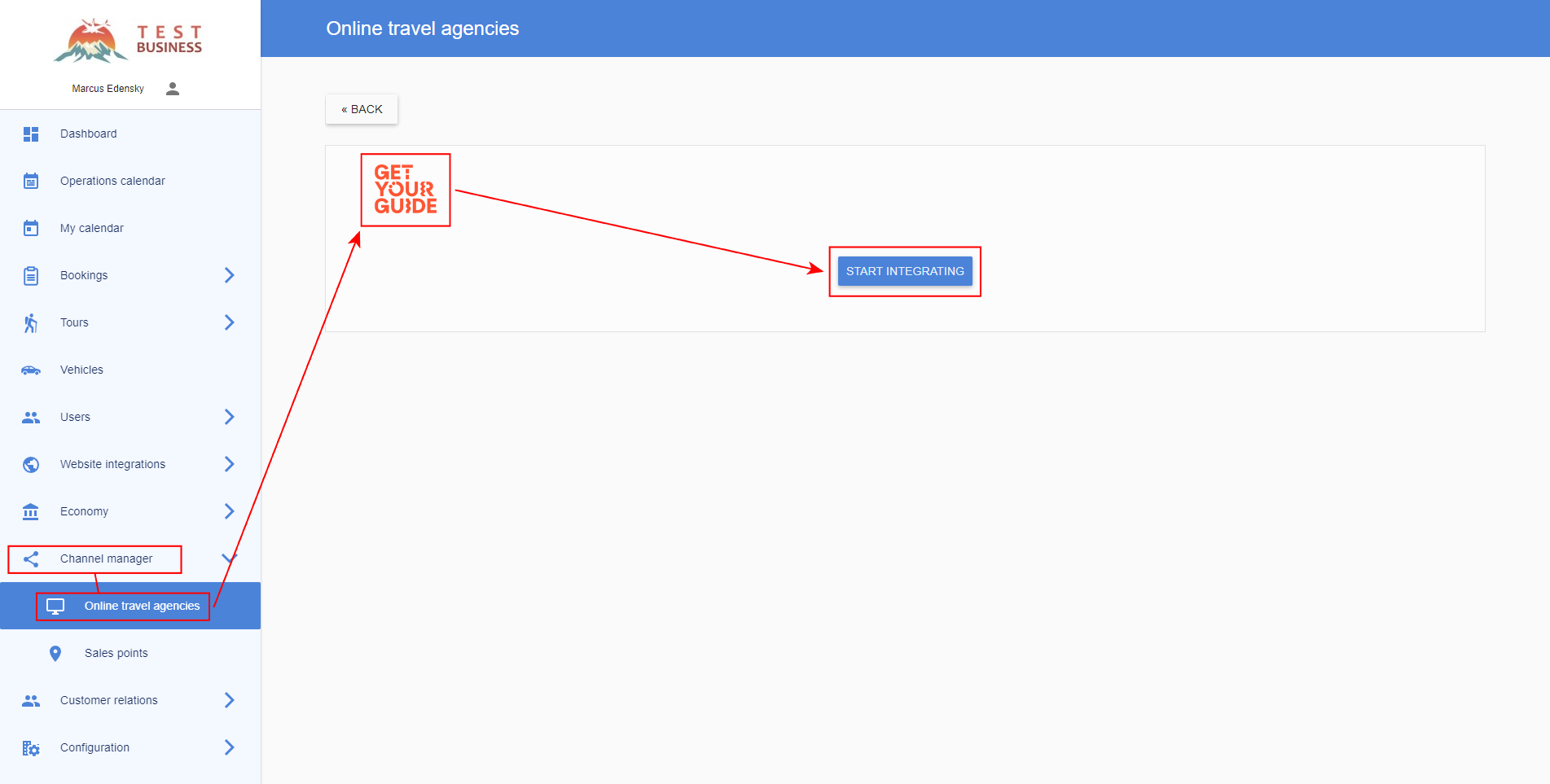
Se ainda não ativou o GetYourGuide no seu painel TourTask, pode fazê-lo acedendo a Gestor de canais > Agências de viagens online > GetYourGuide e clicando em Começar a integrar.
No fluxo de compra do GetYourGuide, será reservado espaço no seu sistema sob a forma de uma reserva temporária não confirmada, antes de o cliente pagar e a reserva ser confirmada. Como os dados do cliente são desconhecidos neste momento, estas reservas não confirmadas serão criadas sob um utilizador específico no seu sistema. Por favor, especifique este utilizador em Gestor de canais > Agências de viagens online > GetYourGuide > Utilizador. As notificações de quando estas reservas não confirmadas são criadas e expiram serão enviadas para este utilizador. Se desejar, pode criar um novo utilizador para o efeito, para não receber estas notificações na sua conta de utilizador principal.
Todos os seus tours e pacotes estão disponíveis no catálogo de produtos partilhado em Gestor de canais > Agências de viagens online, agrupados como tours (por categoria) e pacotes — prontos a ligar ao GetYourGuide.
Ative os produtos que pretende vender no GetYourGuide. Em Gestor de canais > Agências de viagens online > GetYourGuide, cada tour e pacote tem um interruptor Vender no GetYourGuide. Apenas os que ativar são enviados para o GetYourGuide. Novos tours e pacotes começam desativados, por isso não se esqueça de voltar e ativá-los — um produto desativado é invisível para o GetYourGuide, e um que esteja ativado mas ainda não ligado do lado do GetYourGuide será reportado como não encontrado.
Cada produto já vem com uma opção predefinida. Só adiciona opções extra quando pretende vender uma variação que difere da predefinição — por exemplo, uma variante de tour diferente (como outro idioma ou ponto de recolha), ou uma versão que inclui extras opcionais. Para adicionar uma, clique no ícone da caneta no produto no catálogo e adicione as suas opções. Se um tour tiver apenas uma variante e nenhuns extras, não há nada adicional a configurar.
Um pacote é enviado ao GetYourGuide como um único produto. Por isso, no GetYourGuide, configure-o como um produto (não como tours separados) e ligue-o ao pacote correspondente do seu catálogo.
No catálogo encontrará um código de produto para cada produto e um código de opção para cada opção — clique num código para o copiar. Precisará destes quando ligar os seus produtos no GetYourGuide mais abaixo.
Certifique-se de que tem sessão iniciada em supplier.getyourguide.com e depois vá a Criar > Novo produto. Selecione o idioma do título e da descrição e, em seguida, selecione a categoria do seu produto. Como utiliza o TourTask, muito provavelmente a categoria do seu produto será Tour, ou possivelmente também Transfer.
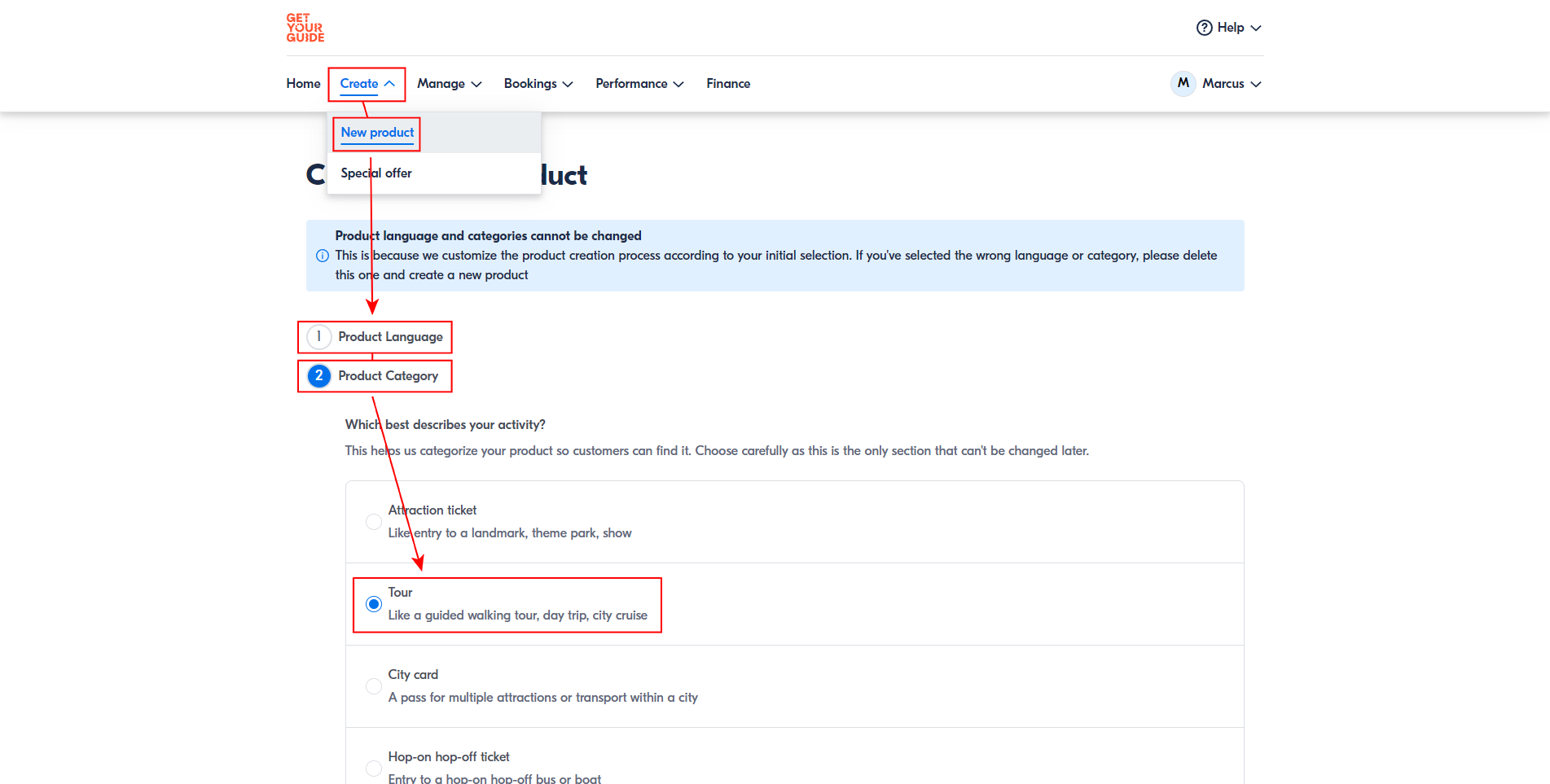
Preencha as informações do seu produto na página seguinte. Quando chegar à secção "Opções", crie uma nova opção. O GetYourGuide exige pelo menos uma opção para cada produto. Comece por criar a opção predefinida. Se a sua atividade tiver extras opcionais no TourTask que pretenda oferecer no GetYourGuide, pode criar estas variações de atividade como opções adicionais.
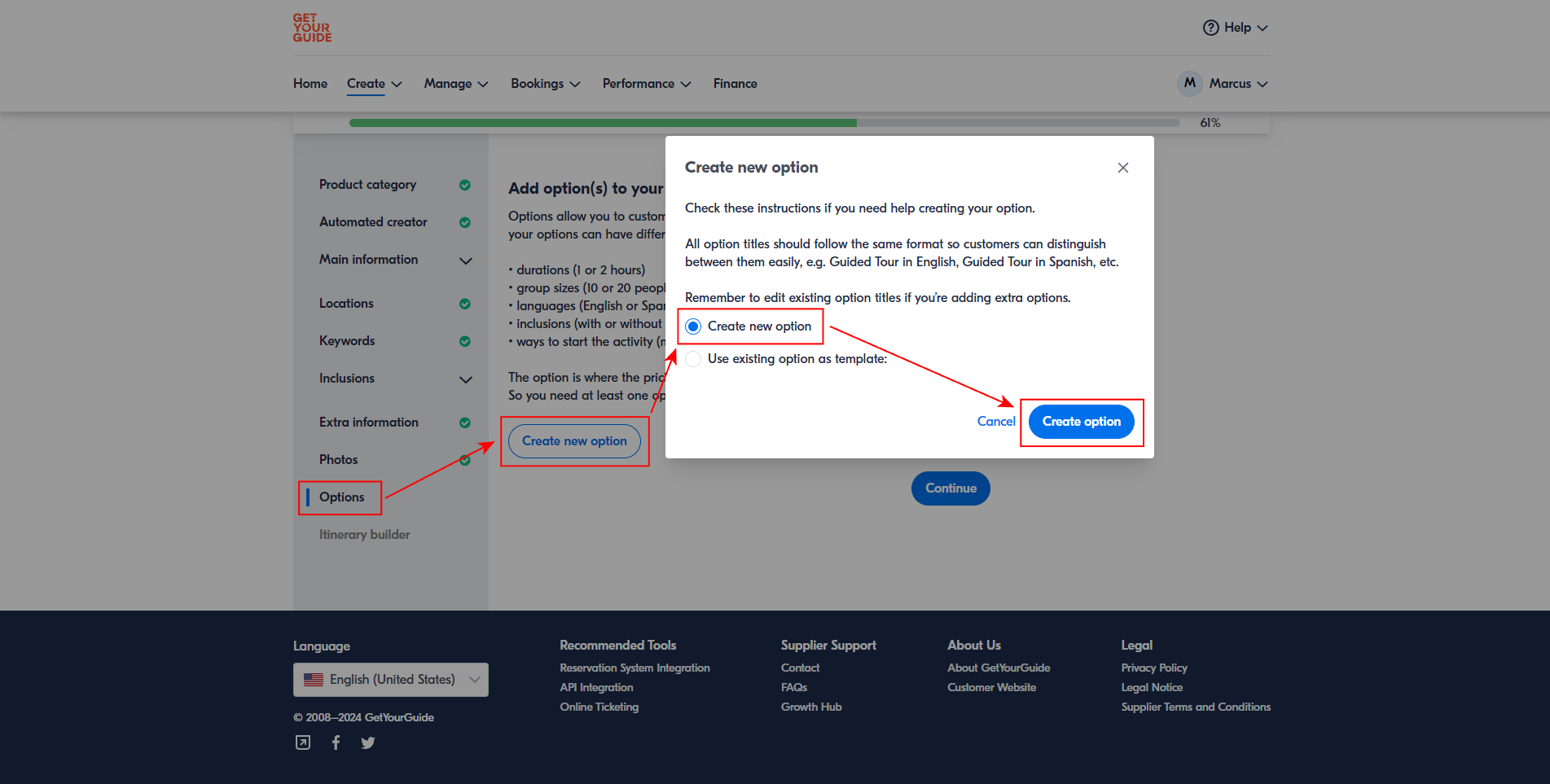
Em Configuração da opção > Duração ou validade, certifique-se de que seleciona a primeira opção, "Tem uma duração específica (duração)".
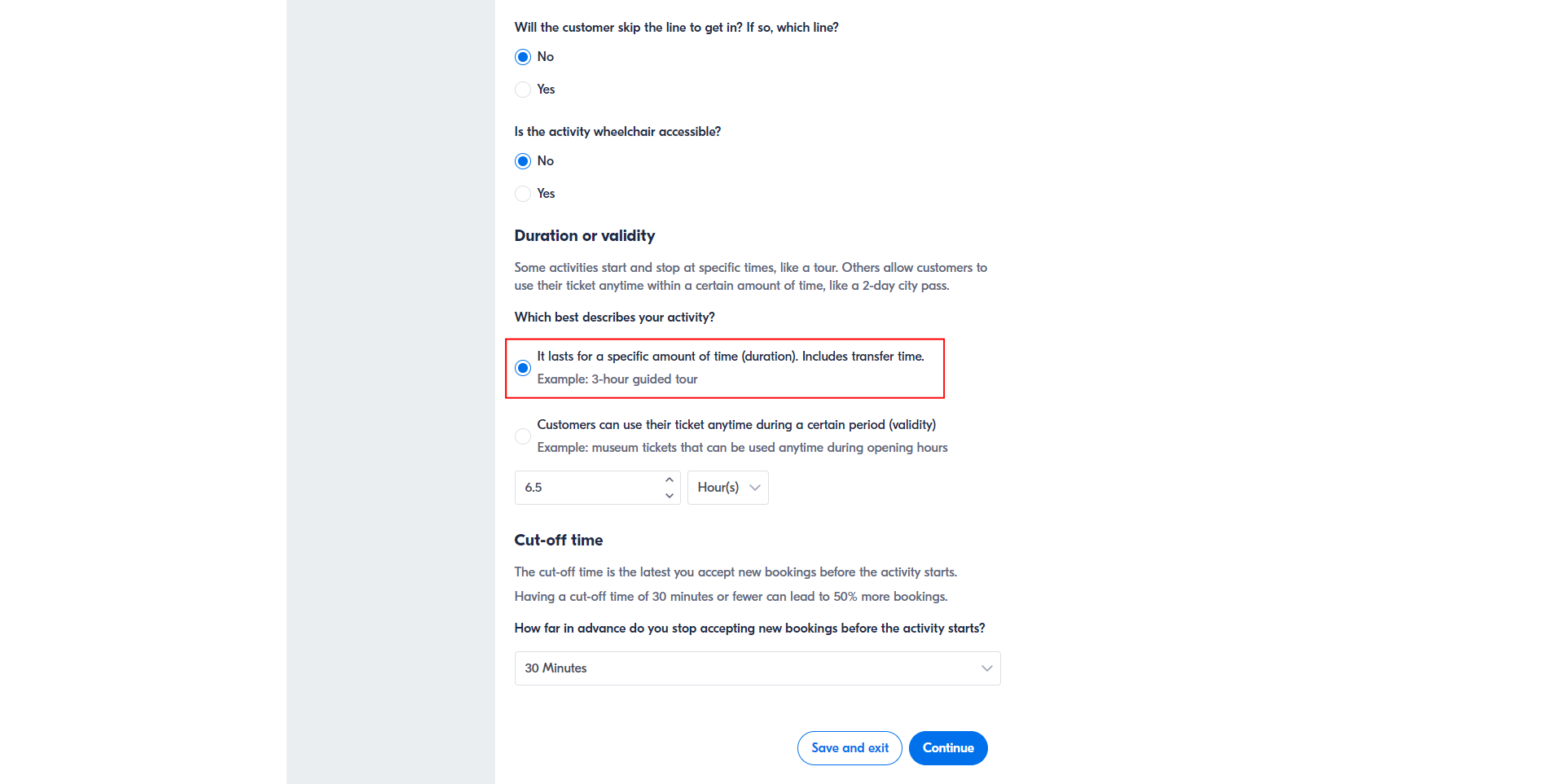
Em Definições de conectividade > Utiliza um sistema de reservas online? selecione Sim, utilizo um sistema de reservas, procure e selecione TourTask e cole o código de opção do TourTask no campo ID externo do produto. Ligue sempre cada opção do GetYourGuide ao código de opção correspondente do TourTask — nunca ao código de produto.
Em Disponibilidade e preços selecione Preço por pessoa e clique em Adicionar novo preço. Tenha em atenção que, se pretender cobrar o mesmo a todos os clientes, basta não ativar quaisquer outros grupos de preços além de .
Inicie sessão na sua conta de fornecedor GetYourGuide em supplier.getyourguide.com.
Vá a Gerir > Produtos e clique em Ver detalhes na atividade que pretende ligar ao TourTask.
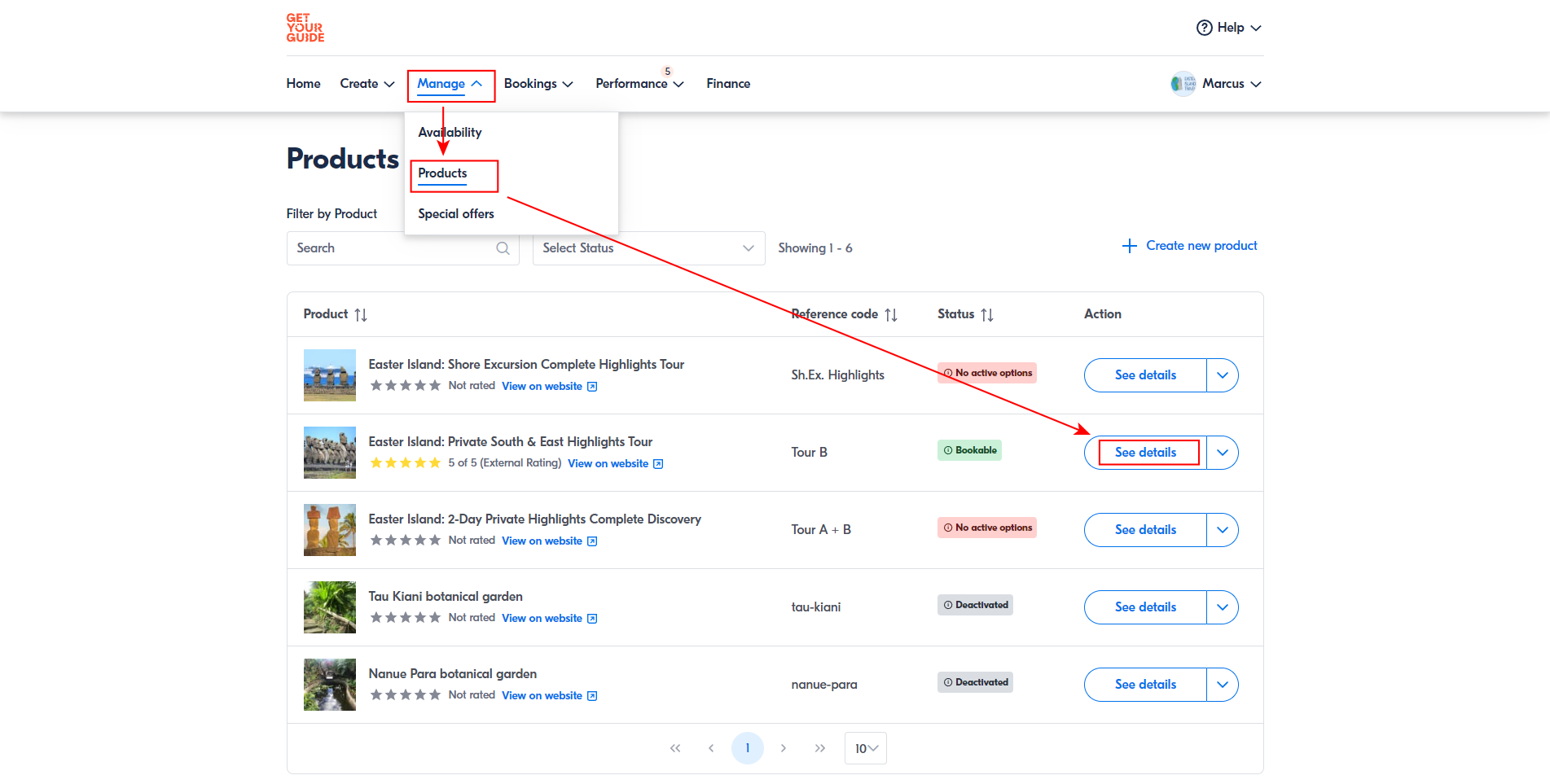
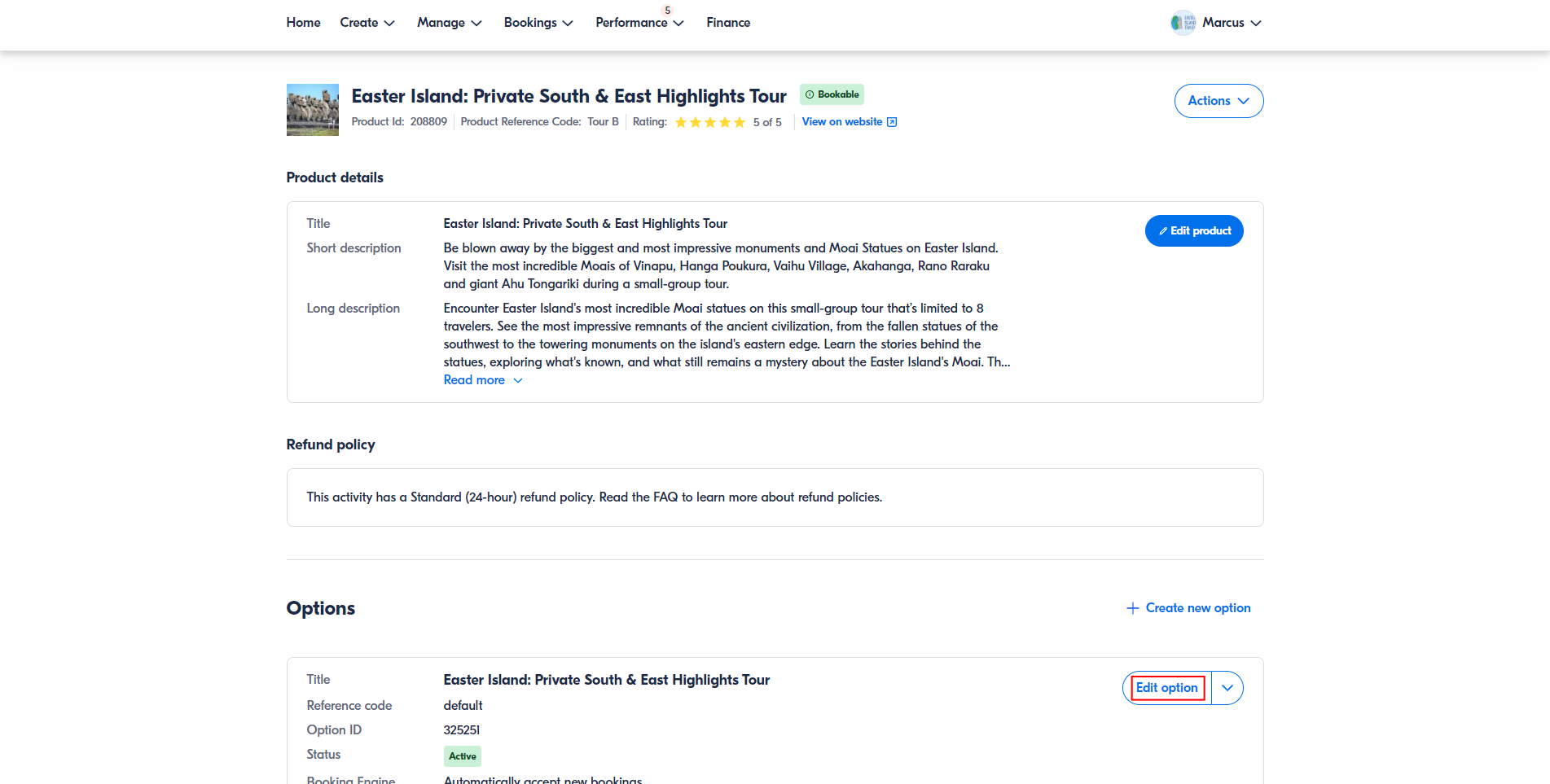
Clique em Editar opção para a opção que pretende ligar. Tenha em atenção que, se tiver várias opções para a mesma atividade, terá de ligar cada opção separadamente.
Em Configuração da opção > Duração ou validade, certifique-se de que seleciona a primeira opção, "Tem uma duração específica (duração)".
Em Definições de conectividade > Utiliza um sistema de reservas online? selecione Sim, utilizo um sistema de reservas, procure e selecione TourTask e cole o código de opção do TourTask no campo ID externo do produto. Ligue sempre cada opção do GetYourGuide ao código de opção correspondente do TourTask — nunca ao código de produto.
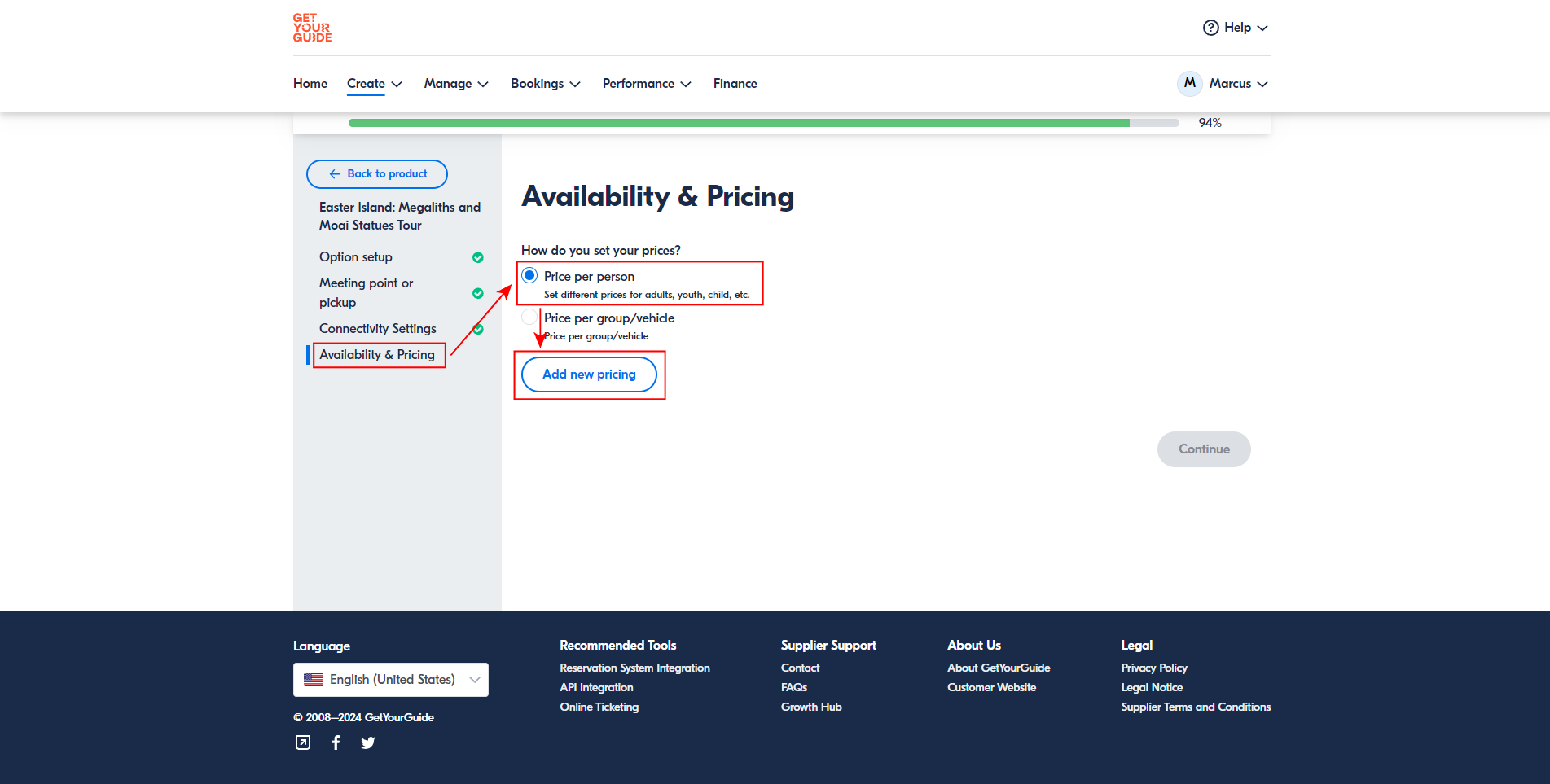
Em Disponibilidade e preços selecione Preço por pessoa e clique em Adicionar novo preço. Tenha em atenção que, se pretender cobrar o mesmo a todos os clientes, basta não ativar quaisquer outros grupos de preços além de adulto.
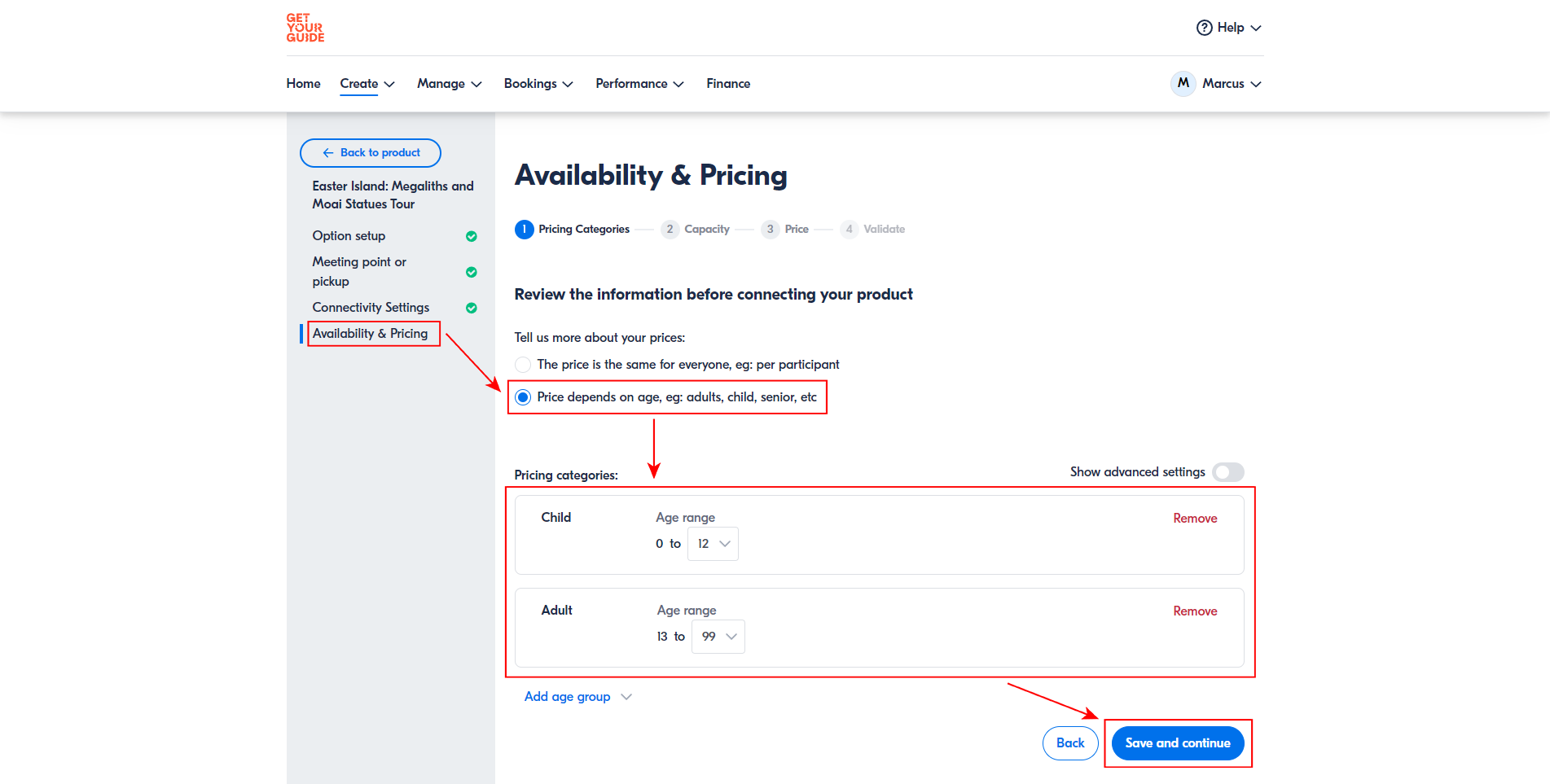
Mesmo que cobre o mesmo a todos, certifique-se de que seleciona a segunda opção O preço depende da idade, por exemplo: adultos, criança, sénior, etc. Adicione quaisquer grupos etários que pretenda utilizar. Se não cobrar de forma diferente consoante a idade, fique apenas com o grupo etário Adulto. Certifique-se de que tem os mesmos grupos etários ativados no seu painel TourTask.
Em Disponibilidade e preços > Preço > Pretende aplicar os preços que especificou no seu sistema de reservas? selecione Sim. Isto permite que o GetYourGuide utilize os preços que o TourTask envia, para que nunca tenha de manter os preços sincronizados manualmente. Ainda precisa de configurar a estrutura de preços para que corresponda ao que o TourTask envia:
Para um produto que contém um tour privado: clique em Preço por escalão e adicione um escalão para cada dimensão de grupo — 1 pessoa, 2 pessoas, 3 pessoas, e assim por diante, até ao máximo do seu tour. O TourTask envia um preço por pessoa separado para cada dimensão de grupo até 20 pessoas (se o seu tour comportar mais, o último escalão cobre as restantes), por isso crie os seus escalões para corresponderem. O TourTask preenche os valores reais.
Para um tour em grupo: adicione um único preço fixo por pessoa — um tour em grupo é cobrado por pessoa, pelo que um preço cobre qualquer dimensão de grupo. Depois clique em Guardar e continuar. O TourTask preenche os valores reais.
O passo seguinte, Construtor de itinerário, é opcional, mas recomendado para aumentar as vendas. Depois, no último passo, envie o produto para revisão e está concluído!
Mesmo que cobre o mesmo a todos, certifique-se de que seleciona a segunda opção O preço depende da idade, por exemplo: adultos, criança, sénior, etc. Adicione quaisquer grupos etários que pretenda utilizar. Se não cobrar de forma diferente consoante a idade, fique apenas com o grupo etário Adulto. Certifique-se de que tem os mesmos grupos etários ativados no seu painel TourTask.
Em Disponibilidade e preços > Preço > Pretende aplicar os preços que especificou no seu sistema de reservas? selecione Sim. Isto permite que o GetYourGuide utilize os preços que o TourTask envia, para que nunca tenha de manter os preços sincronizados manualmente. Ainda precisa de configurar a estrutura de preços para que corresponda ao que o TourTask envia:
Para um produto que contém um tour privado: clique em Preço por escalão e adicione um escalão para cada dimensão de grupo — 1 pessoa, 2 pessoas, 3 pessoas, e assim por diante, até ao máximo do seu tour. O TourTask envia um preço por pessoa separado para cada dimensão de grupo até 20 pessoas (se o seu tour comportar mais, o último escalão cobre as restantes), por isso crie os seus escalões para corresponderem. O TourTask preenche os valores reais.
Para um tour em grupo: adicione um único preço fixo por pessoa — um tour em grupo é cobrado por pessoa, pelo que um preço cobre qualquer dimensão de grupo. Depois clique em Guardar e continuar. O TourTask preenche os valores reais.
A sua opção de produto GetYourGuide está agora ligada ao TourTask! Deve agora repetir este processo com todas as opções de todos os seus produtos GetYourGuide.
O TourTask envia os seus preços ao GetYourGuide automaticamente, para que nunca tenha de introduzir preços manualmente no portal do GetYourGuide e estes se mantenham sempre sincronizados. Decide o que o GetYourGuide cobra em Gestor de canais > Agências de viagens online > GetYourGuide, utilizando três definições: