


GetYourGuide integratiehandleiding
Leer hoe je GetYourGuide integreert met TourTask om directe boekingen en live beschikbaarheidsupdates mogelijk te maken.
Verkoop op meer kanalen
Leer hoe je GetYourGuide integreert met TourTask om directe boekingen en live beschikbaarheidsupdates mogelijk te maken.
Verkoop op meer kanalen
GetYourGuide werd in 2009 opgericht in Berlijn, Duitsland, en is sindsdien uitgegroeid tot een van 's werelds belangrijkste platforms voor het boeken van tours, activiteiten en attracties. Het verbindt reizigers met onvergetelijke ervaringen en biedt een enorme selectie die is samengesteld door lokale experts. Met een bijzonder sterke aanwezigheid in Duitsland, de rest van Europa en Noord-Amerika richt GetYourGuide zich op een wereldwijd publiek van reizigers die op zoek zijn naar hoogwaardige, betrouwbare ervaringen.
Het platform onderscheidt zich door zijn gebruiksvriendelijke interface, directe boekingsbevestigingen, mobiele tickets en flexibele annuleringsopties, waardoor het voor reizigers eenvoudig is om hun activiteiten te ontdekken, te boeken en te beheren. Door rechtstreeks samen te werken met touroperators en activiteitsaanbieders zorgt GetYourGuide voor toegang tot unieke en exclusieve ervaringen die elk reisavontuur verrijken. Door GetYourGuide met TourTask te integreren kun je boekingen naadloos beheren en een wereldwijd publiek bereiken, waardoor je zichtbaarheid en betrouwbaarheid op de competitieve markt voor tours en activiteiten toenemen.
Volg de onderstaande stappen om directe boekingen van GetYourGuide te gaan ontvangen.
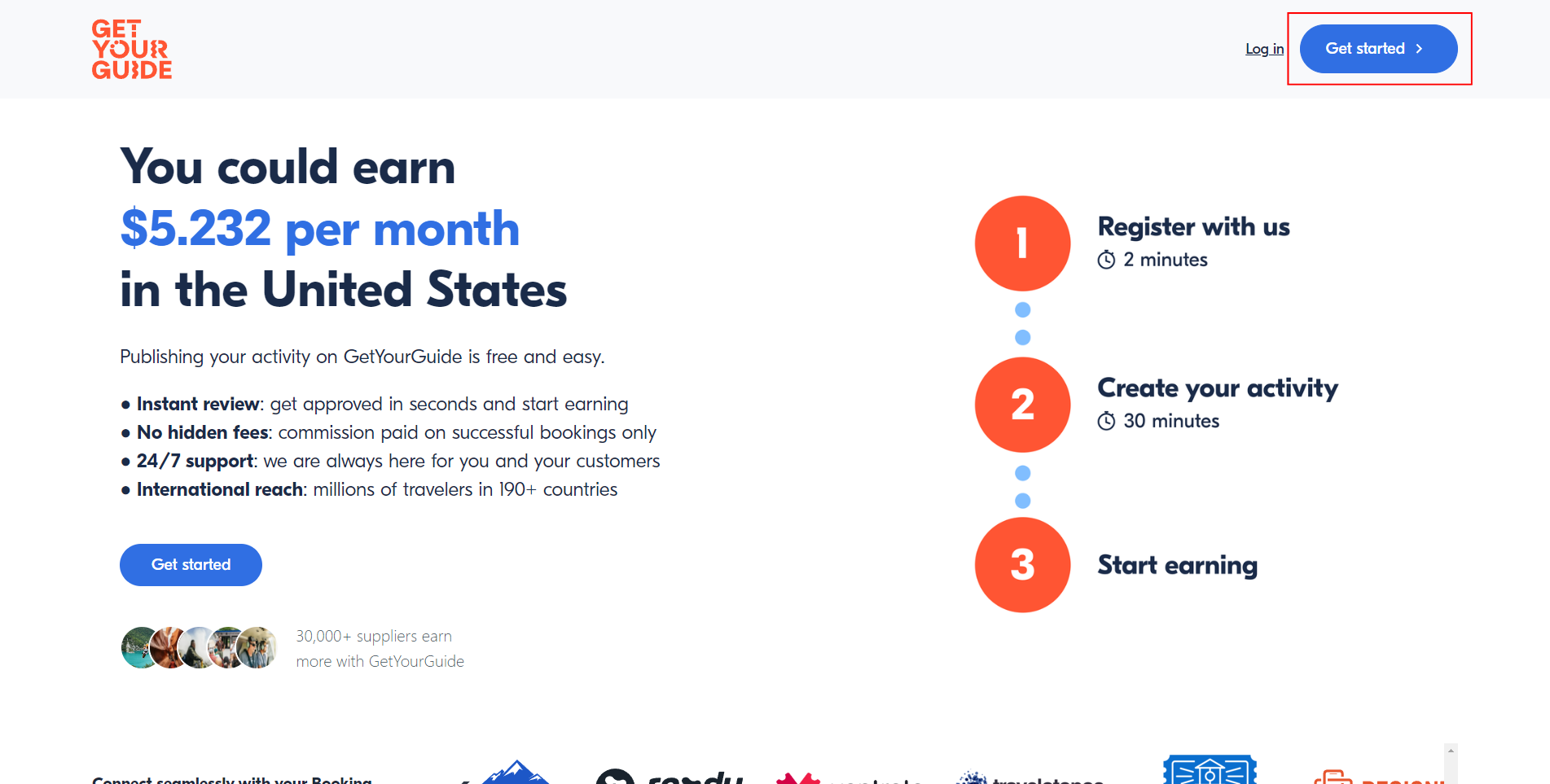
Ga naar deze link om je aan te melden als activiteitsleverancier bij GetYourGuide:
Klik op de blauwe knop in de rechterbovenhoek om het registratieproces te starten.
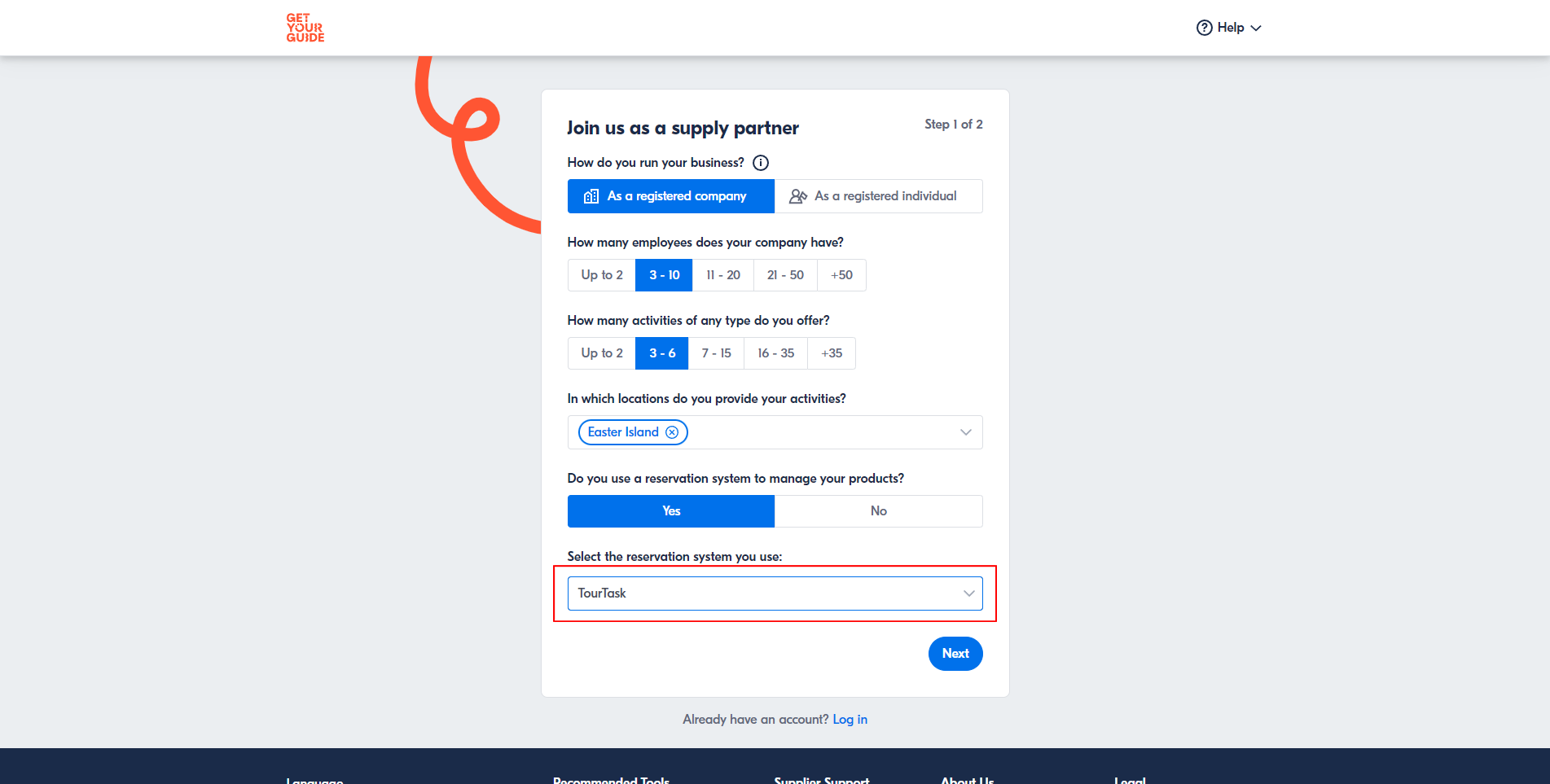
Vul het formulier in met je bedrijfsgegevens en selecteer TourTask als je reserveringssysteem.
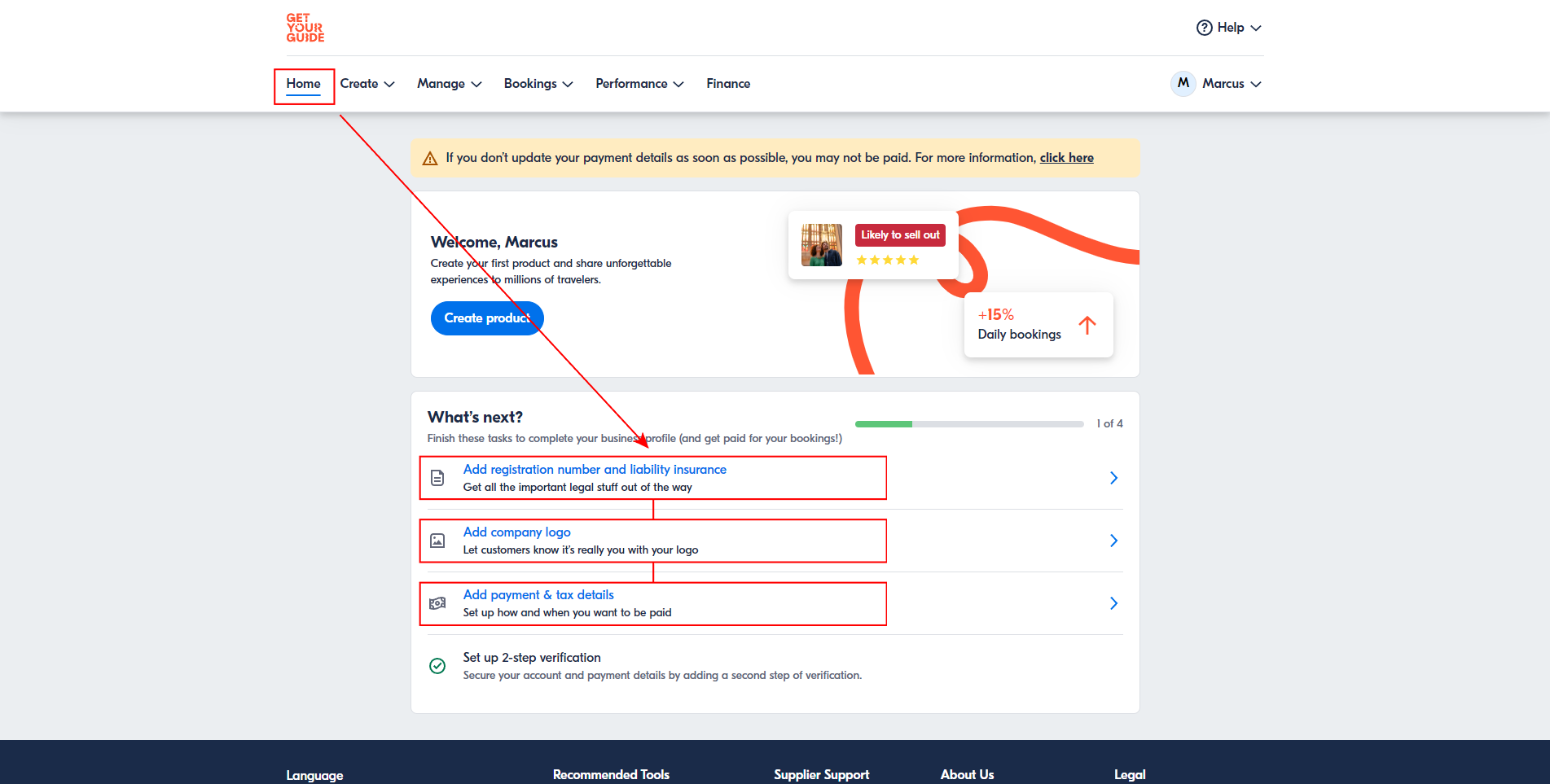
Voltooi het registratieproces en log in op je nieuwe GetYourGuide-leveranciersaccount.
Vul, eenmaal ingelogd, alle benodigde bedrijfs- en financiële informatie in en upload een logo om de bedrijfsregistratie te voltooien.
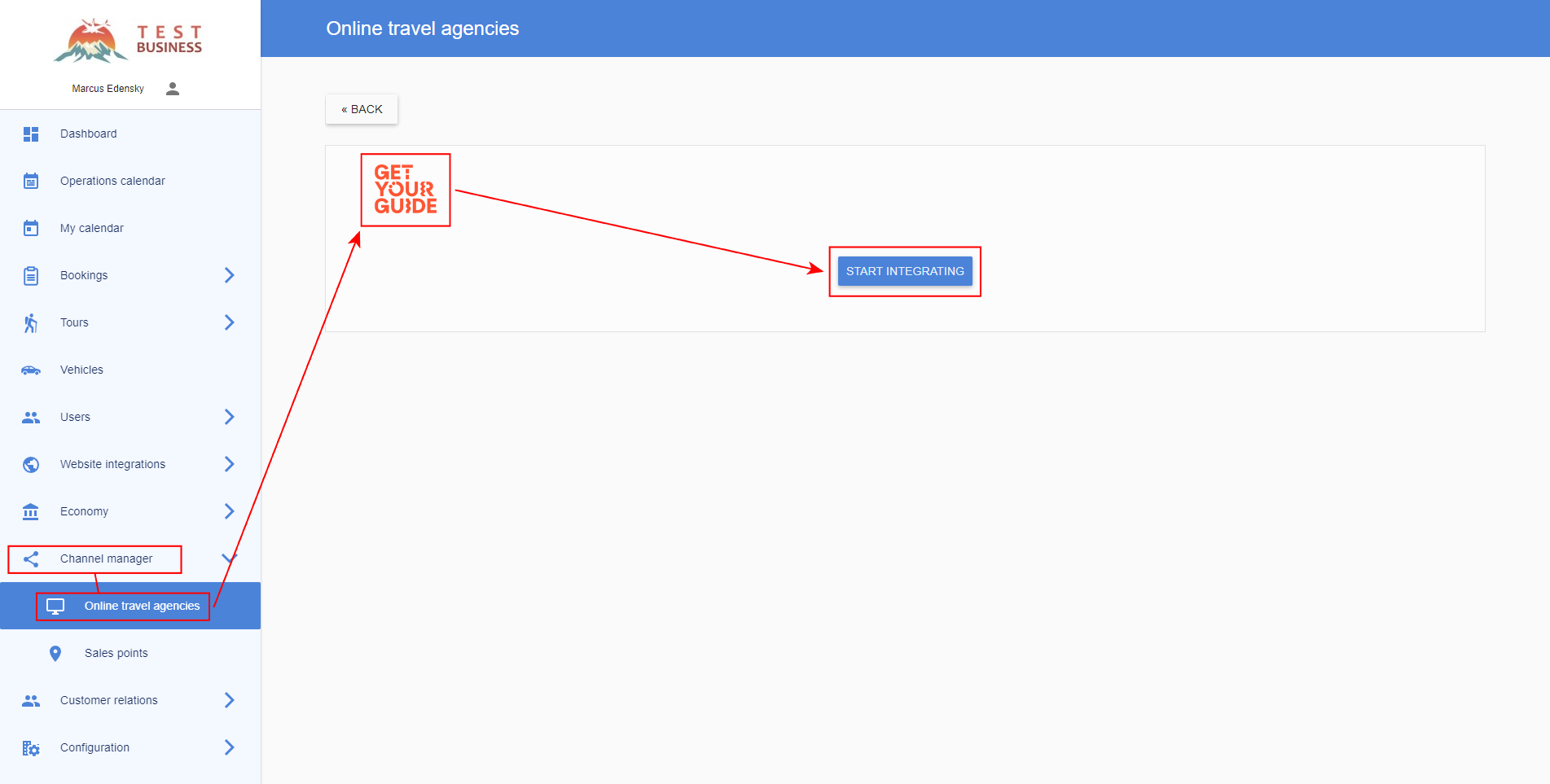
Als je GetYourGuide nog niet hebt geactiveerd in je TourTask-paneel, dan kun je dit doen door naar Channel Manager > Online reisbureaus > GetYourGuide te gaan en op Begin met integreren te klikken.
In de aankoopflow van GetYourGuide wordt er ruimte gereserveerd in je systeem in de vorm van een tijdelijke onbevestigde boeking voordat de klant betaalt en de boeking wordt bevestigd. Omdat de klantgegevens op dit moment onbekend zijn, worden deze onbevestigde boekingen aangemaakt onder een specifieke gebruiker in je systeem. Geef deze gebruiker op onder Channel Manager > Online reisbureaus > GetYourGuide > Gebruiker. Meldingen over wanneer deze onbevestigde boekingen worden aangemaakt en verlopen, worden naar deze gebruiker verzonden. Als je dat wenst, kun je hiervoor een nieuwe gebruiker aanmaken, om deze meldingen niet in je hoofdgebruikersaccount te ontvangen.
Al je tours en pakketten zijn beschikbaar in de gedeelde productcatalogus onder Channel manager > Online reisbureaus, gegroepeerd als tours (per categorie) en pakketten — klaar om aan GetYourGuide te koppelen.
Zet de producten aan die je op GetYourGuide wilt verkopen. In Channel Manager > Online reisbureaus > GetYourGuide heeft elke tour en elk pakket een schakelaar Verkopen op GetYourGuide. Alleen wat je aanzet wordt naar GetYourGuide verzonden. Nieuwe tours en pakketten staan standaard uit, dus vergeet niet terug te komen om ze te activeren — een uitgeschakeld product is onzichtbaar voor GetYourGuide, en een ingeschakeld product dat aan de GetYourGuide-kant nog niet is gekoppeld wordt gemeld als niet gevonden.
Elk product wordt al geleverd met een standaardoptie. Je voegt alleen extra opties toe wanneer je een variant wilt verkopen die afwijkt van de standaard — bijvoorbeeld een andere tourvariant (zoals een andere taal of ophaalpunt), of een versie die optionele add-ons bevat. Om er een toe te voegen, klik je op het pen-icoon op het product in de catalogus en voeg je je opties toe. Als een tour slechts één variant heeft en geen add-ons, is er niets extra in te stellen.
Een pakket wordt als één product naar GetYourGuide verzonden. Stel het op GetYourGuide dus in als één product (niet als aparte tours) en koppel het aan het bijbehorende pakket uit je catalogus.
In de catalogus vind je een productcode voor elk product en een optiecode voor elke optie — klik op een code om die te kopiëren. Je hebt deze nodig wanneer je je producten hieronder koppelt op GetYourGuide.
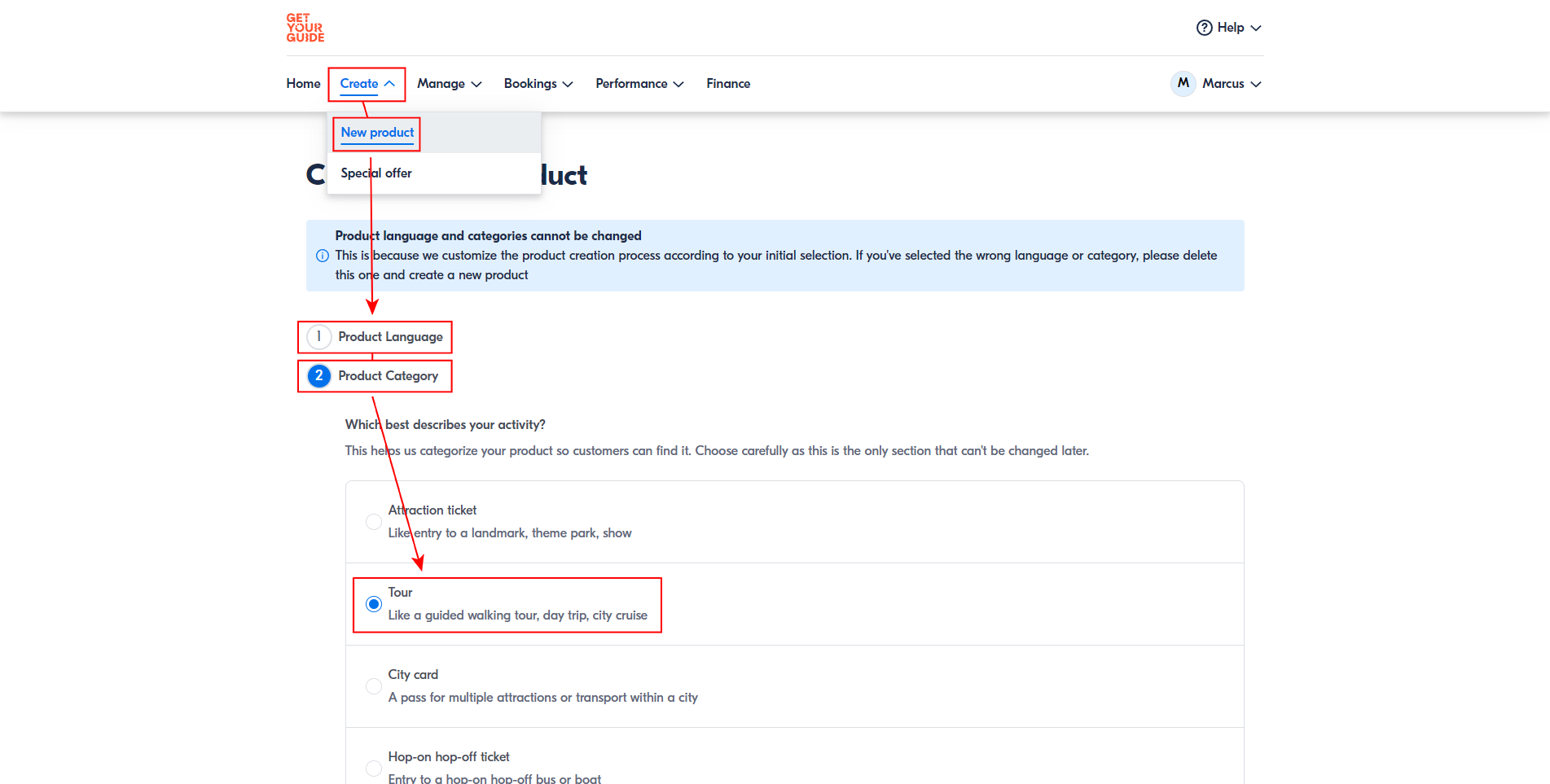
Zorg ervoor dat je bent ingelogd op supplier.getyourguide.com en ga vervolgens naar Create > New Product. Selecteer je titel- en beschrijvingstaal en selecteer vervolgens je productcategorie. Aangezien je TourTask gebruikt, is je productcategorie hoogstwaarschijnlijk Tour, of mogelijk ook Transfer.
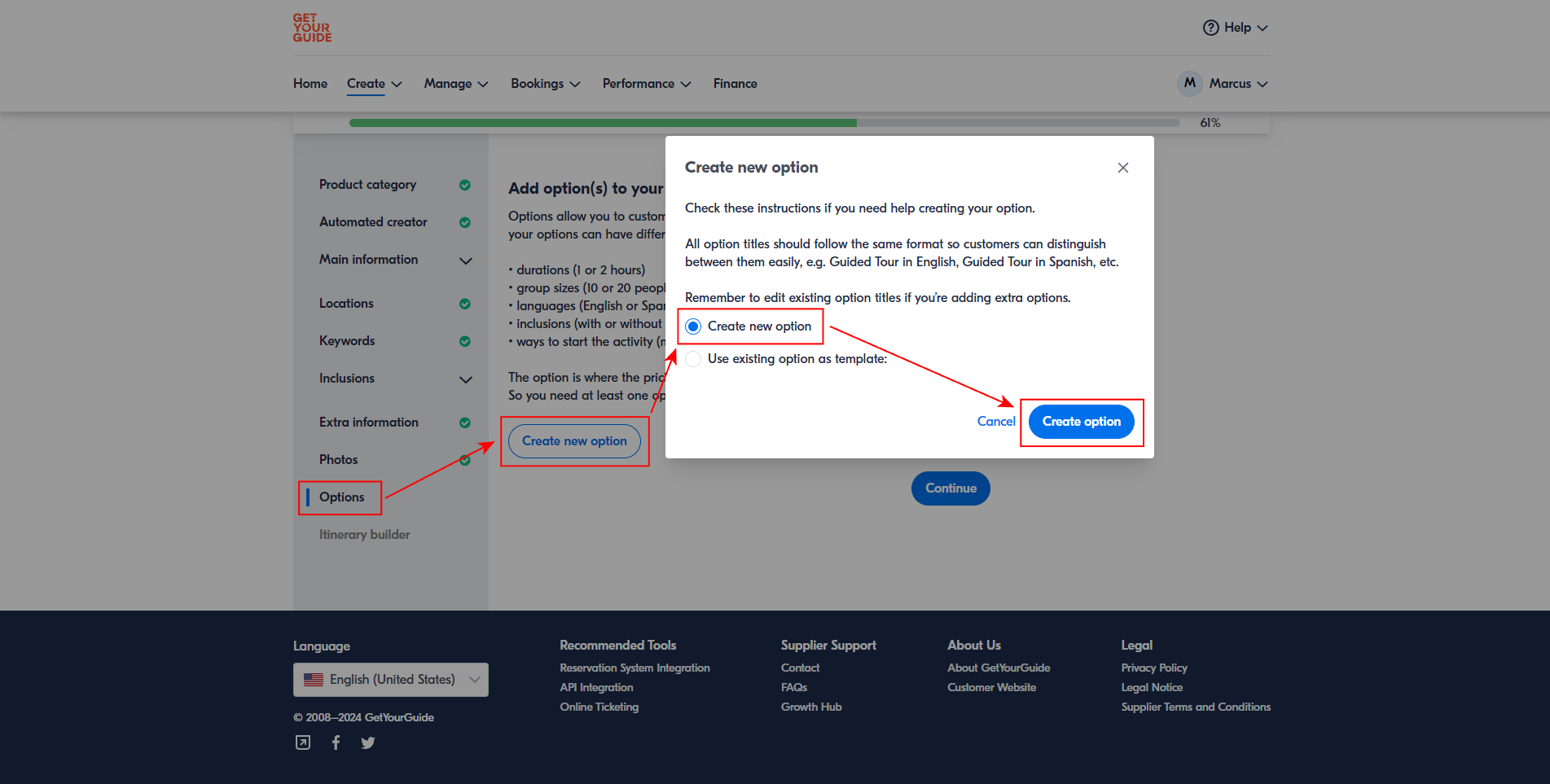
Vul je productinformatie in op de volgende pagina. Zodra je bij het gedeelte "Options" komt, maak je een nieuwe optie aan. GetYourGuide vereist ten minste één optie voor elk product. Begin met het aanmaken van de standaardoptie. Als je activiteit optionele add-ons in TourTask heeft die je op GetYourGuide wilt aanbieden, kun je deze activiteitsvarianten aanmaken als aanvullende opties.
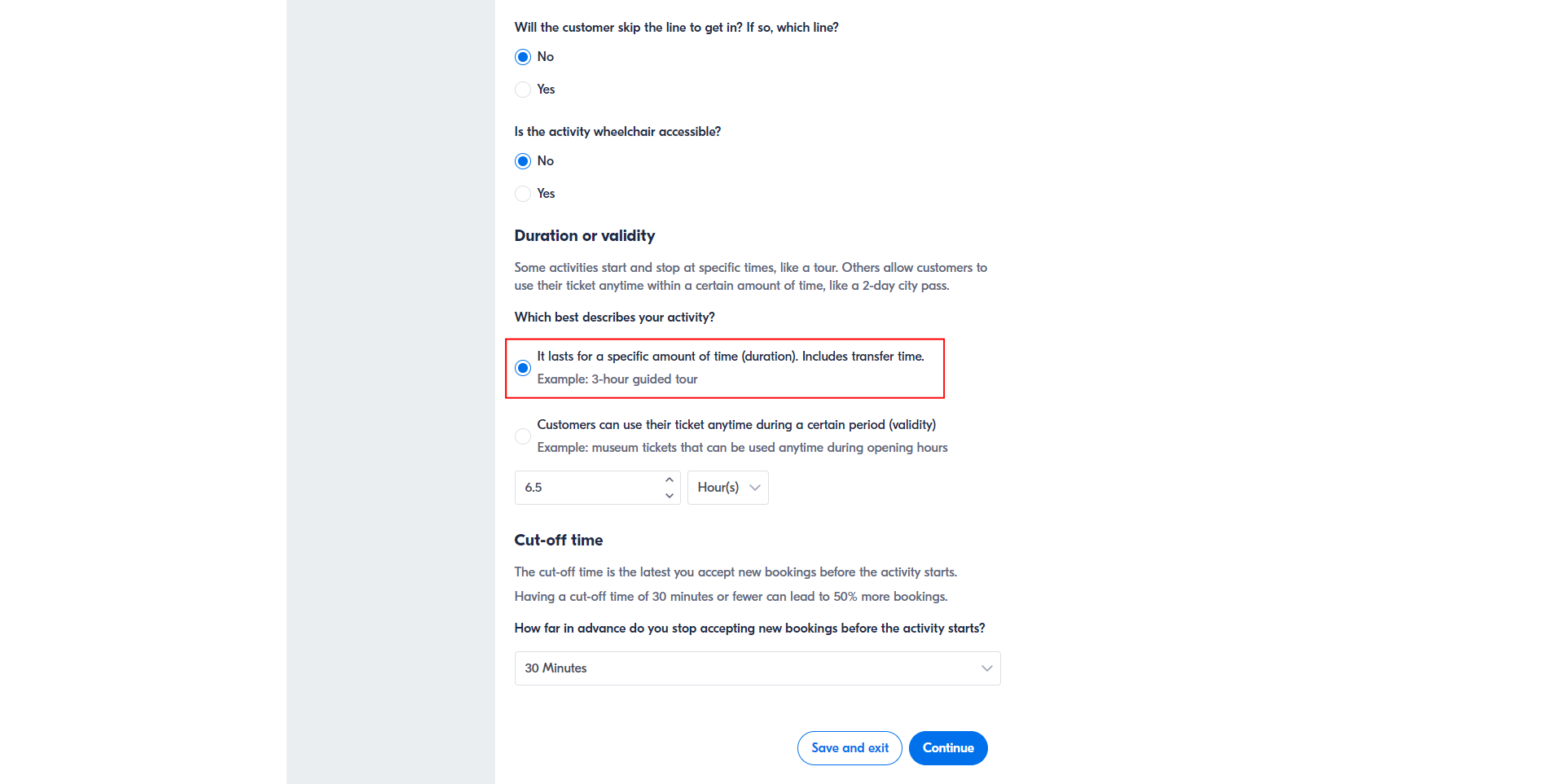
Zorg er onder Option Setup > Duration or validity voor dat je de eerste optie selecteert, "It lasts for a specific amount of time (duration)".
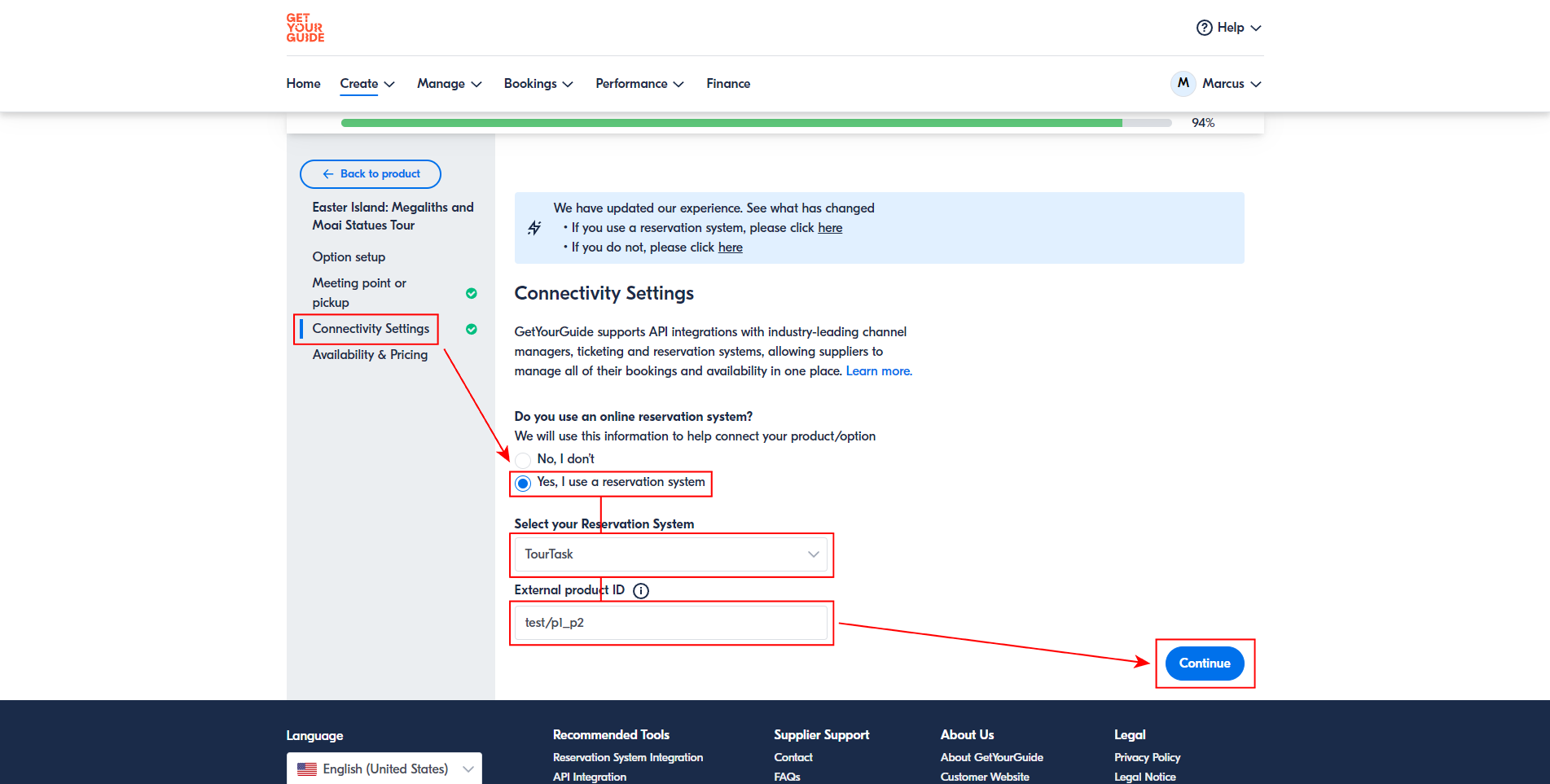
Selecteer onder Connectivity Settings > Do you use an online reservation system? de optie Yes, I use a reservation system, zoek en selecteer TourTask en plak de TourTask-optiecode in het veld External product ID. Koppel elke GetYourGuide-optie altijd aan de bijbehorende TourTask-optiecode — nooit aan de productcode.
Selecteer onder Availability & Pricing de optie Price per person en klik op Add new pricing. Let op: als je alle klanten hetzelfde wilt laten betalen, activeer dan simpelweg geen andere prijsgroepen dan .
Log in op je GetYourGuide-leveranciersaccount op supplier.getyourguide.com.
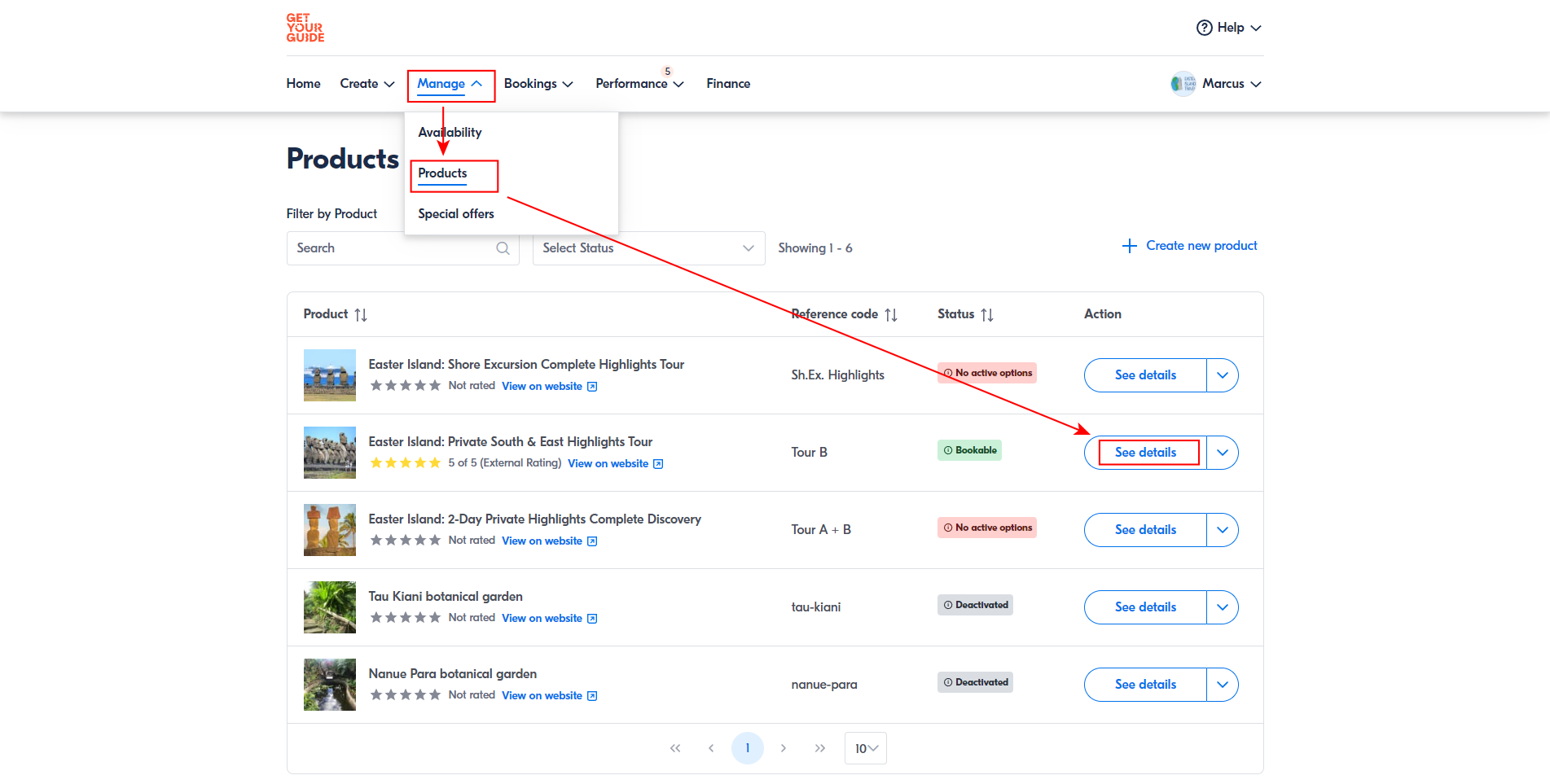
Ga naar Manage > Products en klik op See details bij de activiteit die je aan TourTask wilt koppelen.
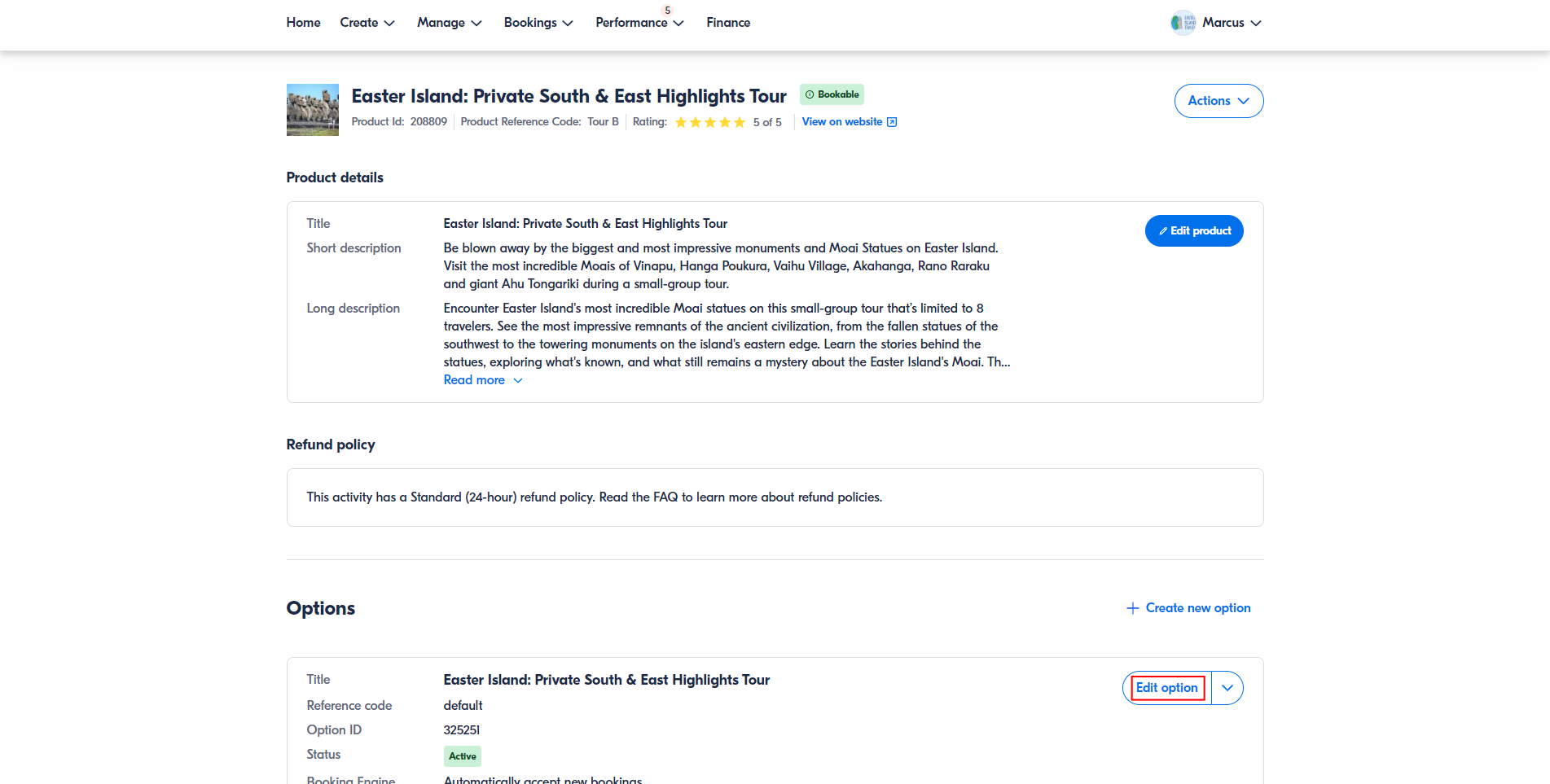
Klik op Edit option voor de optie die je wilt koppelen. Let op: als je meerdere opties voor dezelfde activiteit hebt, moet je elke optie afzonderlijk koppelen.
Zorg er onder Option Setup > Duration or validity voor dat je de eerste optie selecteert, "It lasts for a specific amount of time (duration)".
Selecteer onder Connectivity Settings > Do you use an online reservation system? de optie Yes, I use a reservation system, zoek en selecteer TourTask en plak de TourTask-optiecode in het veld External product ID. Koppel elke GetYourGuide-optie altijd aan de bijbehorende TourTask-optiecode — nooit aan de productcode.
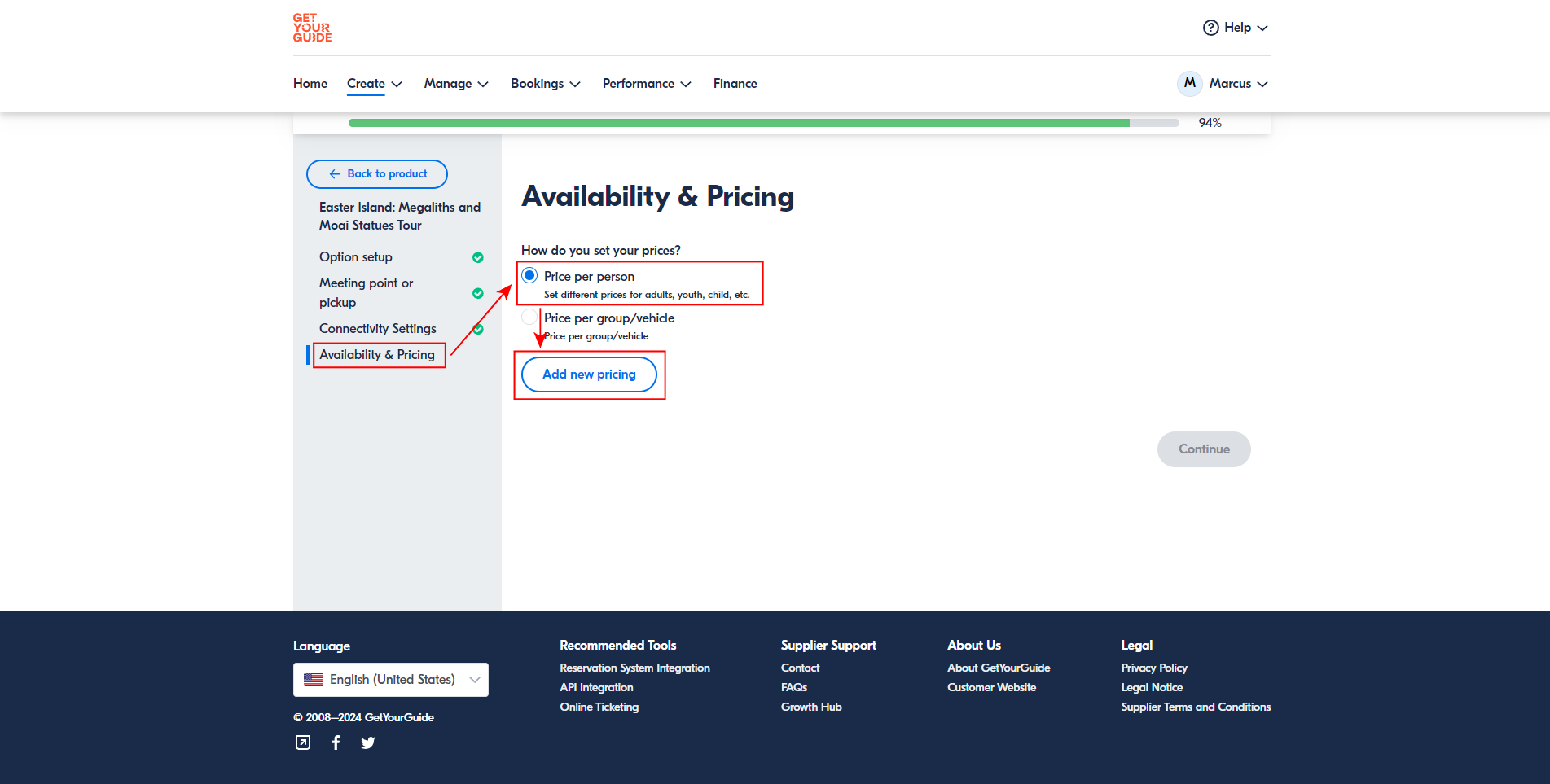
Selecteer onder Availability & Pricing de optie Price per person en klik op Add new pricing. Let op: als je alle klanten hetzelfde wilt laten betalen, activeer dan simpelweg geen andere prijsgroepen dan adult.
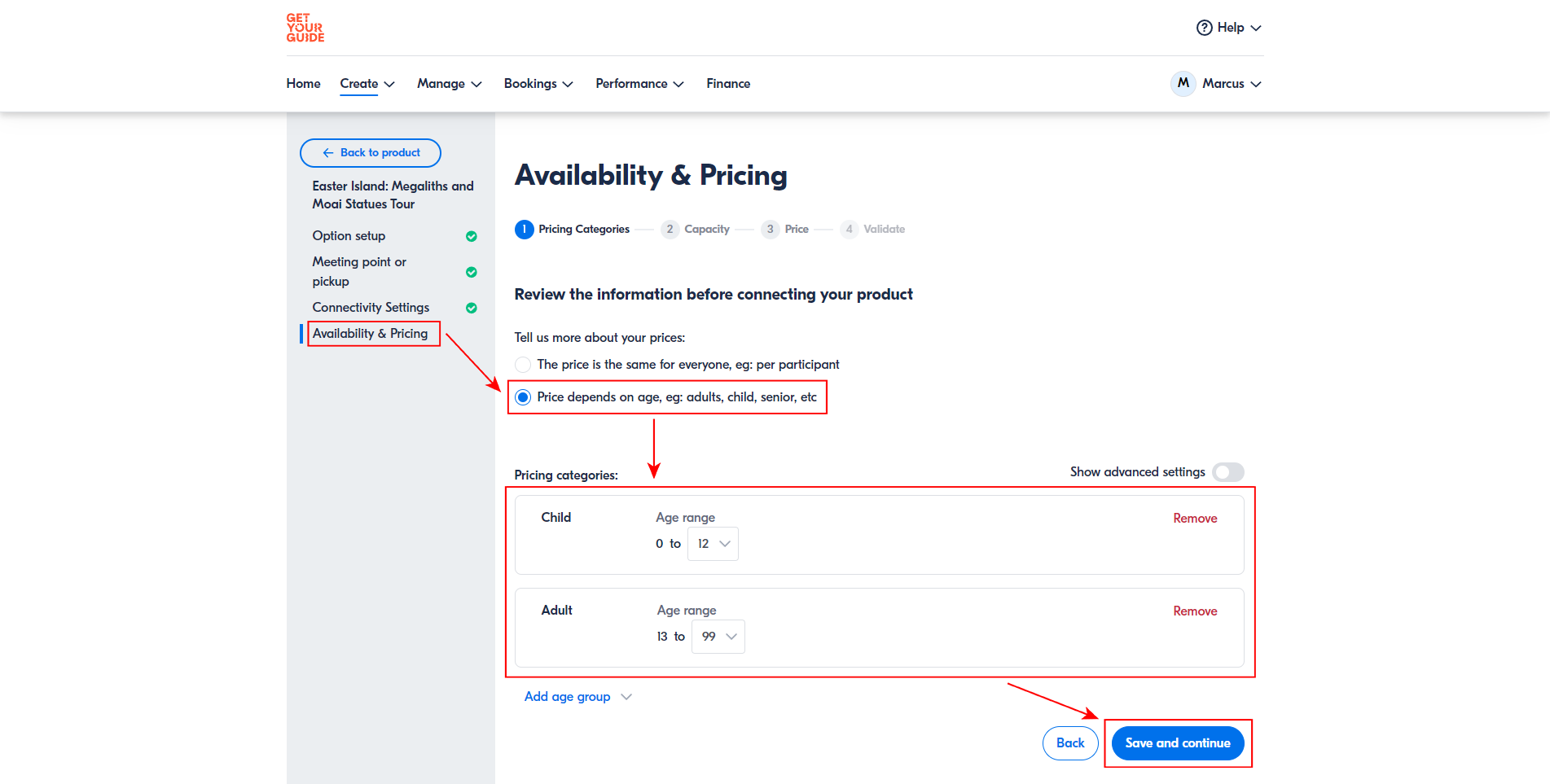
Zelfs als je iedereen hetzelfde laat betalen, zorg er dan voor dat je de tweede optie Price depends on age, eg: adults, child, senior, etc selecteert. Voeg de leeftijdsgroepen toe die je wilt gebruiken. Als je niet op basis van leeftijd verschillende prijzen hanteert, blijf dan gewoon bij de leeftijdsgroep Adult. Zorg ervoor dat je dezelfde leeftijdsgroepen hebt geactiveerd in je TourTask-paneel.
Selecteer onder Availability & Pricing > Price > Do you want to apply the prices that you have specified in your reservation system? de optie Yes. Hierdoor kan GetYourGuide de prijzen gebruiken die TourTask verzendt, zodat je nooit handmatig prijzen hoeft te synchroniseren. Je moet de prijsstructuur nog steeds instellen zodat deze overeenkomt met wat TourTask verzendt:
Voor een product dat een privétour bevat: klik op Tier price en voeg één staffel toe voor elke groepsgrootte — 1 persoon, 2 personen, 3 personen, enzovoort, tot het maximum van je tour. TourTask verzendt een aparte prijs per persoon voor elke groepsgrootte tot 20 personen (als je tour er meer kan bevatten, dekt de laatste staffel de rest), dus maak je staffels zo dat ze overeenkomen. TourTask vult de werkelijke bedragen in.
Voor een groepstour: voeg één vaste prijs per persoon toe — een groepstour wordt per persoon in rekening gebracht, dus één prijs dekt elke groepsgrootte. Klik vervolgens op Save and continue. TourTask vult de werkelijke bedragen in.
De volgende stap, Itinerary builder, is optioneel, maar wordt aanbevolen om de verkoop te verhogen. Verstuur daarna in de laatste stap het product ter beoordeling, en je bent klaar!
Zelfs als je iedereen hetzelfde laat betalen, zorg er dan voor dat je de tweede optie Price depends on age, eg: adults, child, senior, etc selecteert. Voeg de leeftijdsgroepen toe die je wilt gebruiken. Als je niet op basis van leeftijd verschillende prijzen hanteert, blijf dan gewoon bij de leeftijdsgroep Adult. Zorg ervoor dat je dezelfde leeftijdsgroepen hebt geactiveerd in je TourTask-paneel.
Selecteer onder Availability & Pricing > Price > Do you want to apply the prices that you have specified in your reservation system? de optie Yes. Hierdoor kan GetYourGuide de prijzen gebruiken die TourTask verzendt, zodat je nooit handmatig prijzen hoeft te synchroniseren. Je moet de prijsstructuur nog steeds instellen zodat deze overeenkomt met wat TourTask verzendt:
Voor een product dat een privétour bevat: klik op Tier price en voeg één staffel toe voor elke groepsgrootte — 1 persoon, 2 personen, 3 personen, enzovoort, tot het maximum van je tour. TourTask verzendt een aparte prijs per persoon voor elke groepsgrootte tot 20 personen (als je tour er meer kan bevatten, dekt de laatste staffel de rest), dus maak je staffels zo dat ze overeenkomen. TourTask vult de werkelijke bedragen in.
Voor een groepstour: voeg één vaste prijs per persoon toe — een groepstour wordt per persoon in rekening gebracht, dus één prijs dekt elke groepsgrootte. Klik vervolgens op Save and continue. TourTask vult de werkelijke bedragen in.
Je GetYourGuide-productoptie is nu gekoppeld aan TourTask! Je moet dit proces nu herhalen met alle opties van al je GetYourGuide-producten.
TourTask verzendt je prijzen automatisch naar GetYourGuide, zodat je nooit handmatig prijzen in de GetYourGuide-portal hoeft in te voeren en ze altijd gesynchroniseerd blijven. Je bepaalt wat GetYourGuide rekent vanuit Channel manager > Online reisbureaus > GetYourGuide, met behulp van drie instellingen: