TourTask
機能料金デモ
新規登録
GetYourGuide

GetYourGuide 連携ガイド

即時予約とリアルタイムの空き状況更新を有効にするために、GetYourGuideをTourTaskと連携する方法を学びましょう。

  1. ホーム
  2. ドキュメント
  3. オンライン旅行会社(OTA)
  4. GetYourGuide

ドキュメントお問い合わせ

GetYourGuideとは?

GetYourGuideは2009年にドイツのベルリンで設立され、それ以来、ツアー、アクティビティ、観光名所を予約するための世界有数のプラットフォームの一つに成長しました。地元の専門家が厳選した膨大なセレクションを提供し、旅行者を忘れられない体験へとつなげます。特にドイツ、その他のヨーロッパ、北米で強い存在感を持ち、GetYourGuideは高品質で信頼できる体験を求める世界中の旅行者に応えています。

このプラットフォームは、使いやすいインターフェース、即時の予約確認、モバイルチケット、柔軟なキャンセルオプションで際立っており、旅行者がアクティビティを簡単に見つけ、予約し、管理できるようにします。ツアーオペレーターやアクティビティ提供者と直接提携することで、GetYourGuideはあらゆる旅の冒険を豊かにする独自で限定的な体験へのアクセスを保証します。GetYourGuideをTourTaskと連携することで、予約をシームレスに管理して世界中の人々にリーチでき、競争の激しいツアー・アクティビティ市場における可視性と信頼性を高められます。

GetYourGuideをTourTaskと連携する方法

以下の手順に従って、GetYourGuideからの即時予約の受付を開始しましょう。

GetYourGuideで事業を登録する

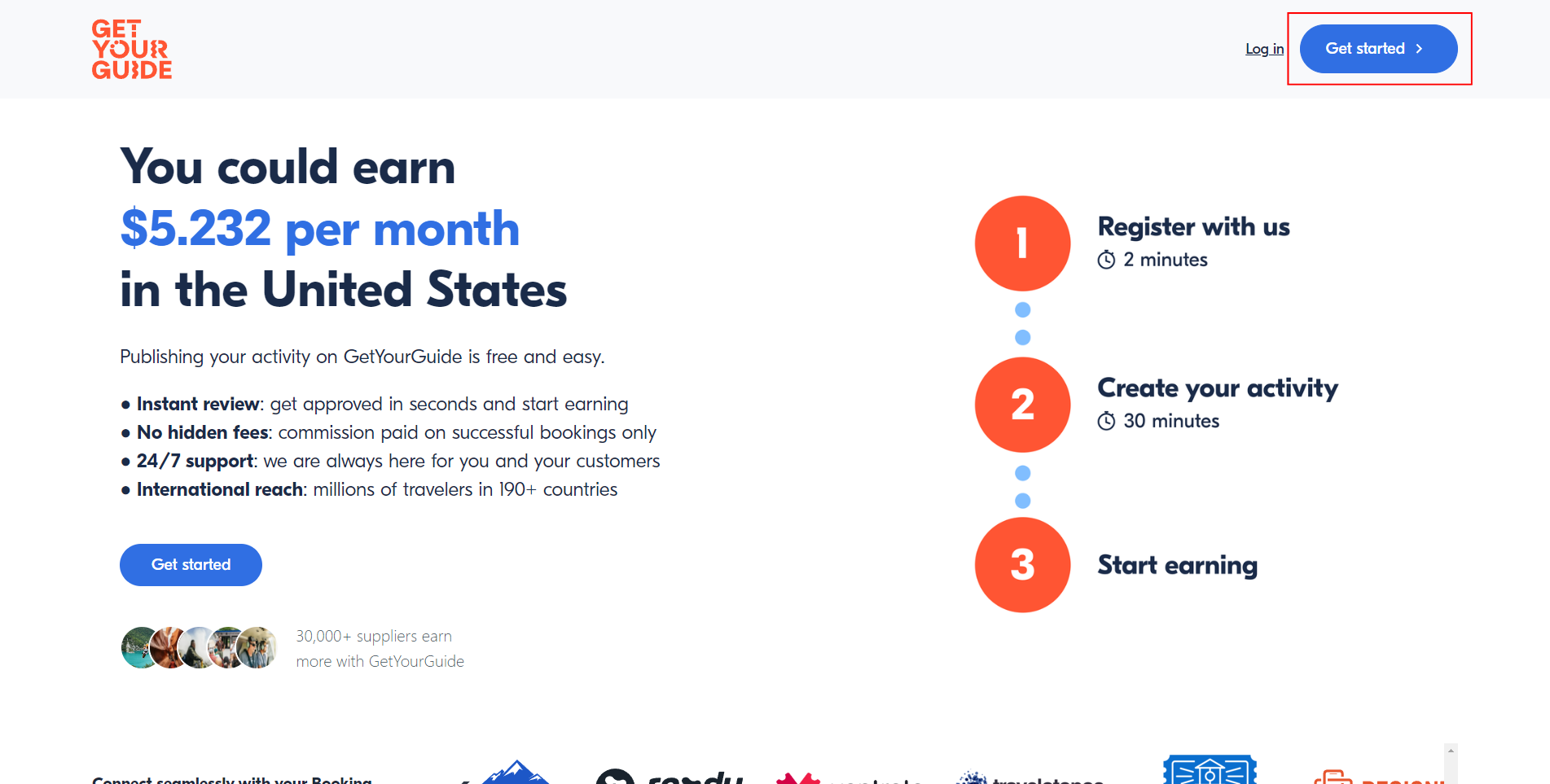
  1. このリンクからGetYourGuideでアクティビティサプライヤーとして登録します:

    supplier.getyourguide.com
  2. 右上の青いボタンをクリックして登録プロセスを開始します。

  3. あなたの事業情報をフォームに記入し、予約システムとしてTourTaskを選択します。
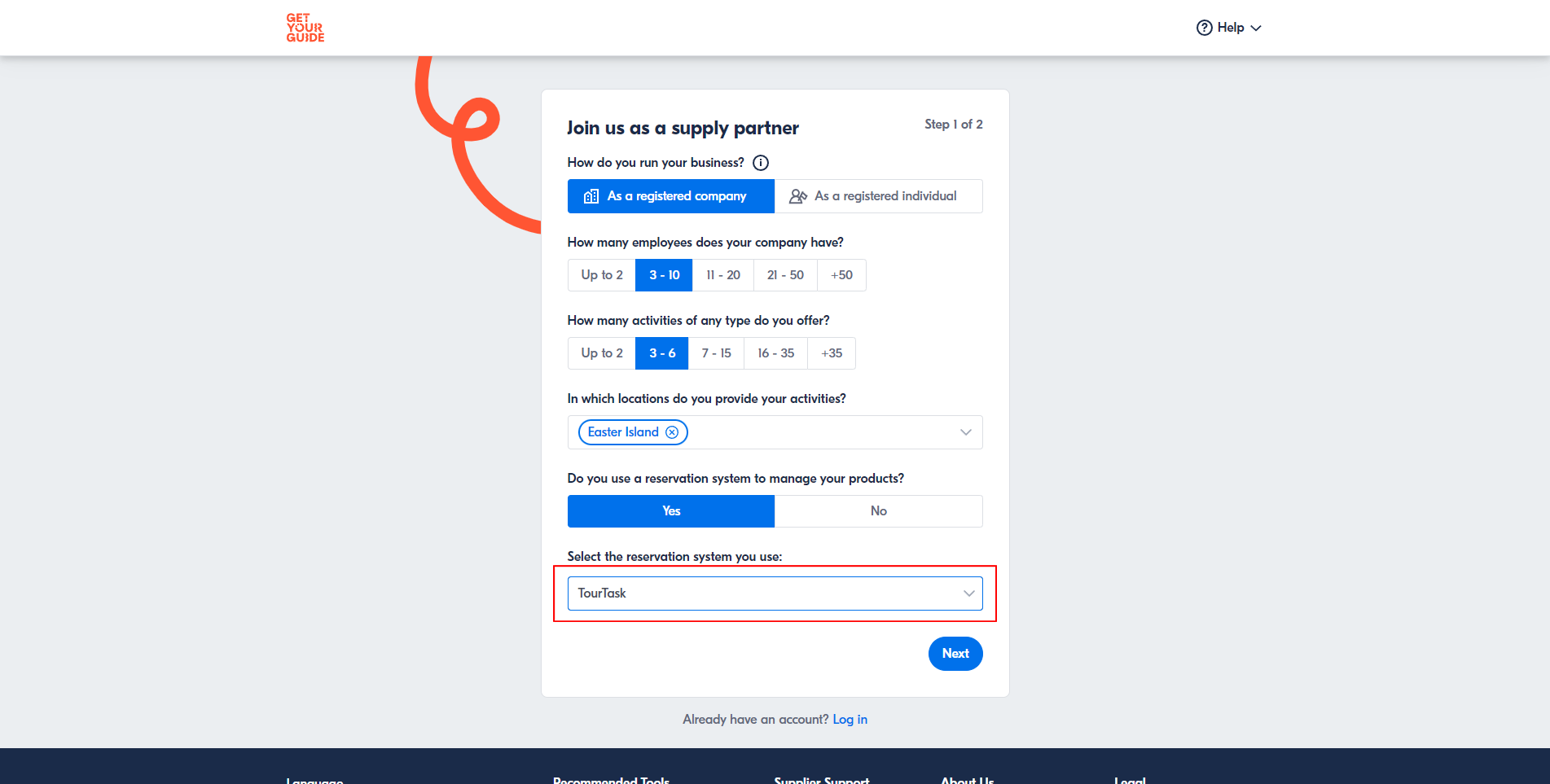
  4. 登録プロセスを完了し、新しいGetYourGuideのサプライヤーアカウントにログインします。

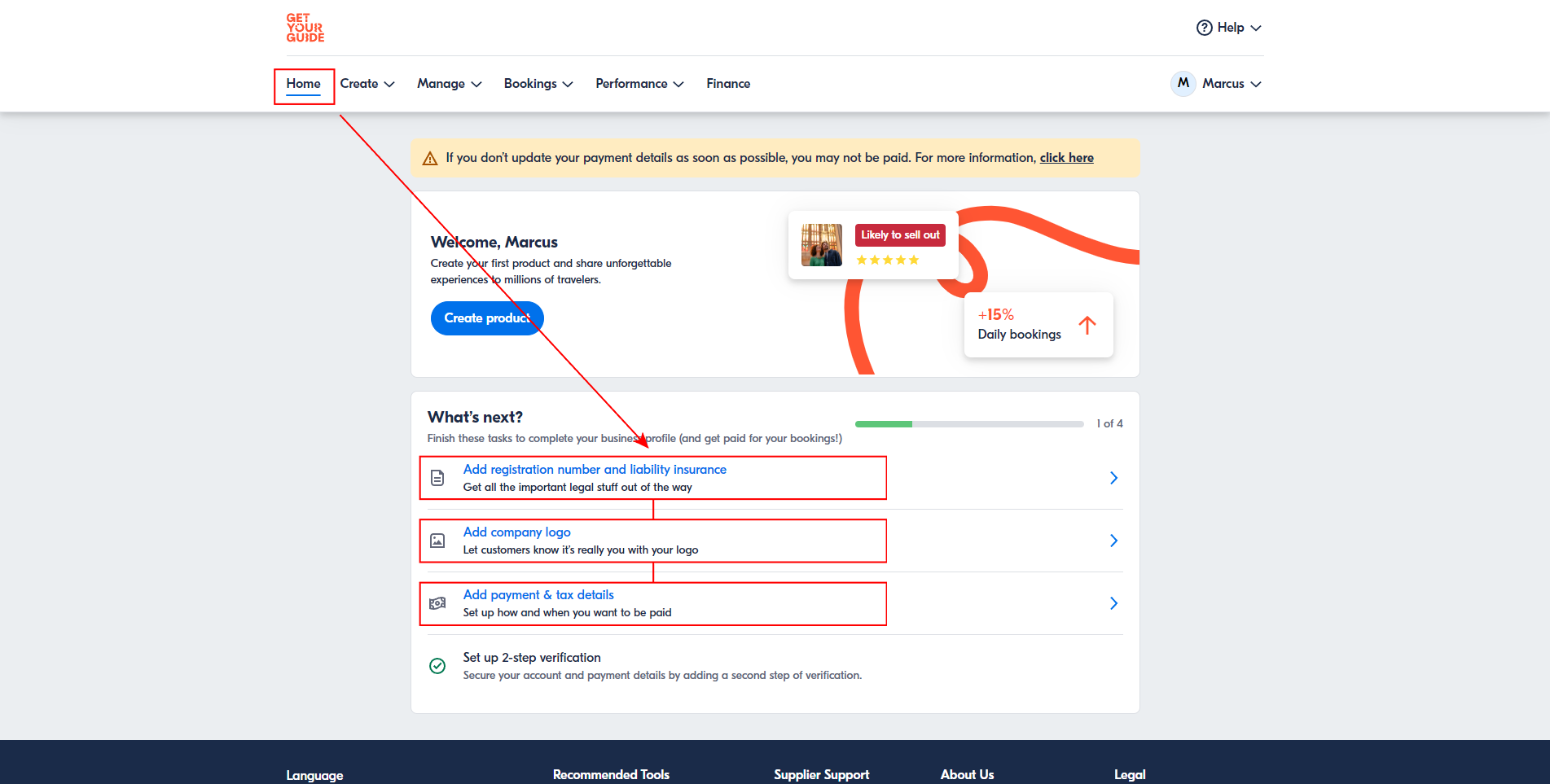
  5. ログインしたら、必要なすべての事業情報と財務情報を入力し、ロゴをアップロードして事業登録を完了します。
TourTaskでGetYourGuideを有効化する

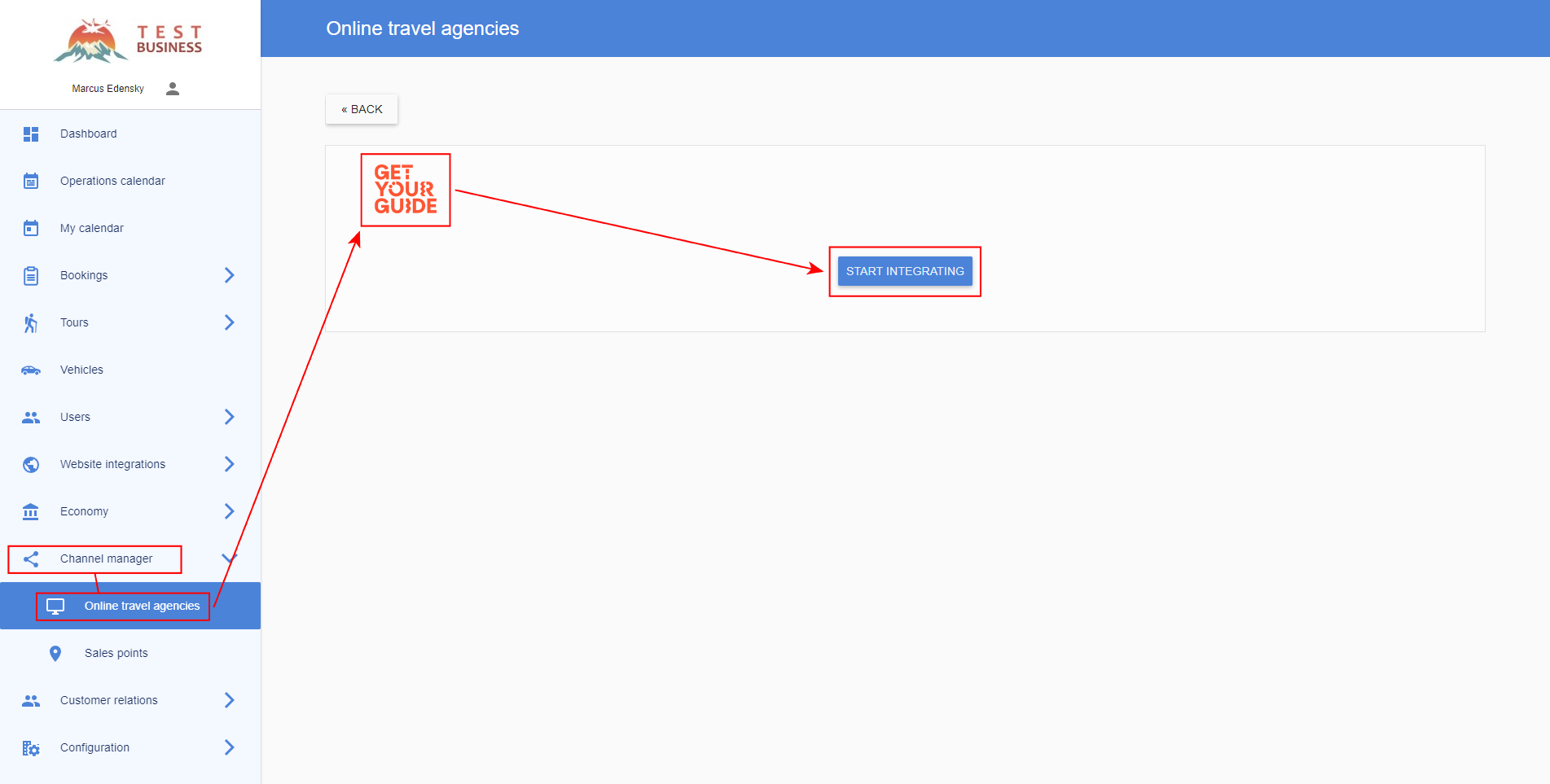
  1. TourTaskパネルでまだGetYourGuideを有効化していない場合は、チャネルマネージャー > オンライン旅行代理店 > GetYourGuideに移動し、連携を開始をクリックすることで有効化できます。
  2. GetYourGuideの購入フローでは、お客様が支払いを行い予約が確定する前に、一時的な未確定予約という形でシステム内に枠が確保されます。この時点ではお客様の詳細が不明なため、これらの未確定予約はシステム内の特定のユーザーの下に作成されます。このユーザーをチャネルマネージャー > オンライン旅行代理店 > GetYourGuide > ユーザーで指定してください。これらの未確定予約が作成されたときと期限切れになったときの通知が、このユーザーに送信されます。ご希望であれば、これらの通知をメインのユーザーアカウントで受け取らないように、このために新しいユーザーを作成することもできます。
より多くのチャネルで販売しましょう

OTA を接続して、すべての予約をひとつのカレンダーで管理しましょう。クレジットカードは不要です。
無料で始めるすべての OTA を見る
TourTask

ツアー事業の運営・自動化・成長をまとめて支えるオールインワンプラットフォーム。

製品
機能料金デモを予約
リソース
ドキュメント決済ゲートウェイオンライン旅行会社(OTA)
会社情報
お問い合わせプライバシーポリシー

© 2026 TourTask. All rights reserved.

TourTaskでの商品とオプション

  1. すべてのツアーとパッケージは、チャネルマネージャー > オンライン旅行代理店の共有商品カタログで利用でき、ツアー(カテゴリー別)とパッケージとしてグループ化されており、GetYourGuideに接続する準備が整っています。

  2. 各商品にはすでにデフォルトのオプションが付いています。デフォルトとは異なるバリエーションを販売したい場合にのみ、追加オプションを加えます。たとえば、異なるツアーバリアント(別の言語や集合場所など)や、任意のアドオンを含むバージョンなどです。追加するには、カタログの商品にあるペンのアイコンをクリックしてオプションを追加します。ツアーにバリアントが1つしかなくアドオンもない場合は、追加で設定するものはありません。

  3. パッケージは単一の商品としてGetYourGuideに送信されます。そのためGetYourGuideでは、(個別のツアーとしてではなく)1つの商品として設定し、カタログ内の対応するパッケージに接続してください。

  4. カタログには、各商品の商品コードと各オプションのオプションコードがあります。コードをクリックするとコピーできます。後述のGetYourGuideで商品を接続する際にこれらが必要になります。

新しい商品を作成する

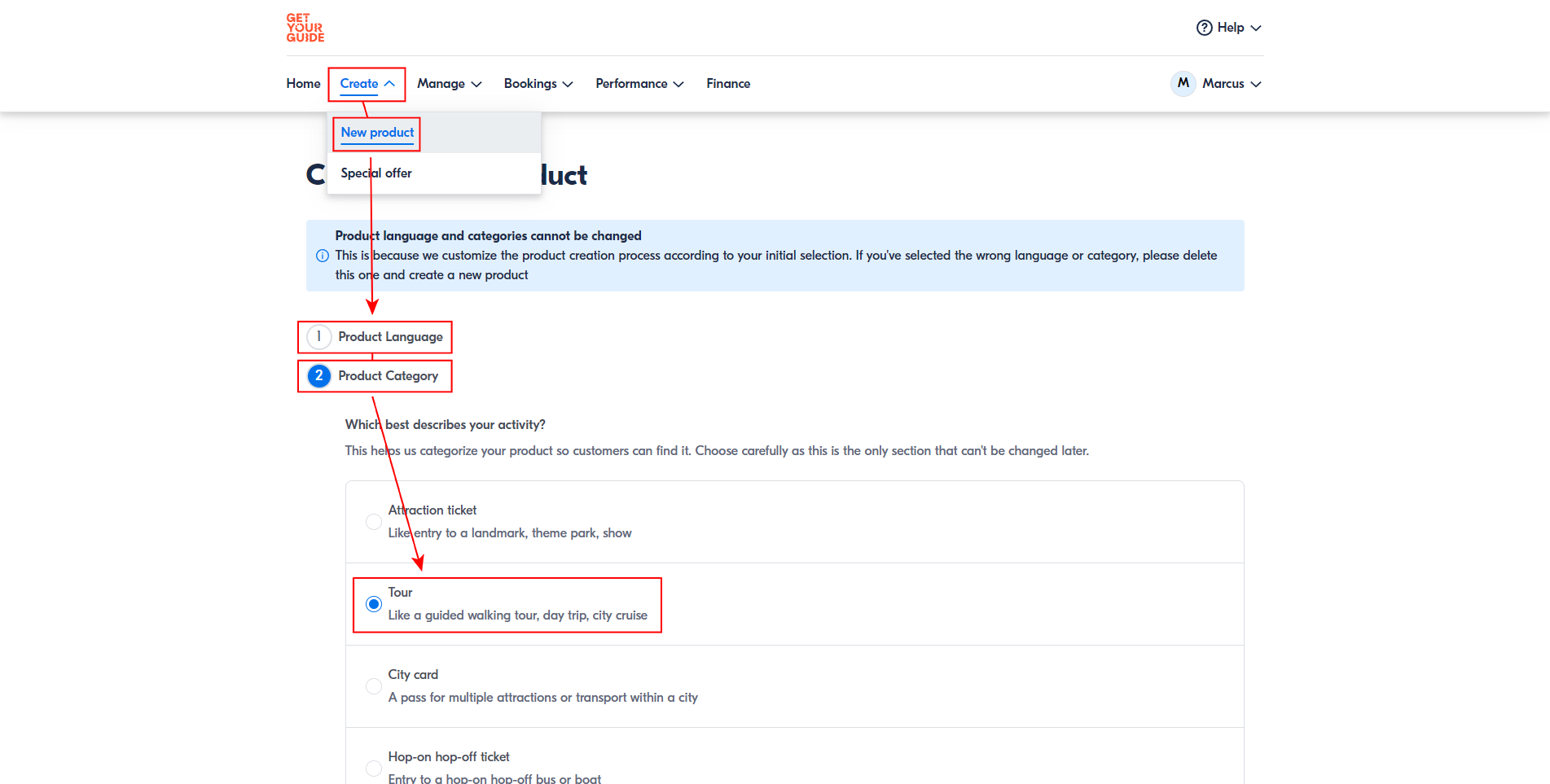
  1. supplier.getyourguide.comにログインしていることを確認し、Create > New Productに移動します。タイトルと説明の言語を選択し、次に商品カテゴリーを選択します。TourTaskをご利用のため、商品カテゴリーはおそらくTour、場合によってはTransferになるでしょう。

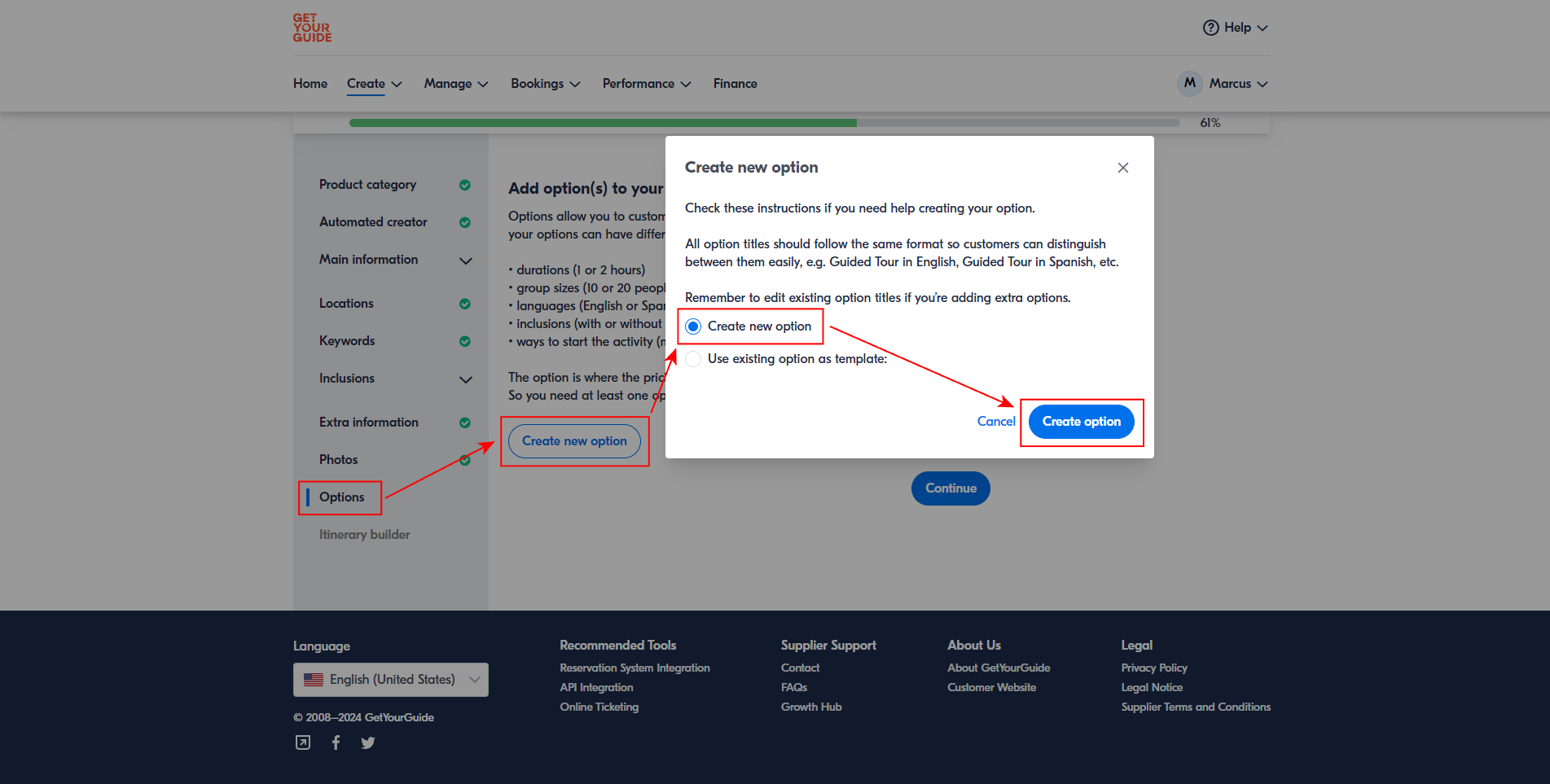
  2. 次のページで商品情報を入力します。「Options」セクションに到達したら、新しいオプションを作成します。GetYourGuideでは各商品に少なくとも1つのオプションが必要です。まずデフォルトオプションの作成から始めます。GetYourGuideで提供したい任意のアドオンがTourTaskのアクティビティにある場合は、これらのアクティビティバリエーションを追加オプションとして作成できます。

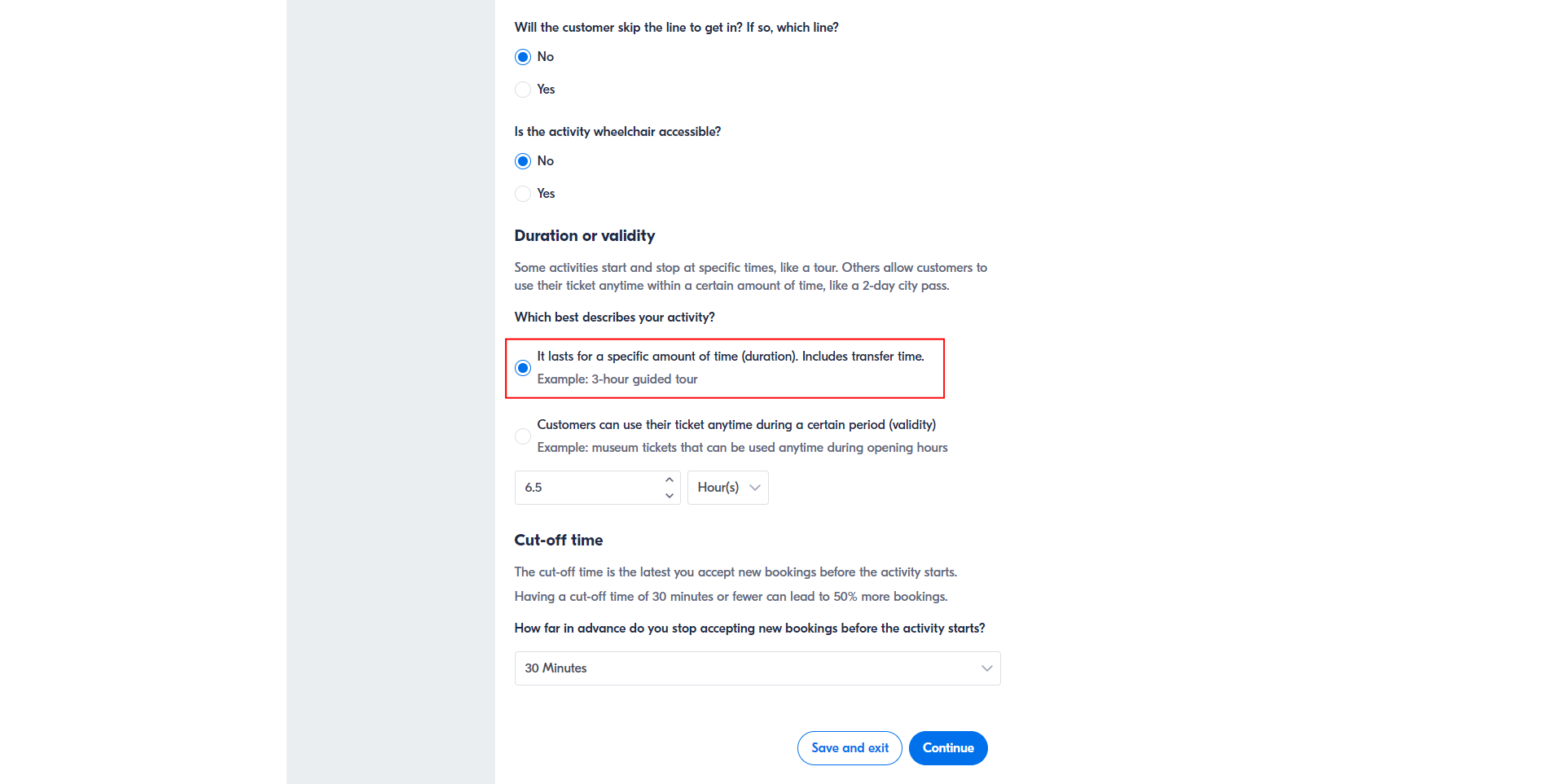
  3. Option Setup > Duration or validityでは、最初のオプション「It lasts for a specific amount of time (duration)」を必ず選択してください。

    このステップは接続を機能させるために重要です。
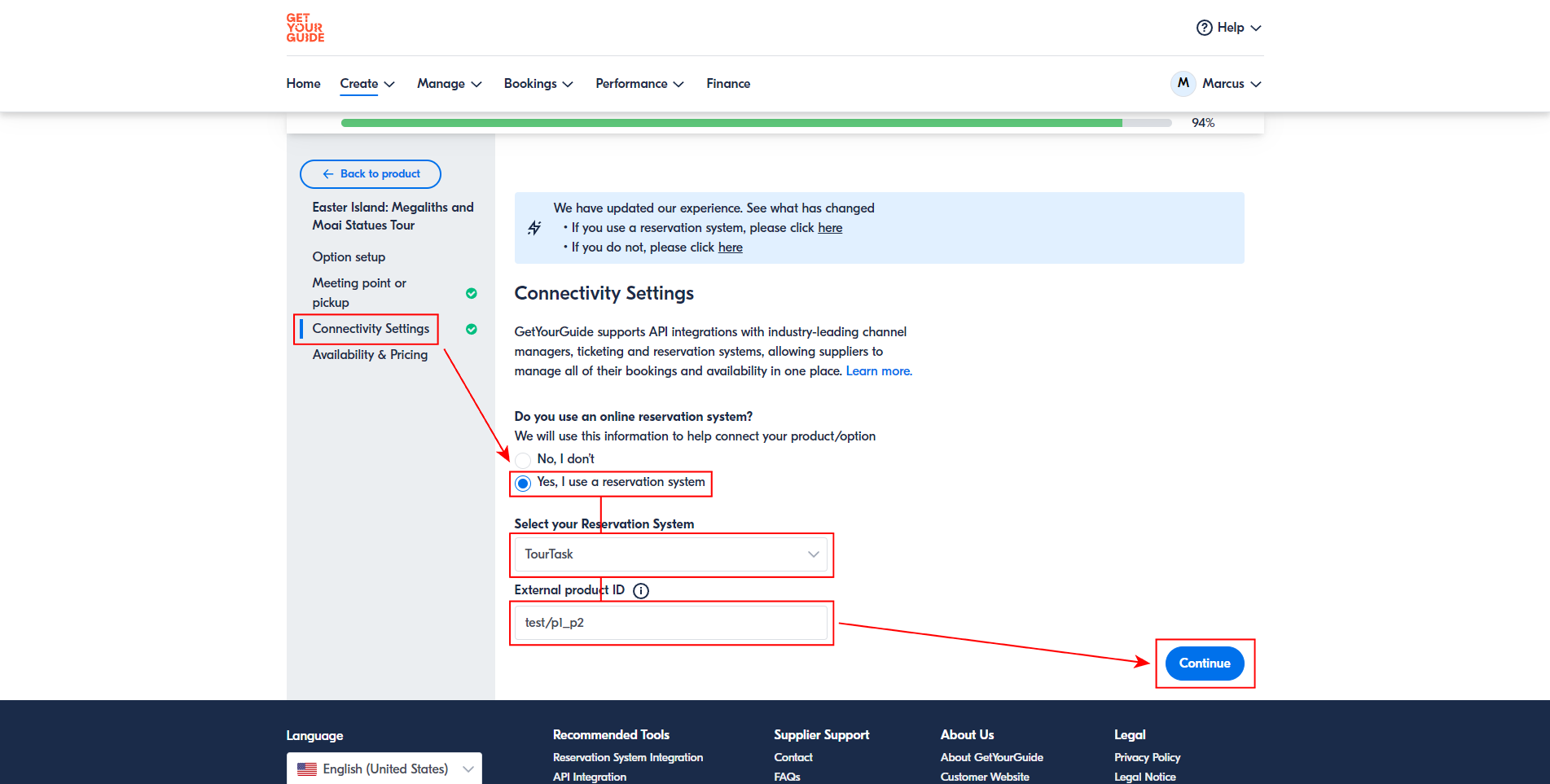
  4. Connectivity Settings > Do you use an online reservation system?ではYes, I use a reservation systemを選択し、TourTaskを検索して選択し、TourTaskのオプションコードをExternal product IDフィールドに貼り付けます。各GetYourGuideオプションは、必ず対応するTourTaskのオプションコードに接続してください。商品コードには絶対に接続しないでください。

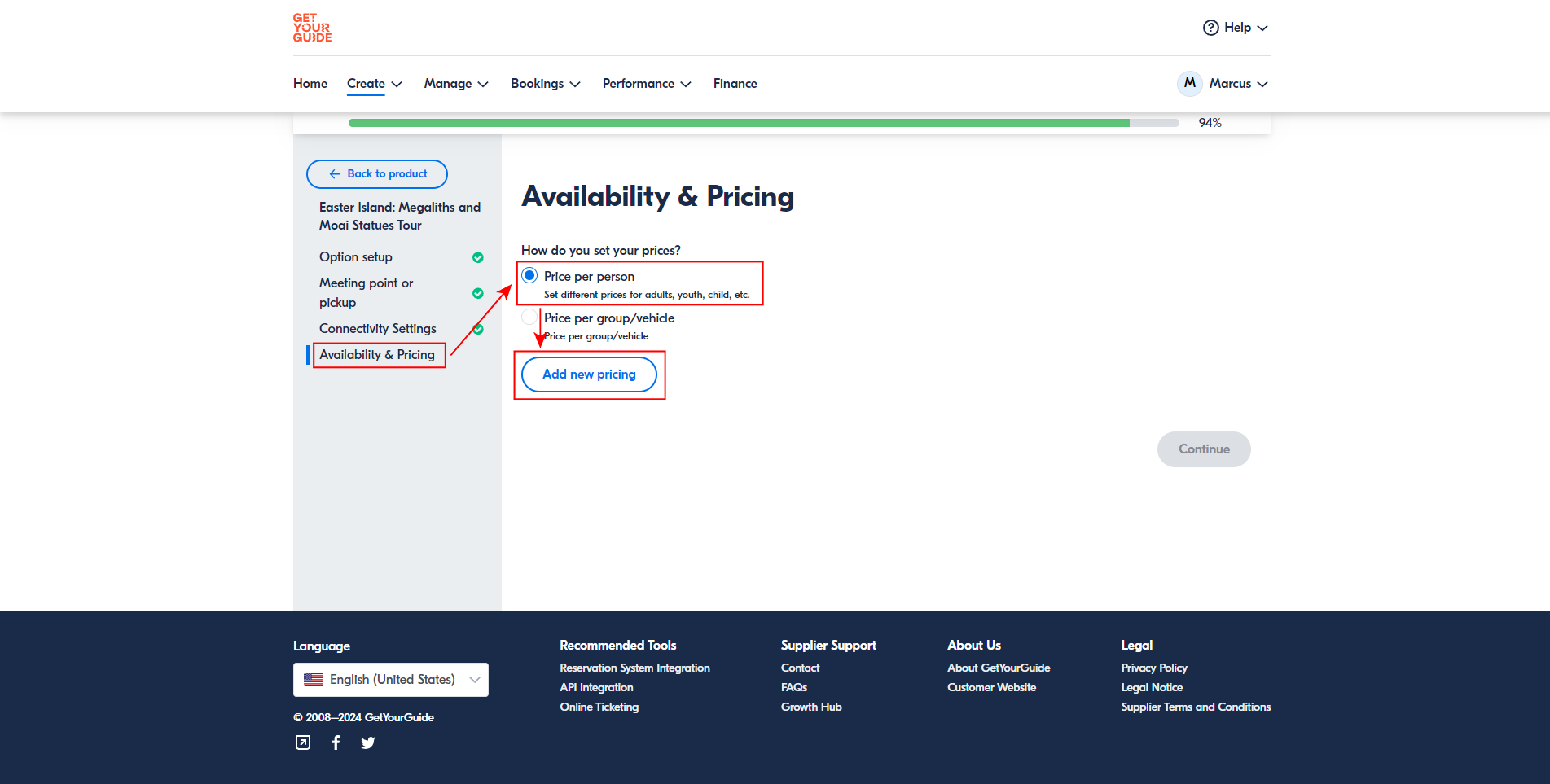
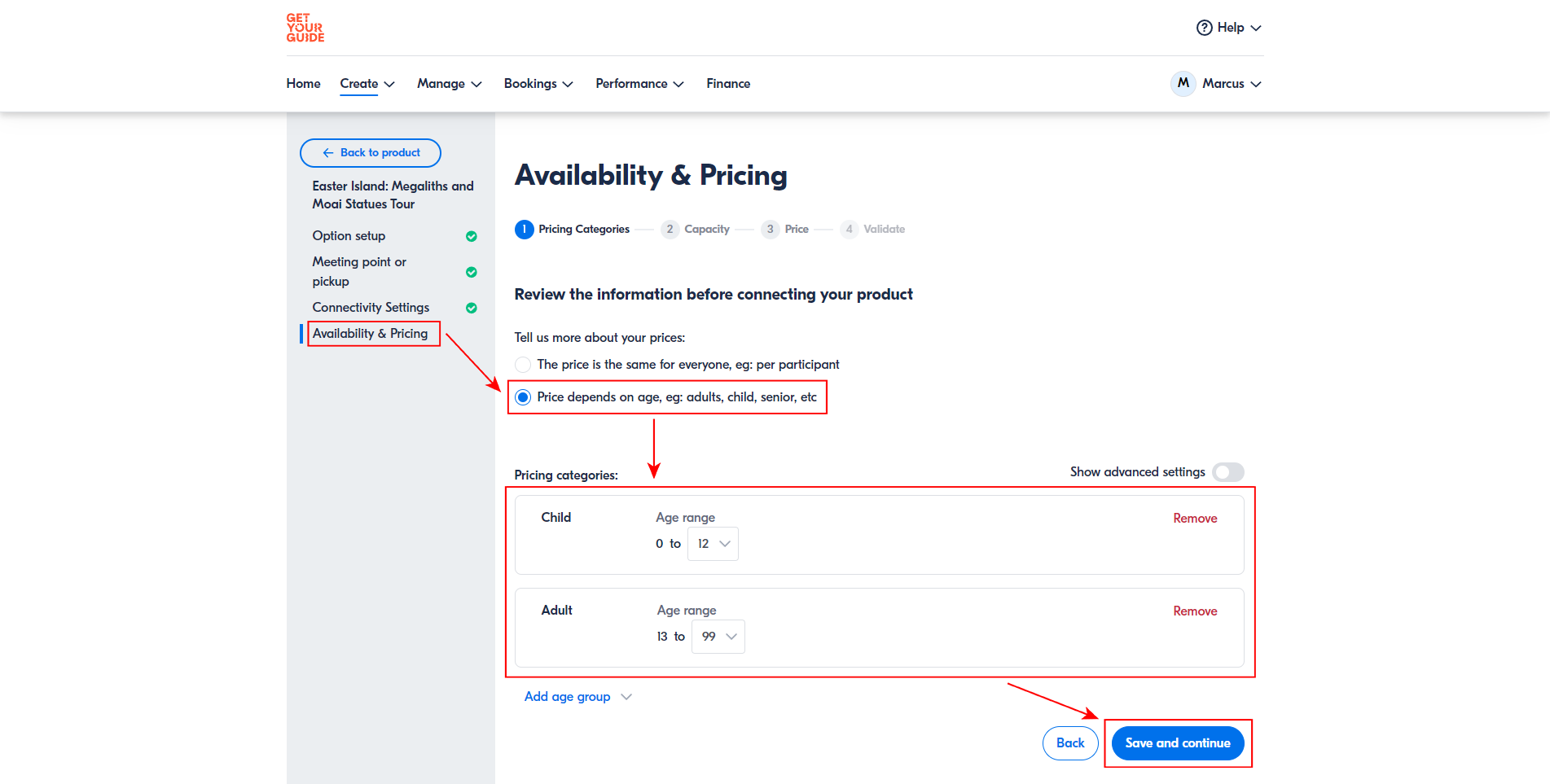
  5. Availability & PricingでPrice per personを選択し、Add new pricingをクリックします。すべてのお客様に同じ料金を請求したい場合は、adult以外の価格グループを有効化しないでください。

    このステップは接続を機能させるために重要です。
  6. 全員に同じ料金を請求する場合でも、2番目のオプションPrice depends on age, eg: adults, child, senior, etcを必ず選択してください。使用したい年齢グループを追加します。年齢によって料金を変えない場合は、Adultの年齢グループのままにしておいてください。TourTaskパネルでも同じ年齢グループが有効になっていることを確認してください。

    TourTaskは次の年齢グループのみをサポートしていますのでご注意ください:乳児、子供、青少年、大人、シニア。
  7. Availability & Pricing > Price > Do you want to apply the prices that you have specified in your reservation system?ではYesを選択します。これにより、GetYourGuideはTourTaskが送信する価格を使用できるため、手動で価格を同期し続ける必要がありません。それでも、TourTaskが送信する内容に合わせて価格構造を設定する必要があります。

    プライベートツアーを含む商品の場合:Tier priceをクリックし、人数ごとに1つの段階を追加します。1人、2人、3人と、ツアーの最大人数まで設定します。TourTaskは20人までの各人数について個別の1人あたり価格を送信します(ツアーがそれ以上を収容できる場合は、最後の段階が残りをカバーします)。そのため、それに合わせて段階を作成してください。実際の金額はTourTaskが入力します。

    グループツアーの場合:1人あたりの単一の定額料金を追加します。グループツアーは1人あたりで請求されるため、1つの料金で任意の人数をカバーします。次にSave and continueをクリックします。実際の金額はTourTaskが入力します。

    TourTaskはあなたの価格をGetYourGuideに自動的に送信します。グループツアーには1人あたりの定額価格を、プライベートツアーには人数に応じて変動する1人あたりの価格を送信します。価格はTourTaskで設定してください(上記のGetYourGuide向けの価格を管理するを参照)。GetYourGuideのポータルに入力する内容はプレースホルダーにすぎず、GetYourGuideがそれをTourTaskの価格に置き換えます。
  8. 次のステップItinerary builderは任意ですが、売上を伸ばすために推奨されます。その後、最後のステップで商品をレビューに送信すれば完了です!

既存のGetYourGuide商品をTourTaskに接続する

  1. supplier.getyourguide.comでGetYourGuideのサプライヤーアカウントにログインします。

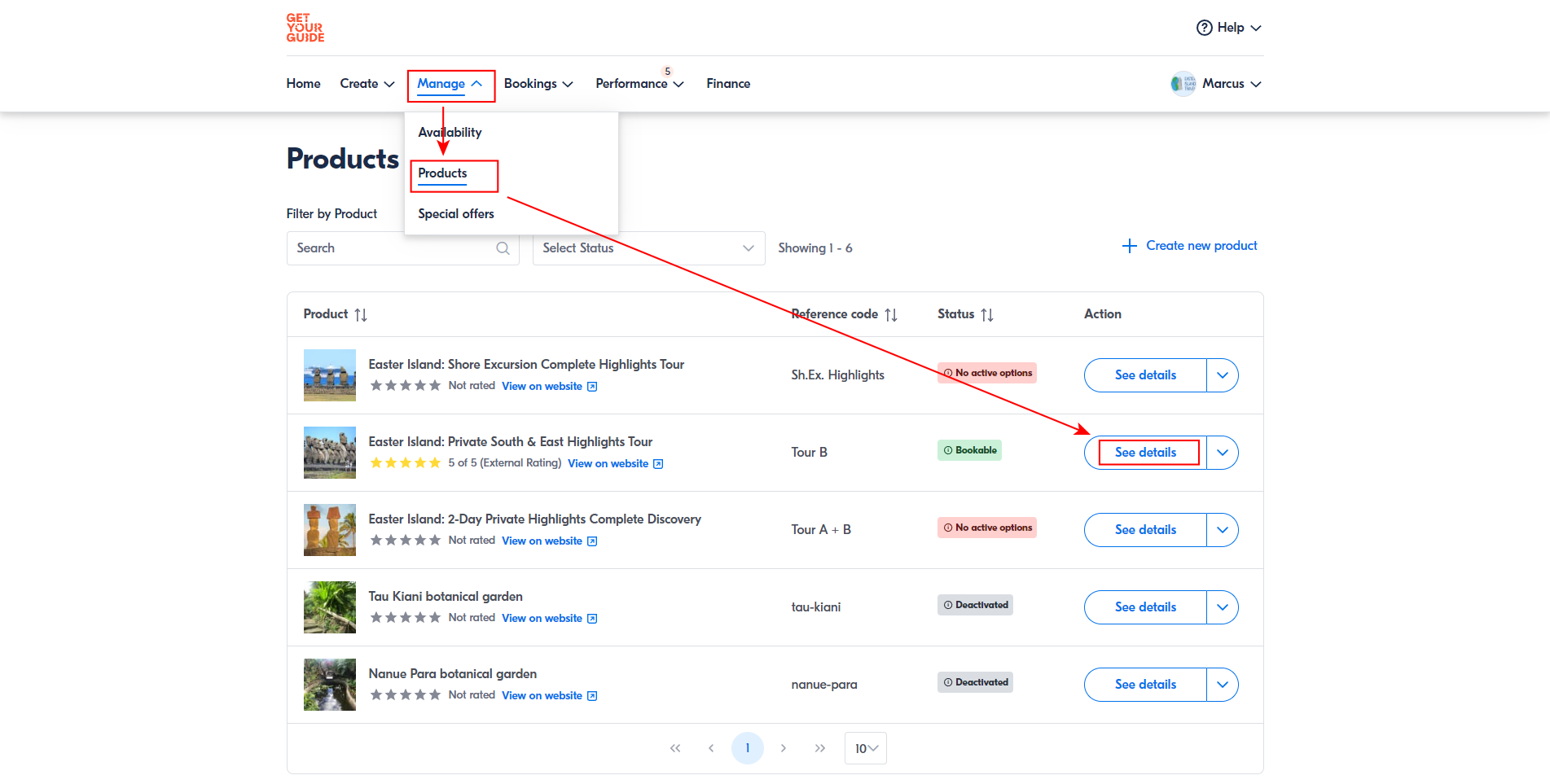
  2. Manage > Productsに移動し、TourTaskに接続したいアクティビティのSee detailsをクリックします。

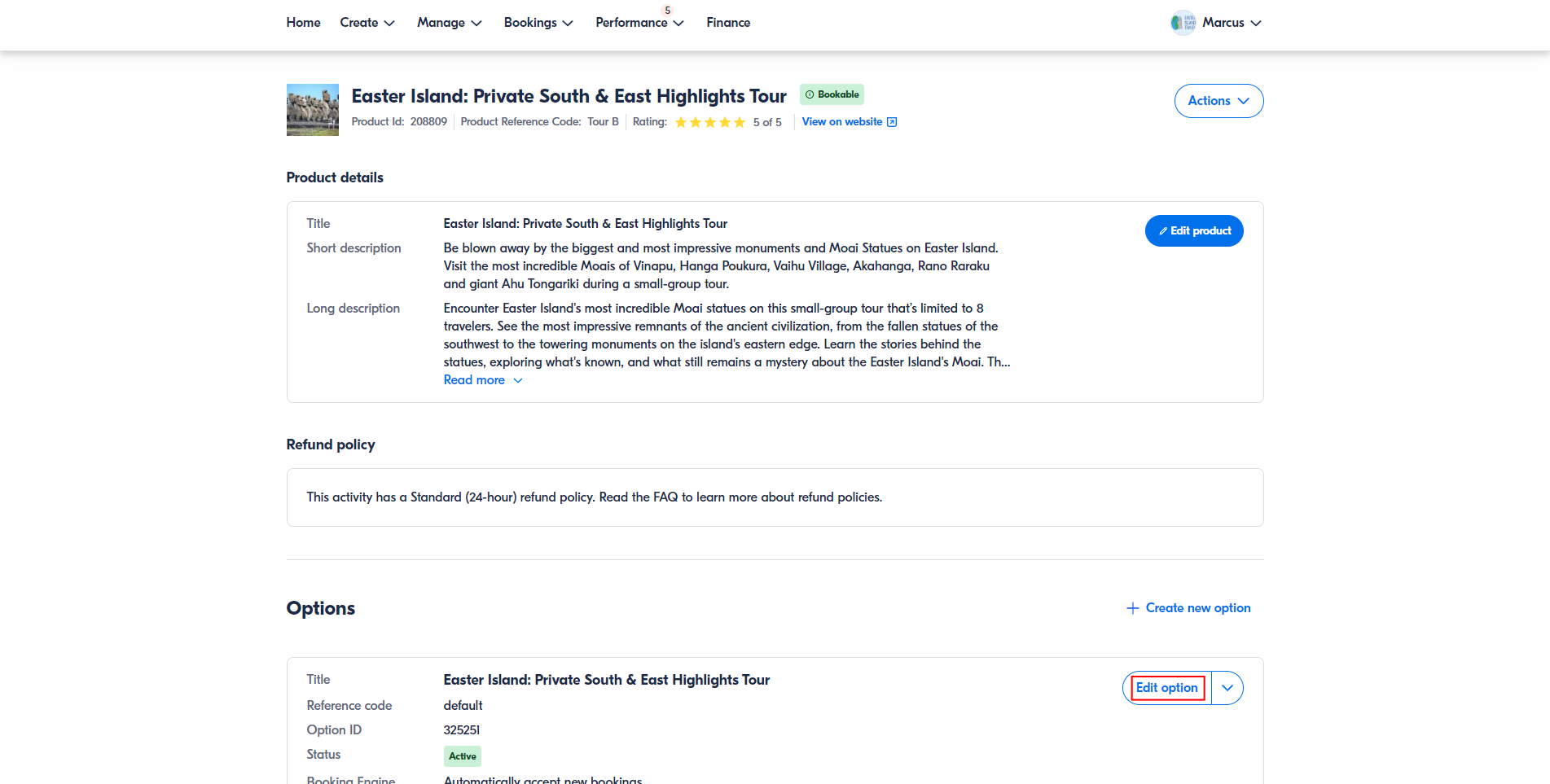
  3. 接続したいオプションのEdit optionをクリックします。同じアクティビティに複数のオプションがある場合は、各オプションを個別に接続する必要がありますのでご注意ください。

  4. Option Setup > Duration or validityでは、最初のオプション「It lasts for a specific amount of time (duration)」を必ず選択してください。

    このステップは接続を機能させるために重要です。
  5. Connectivity Settings > Do you use an online reservation system?ではYes, I use a reservation systemを選択し、TourTaskを検索して選択し、TourTaskのオプションコードをExternal product IDフィールドに貼り付けます。各GetYourGuideオプションは、必ず対応するTourTaskのオプションコードに接続してください。商品コードには絶対に接続しないでください。

  6. Availability & PricingでPrice per personを選択し、Add new pricingをクリックします。すべてのお客様に同じ料金を請求したい場合は、adult以外の価格グループを有効化しないでください。

    このステップは接続を機能させるために重要です。
  7. 全員に同じ料金を請求する場合でも、2番目のオプションPrice depends on age, eg: adults, child, senior, etcを必ず選択してください。使用したい年齢グループを追加します。年齢によって料金を変えない場合は、Adultの年齢グループのままにしておいてください。TourTaskパネルでも同じ年齢グループが有効になっていることを確認してください。

    TourTaskは次の年齢グループのみをサポートしていますのでご注意ください:乳児、子供、青少年、大人、シニア。
  8. Availability & Pricing > Price > Do you want to apply the prices that you have specified in your reservation system?ではYesを選択します。これにより、GetYourGuideはTourTaskが送信する価格を使用できるため、手動で価格を同期し続ける必要がありません。それでも、TourTaskが送信する内容に合わせて価格構造を設定する必要があります。

    プライベートツアーを含む商品の場合:Tier priceをクリックし、人数ごとに1つの段階を追加します。1人、2人、3人と、ツアーの最大人数まで設定します。TourTaskは20人までの各人数について個別の1人あたり価格を送信します(ツアーがそれ以上を収容できる場合は、最後の段階が残りをカバーします)。そのため、それに合わせて段階を作成してください。実際の金額はTourTaskが入力します。

    グループツアーの場合:1人あたりの単一の定額料金を追加します。グループツアーは1人あたりで請求されるため、1つの料金で任意の人数をカバーします。次にSave and continueをクリックします。実際の金額はTourTaskが入力します。

    TourTaskはあなたの価格をGetYourGuideに自動的に送信します。グループツアーには1人あたりの定額価格を、プライベートツアーには人数に応じて変動する1人あたりの価格を送信します。価格はTourTaskで設定してください(上記のGetYourGuide向けの価格を管理するを参照)。GetYourGuideのポータルに入力する内容はプレースホルダーにすぎず、GetYourGuideがそれをTourTaskの価格に置き換えます。
  9. これでGetYourGuideの商品オプションがTourTaskに接続されました!次に、すべてのGetYourGuide商品のすべてのオプションについて、このプロセスを繰り返す必要があります。

GetYourGuide向けの価格を管理する

TourTaskはあなたの価格をGetYourGuideに自動的に送信するため、GetYourGuideのポータルに手動で価格を入力する必要がなく、常に同期が保たれます。チャネルマネージャー > オンライン旅行代理店 > GetYourGuideから、3つの設定を使ってGetYourGuideが請求する内容を決定します。

  • GetYourGuideの手数料。GetYourGuideがあなたに請求する手数料を入力します。デフォルトでTourTaskは手数料カバーを使用します。これは、手数料が差し引かれた後でも通常のTourTask価格を受け取れるよう、GetYourGuideに送信する価格を自動的にちょうど必要な分だけ引き上げます。
  • すべてのツアーへのマークアップ。独自のマージンを設定したい場合は、カスタムマークアップに切り替えて単一のパーセンテージを入力します。これはGetYourGuideで販売するすべてのツアーに加算されます。たとえば、自社ウェブサイトよりもGetYourGuideで少し高く出品する場合などです。
  • 商品ごとの価格オーバーライド。商品価格オーバーライドセクションで、特定のツアーやパッケージに異なるマークアップのパーセンテージを設定することで、個々の商品を微調整できます。オーバーライドのない商品は、上記のチャネル全体の設定を維持します。
価格はGetYourGuideアカウントが使用する通貨で送信されます。TourTaskがあなたのTourTask販売通貨から自動的に換算します。