Guide d'intégration GetYourGuide
Découvrez comment intégrer GetYourGuide avec TourTask pour activer les réservations instantanées et les mises à jour de disponibilité en direct.
Vendez sur plus de canaux
Découvrez comment intégrer GetYourGuide avec TourTask pour activer les réservations instantanées et les mises à jour de disponibilité en direct.
Vendez sur plus de canaux
GetYourGuide a été fondée en 2009 à Berlin, en Allemagne, et est depuis devenue l'une des plus grandes plateformes au monde pour la réservation de visites, d'activités et d'attractions. Elle met en relation les voyageurs avec des expériences inoubliables, en offrant une vaste sélection organisée par des experts locaux. Avec une présence particulièrement forte en Allemagne, dans le reste de l'Europe et en Amérique du Nord, GetYourGuide s'adresse à un public mondial de voyageurs à la recherche d'expériences fiables et de haute qualité.
La plateforme se distingue par son interface conviviale, ses confirmations de réservation instantanées, ses billets mobiles et ses options d'annulation flexibles, ce qui permet aux voyageurs de découvrir, réserver et gérer facilement leurs activités. En s'associant directement avec les voyagistes et les prestataires d'activités, GetYourGuide garantit l'accès à des expériences uniques et exclusives qui enrichissent toute aventure de voyage. L'intégration de GetYourGuide avec TourTask vous permet de gérer les réservations de manière transparente et d'atteindre un public mondial, augmentant ainsi votre visibilité et votre fiabilité sur le marché concurrentiel des visites et des activités.
Suivez les étapes ci-dessous pour commencer à recevoir des réservations instantanées de GetYourGuide.
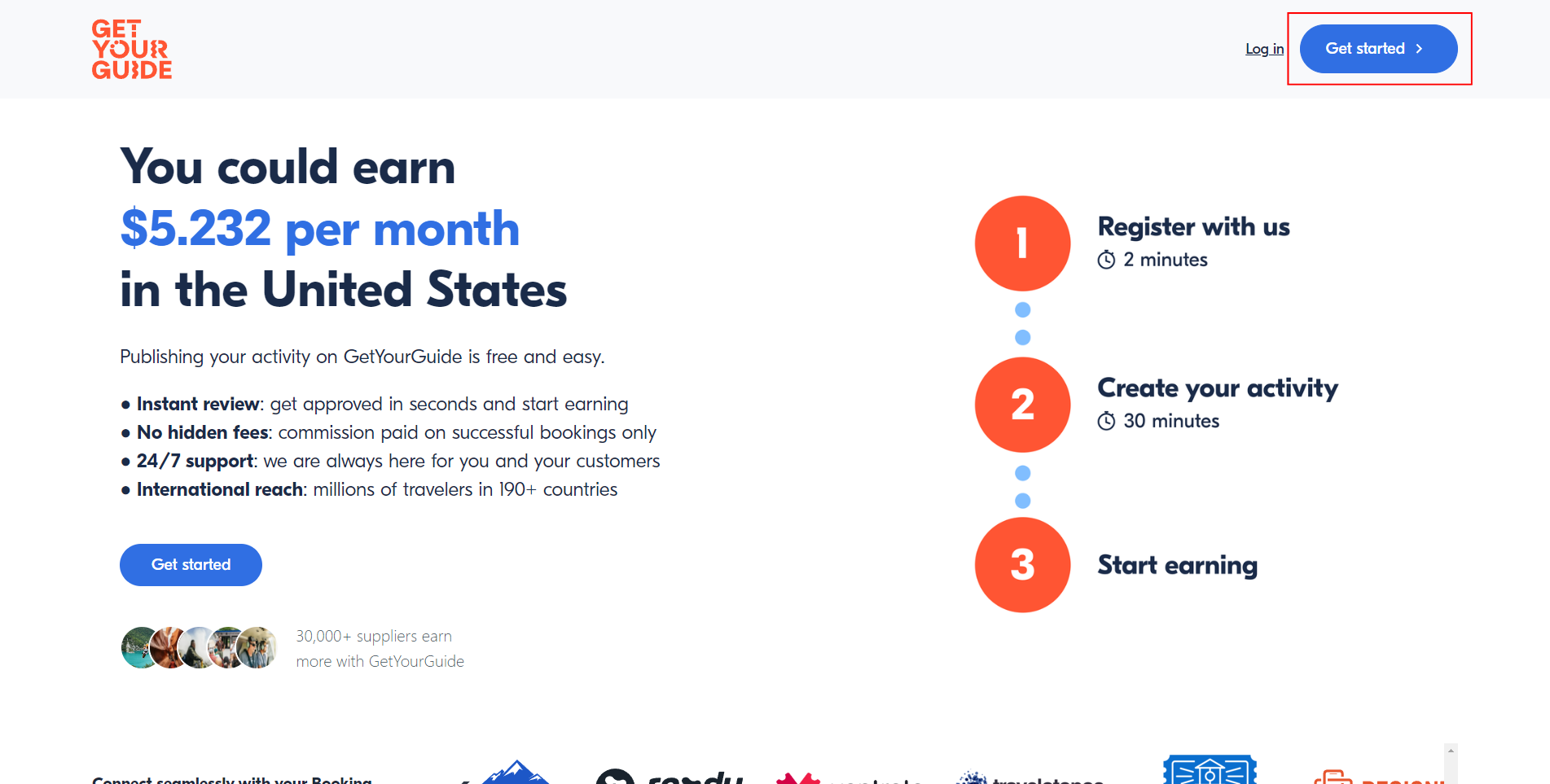
Rendez-vous sur ce lien pour vous inscrire en tant que fournisseur d'activités sur GetYourGuide :
Cliquez sur le bouton bleu en haut à droite pour démarrer le processus d'inscription.

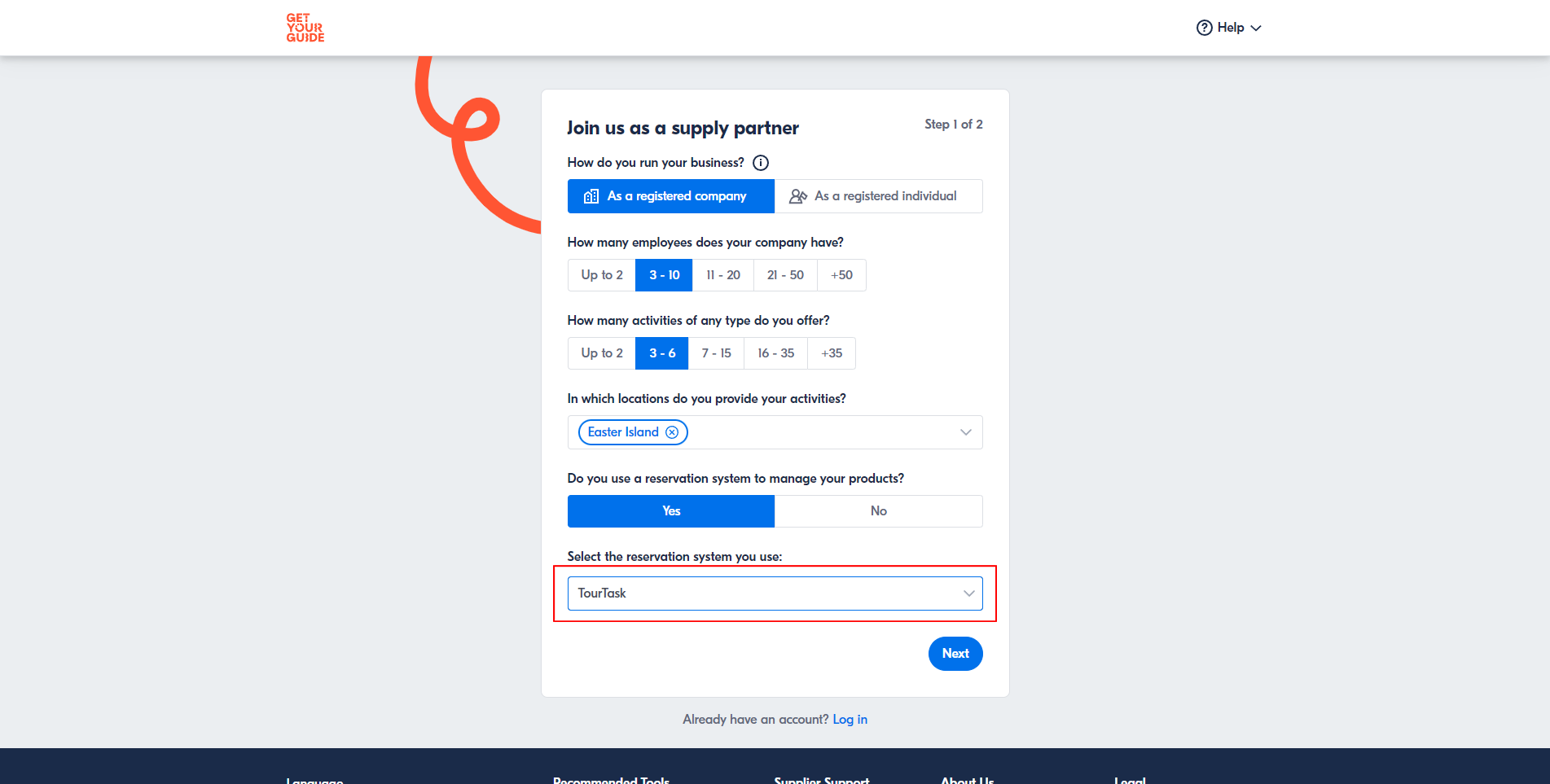
Remplissez le formulaire avec les informations de votre entreprise et sélectionnez TourTask comme système de réservation.

Terminez le processus d'inscription et connectez-vous à votre nouveau compte fournisseur GetYourGuide.
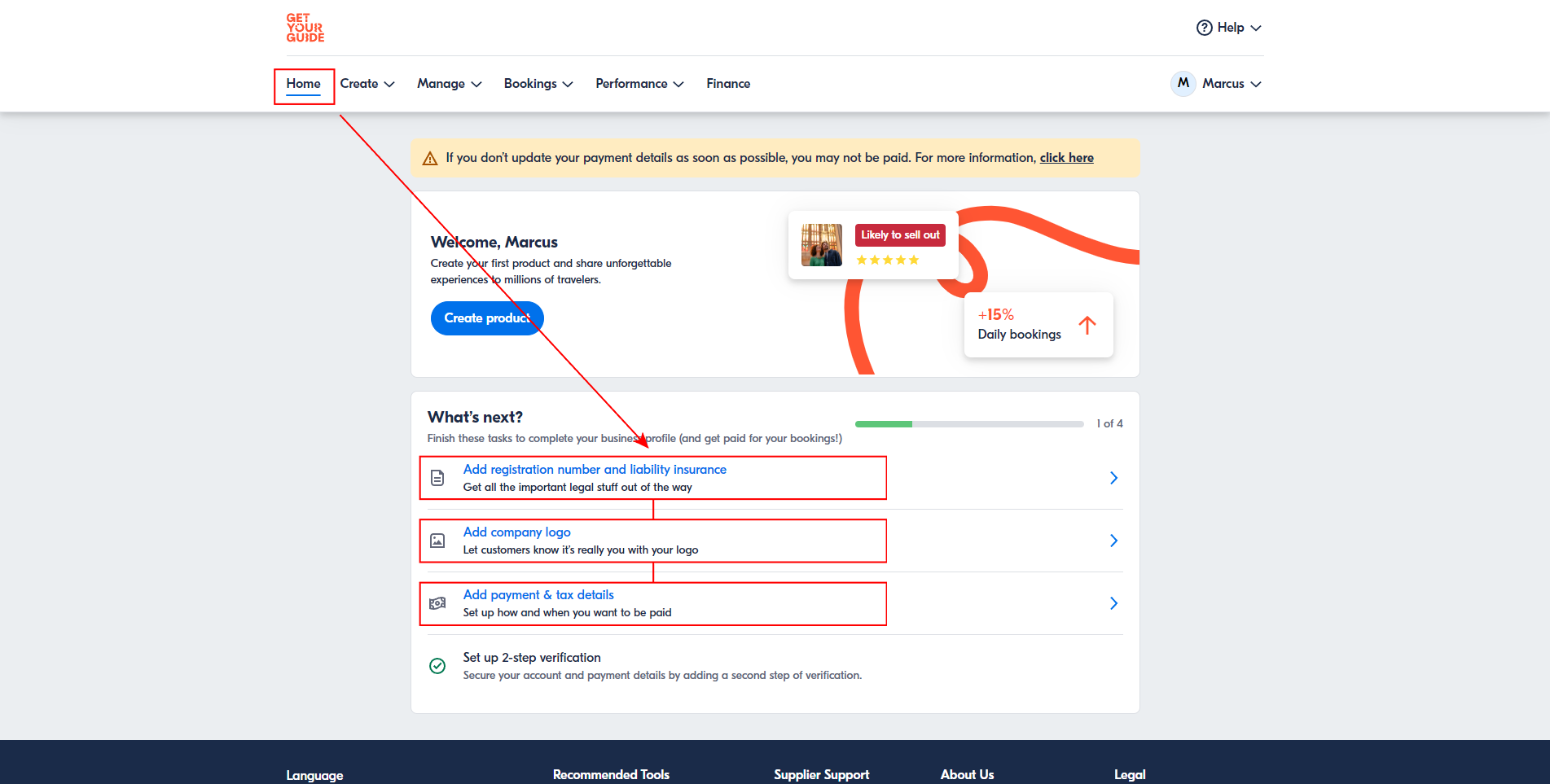
Une fois connecté, remplissez toutes les informations commerciales et financières nécessaires et téléchargez un logo pour finaliser l'inscription de l'entreprise.

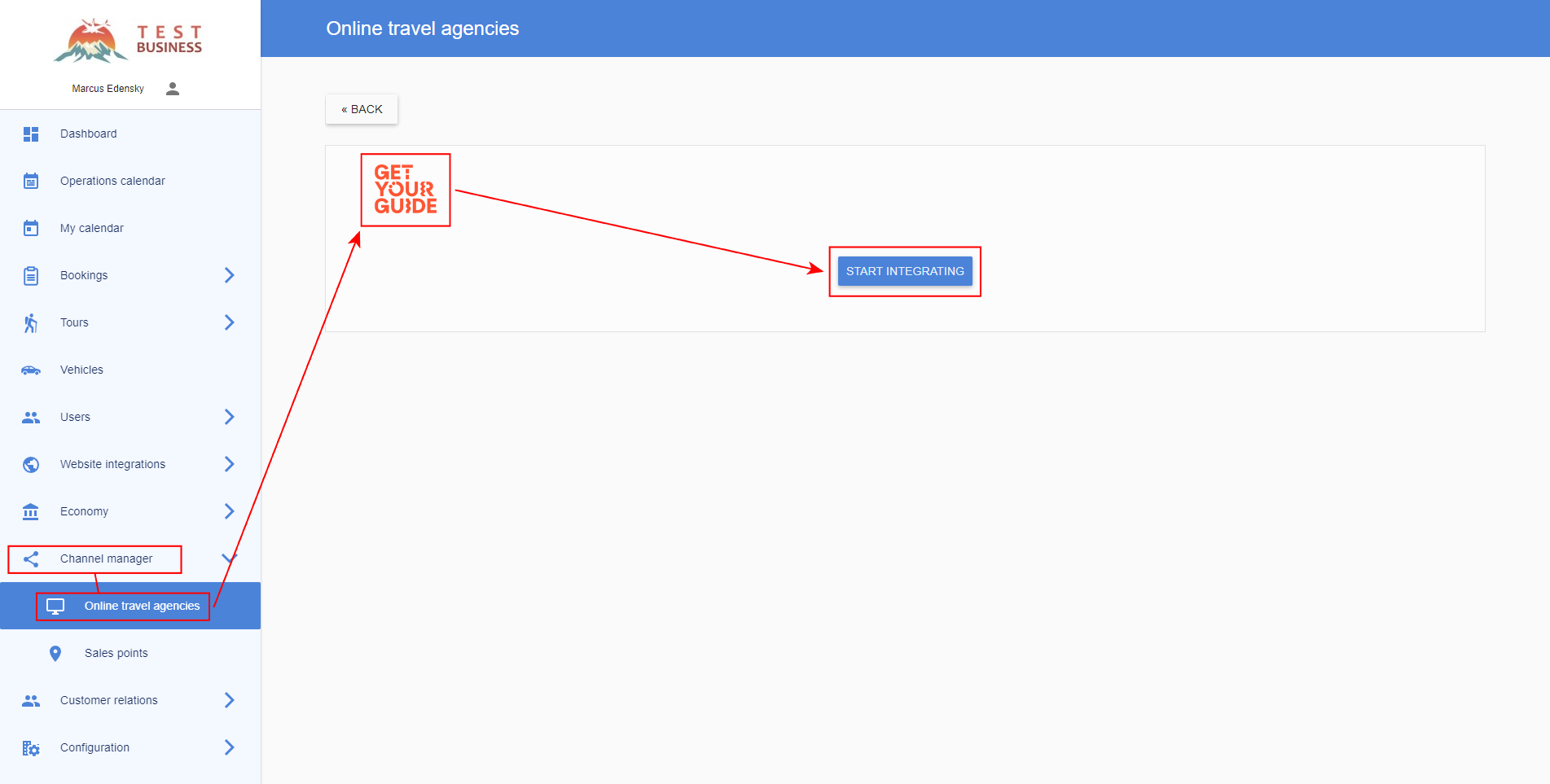
Si vous n'avez pas encore activé GetYourGuide dans votre panneau TourTask, vous pouvez le faire en allant dans Gestionnaire de canaux > Agences de voyages en ligne > GetYourGuide et en cliquant sur Commencer l'intégration.

Dans le processus d'achat de GetYourGuide, de l'espace sera réservé dans votre système sous la forme d'une réservation temporaire non confirmée avant que le client ne paie et que la réservation ne soit confirmée. Comme les coordonnées du client sont inconnues à ce stade, ces réservations non confirmées seront créées sous un utilisateur spécifique de votre système. Veuillez indiquer cet utilisateur dans Gestionnaire de canaux > Agences de voyages en ligne > GetYourGuide > Utilisateur. Les notifications de création et d'expiration de ces réservations non confirmées seront envoyées à cet utilisateur. Si vous le souhaitez, vous pouvez créer un nouvel utilisateur à cet effet, afin de ne pas recevoir ces notifications sur votre compte utilisateur principal.
Toutes vos visites et forfaits sont disponibles dans le catalogue de produits partagé sous Gestionnaire de canaux > Agences de voyages en ligne, regroupés en visites (par catégorie) et forfaits — prêts à être connectés à GetYourGuide.
Chaque produit est déjà accompagné d'une option par défaut. Vous n'ajoutez des options supplémentaires que lorsque vous souhaitez vendre une variation qui diffère de la valeur par défaut — par exemple une variante de visite différente (telle qu'une autre langue ou un autre point de prise en charge), ou une version qui inclut des suppléments optionnels. Pour en ajouter une, cliquez sur l'icône en forme de stylo sur le produit dans le catalogue et ajoutez vos options. Si une visite n'a qu'une seule variante et aucun supplément, il n'y a rien de plus à configurer.
Un forfait est envoyé à GetYourGuide en tant que produit unique. Ainsi, sur GetYourGuide, configurez-le comme un seul produit (et non comme des visites distinctes) et connectez-le au forfait correspondant de votre catalogue.
Dans le catalogue, vous trouverez un code produit pour chaque produit et un code option pour chaque option — cliquez sur un code pour le copier. Vous en aurez besoin lorsque vous connecterez vos produits sur GetYourGuide ci-dessous.
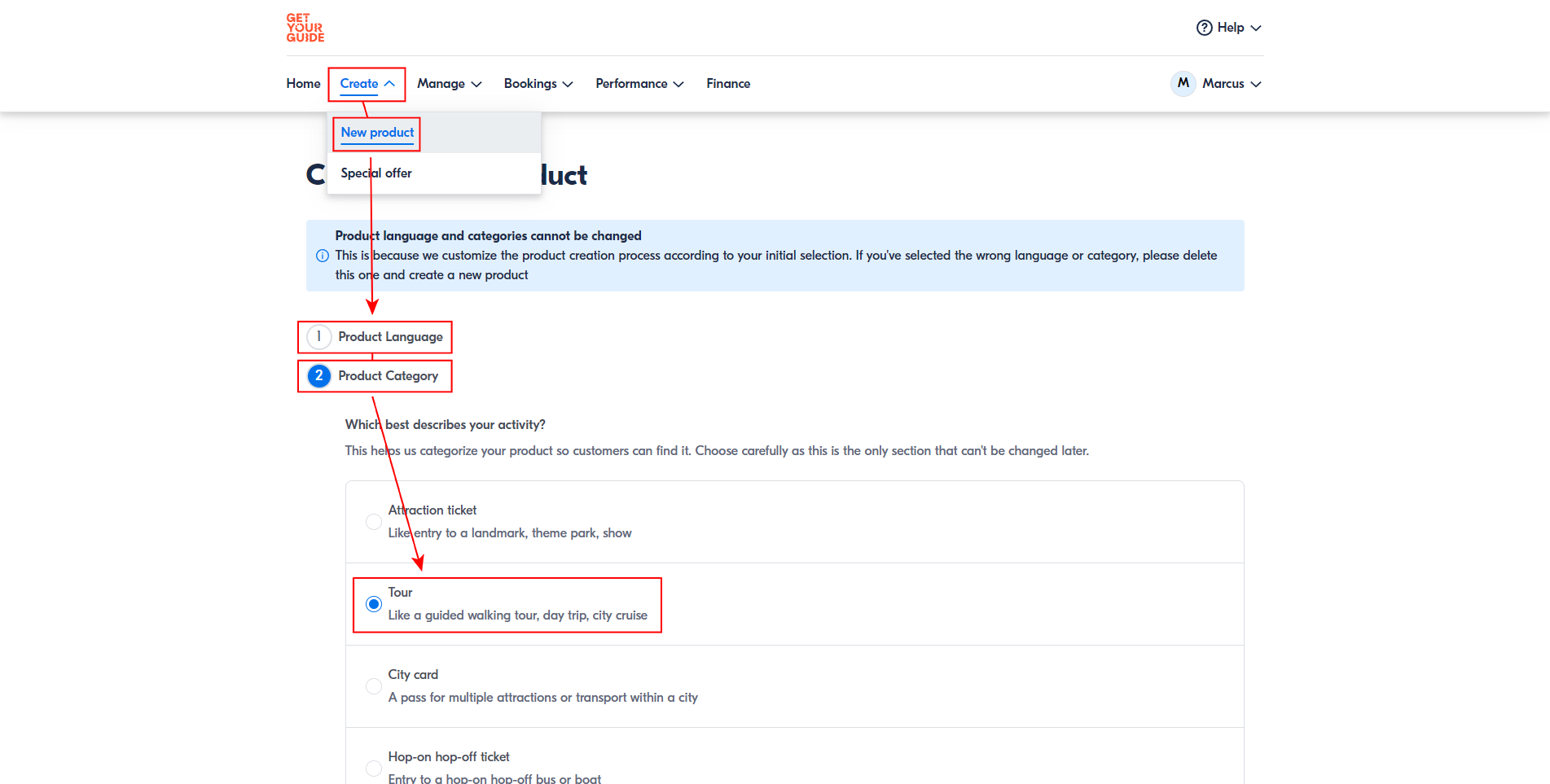
Assurez-vous d'être connecté sur supplier.getyourguide.com, puis allez dans Create > New Product. Sélectionnez la langue de votre titre et de votre description, puis sélectionnez la catégorie de votre produit. Comme vous utilisez TourTask, votre catégorie de produit sera très probablement Tour, ou éventuellement aussi Transfer.

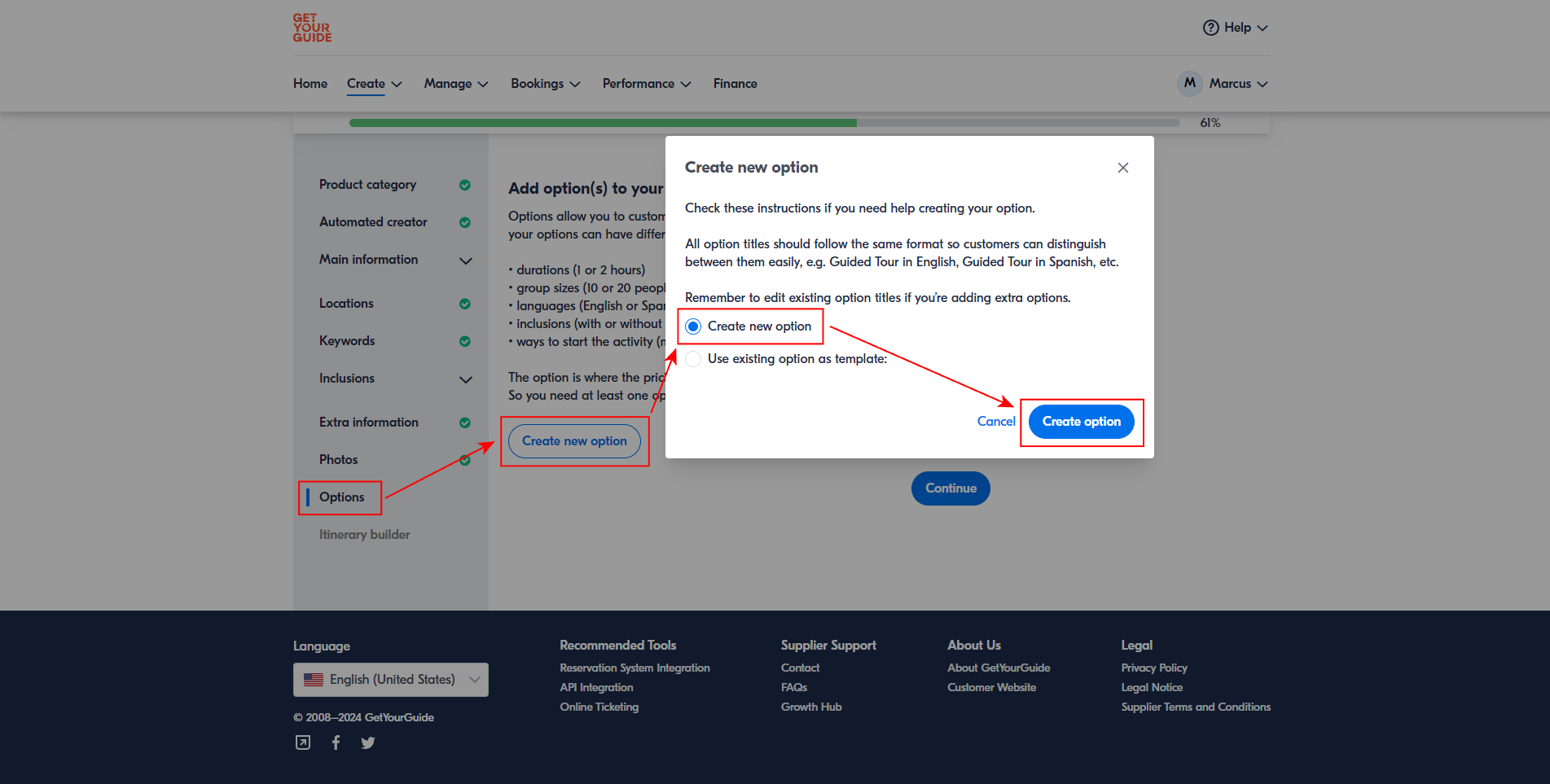
Remplissez les informations de votre produit sur la page suivante. Une fois que vous atteignez la section « Options », créez une nouvelle option. GetYourGuide exige au moins une option pour chaque produit. Commencez par créer l'option par défaut. Si votre activité comporte des suppléments optionnels dans TourTask que vous souhaitez proposer sur GetYourGuide, vous pouvez créer ces variations d'activité en tant qu'options supplémentaires.

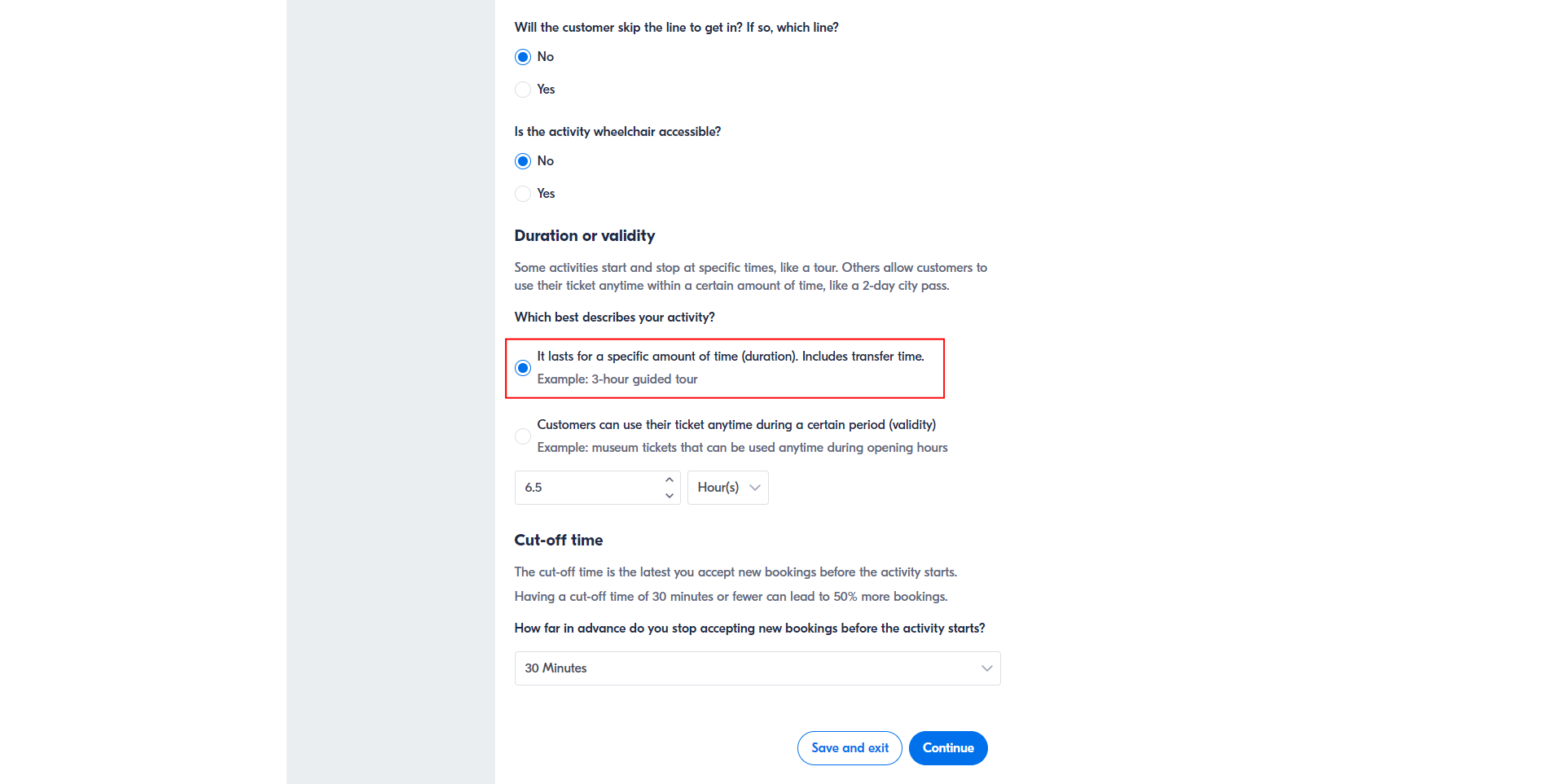
Sous Option Setup > Duration or validity, assurez-vous de sélectionner la première option, « It lasts for a specific amount of time (duration) ».

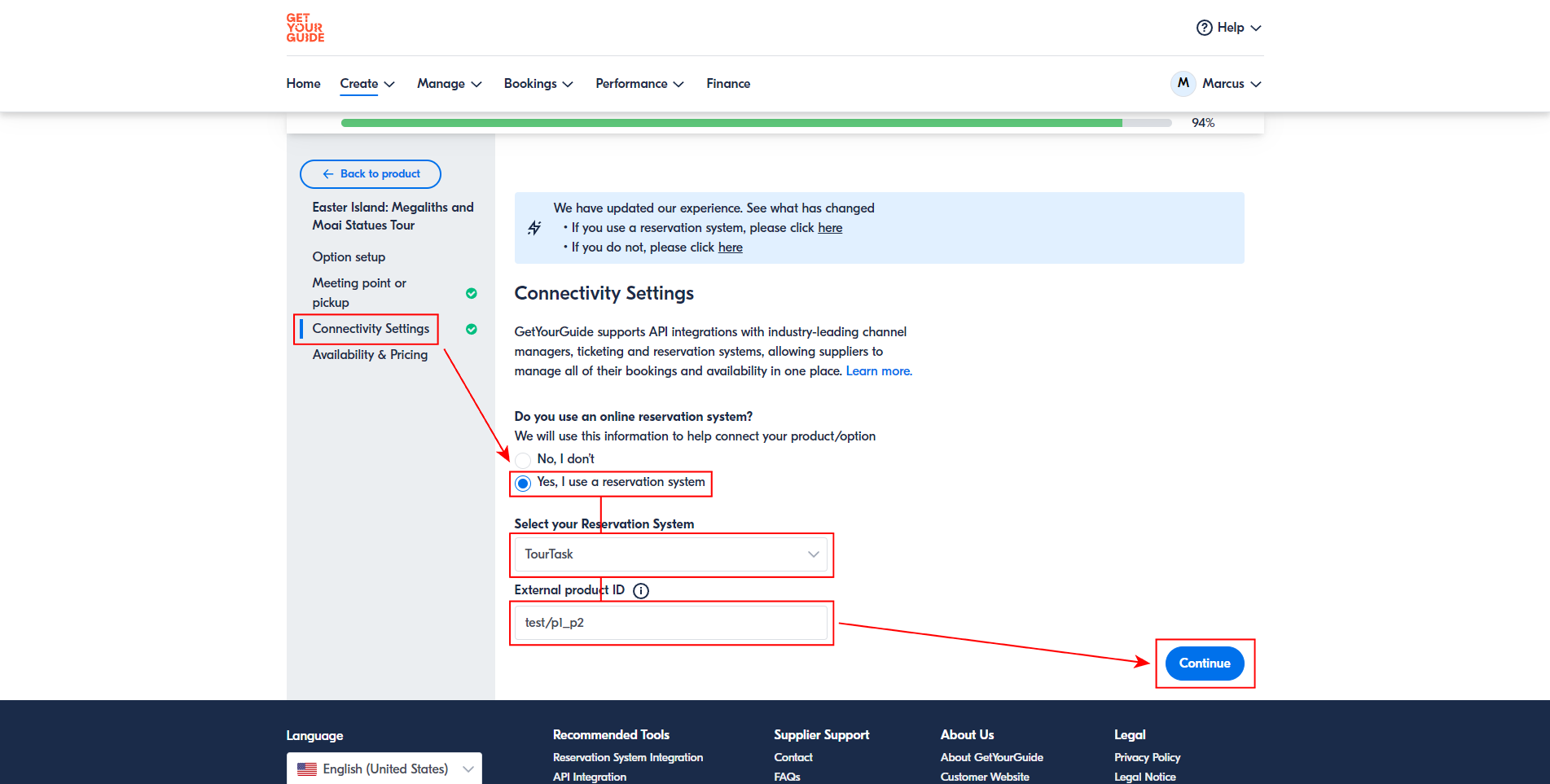
Sous Connectivity Settings > Do you use an online reservation system? sélectionnez Yes, I use a reservation system, recherchez et sélectionnez TourTask, puis collez le code option de TourTask dans le champ External product ID. Connectez toujours chaque option GetYourGuide au code option TourTask correspondant — jamais au code produit.

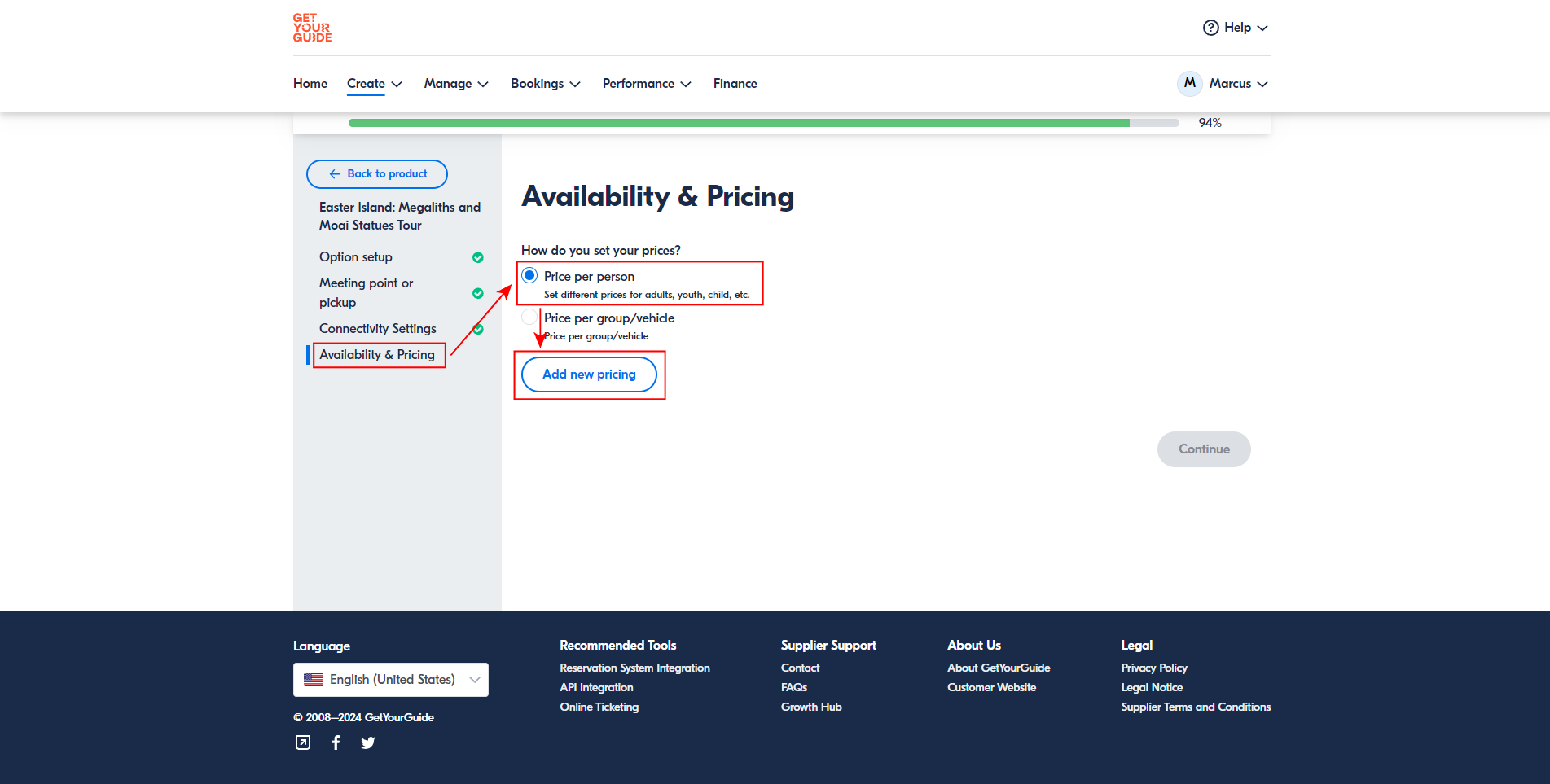
Sous Availability & Pricing, sélectionnez et cliquez sur . Veuillez noter que si vous souhaitez facturer le même prix à tous les clients, n'activez tout simplement aucun autre groupe de prix que .
Connectez-vous à votre compte fournisseur GetYourGuide sur supplier.getyourguide.com.
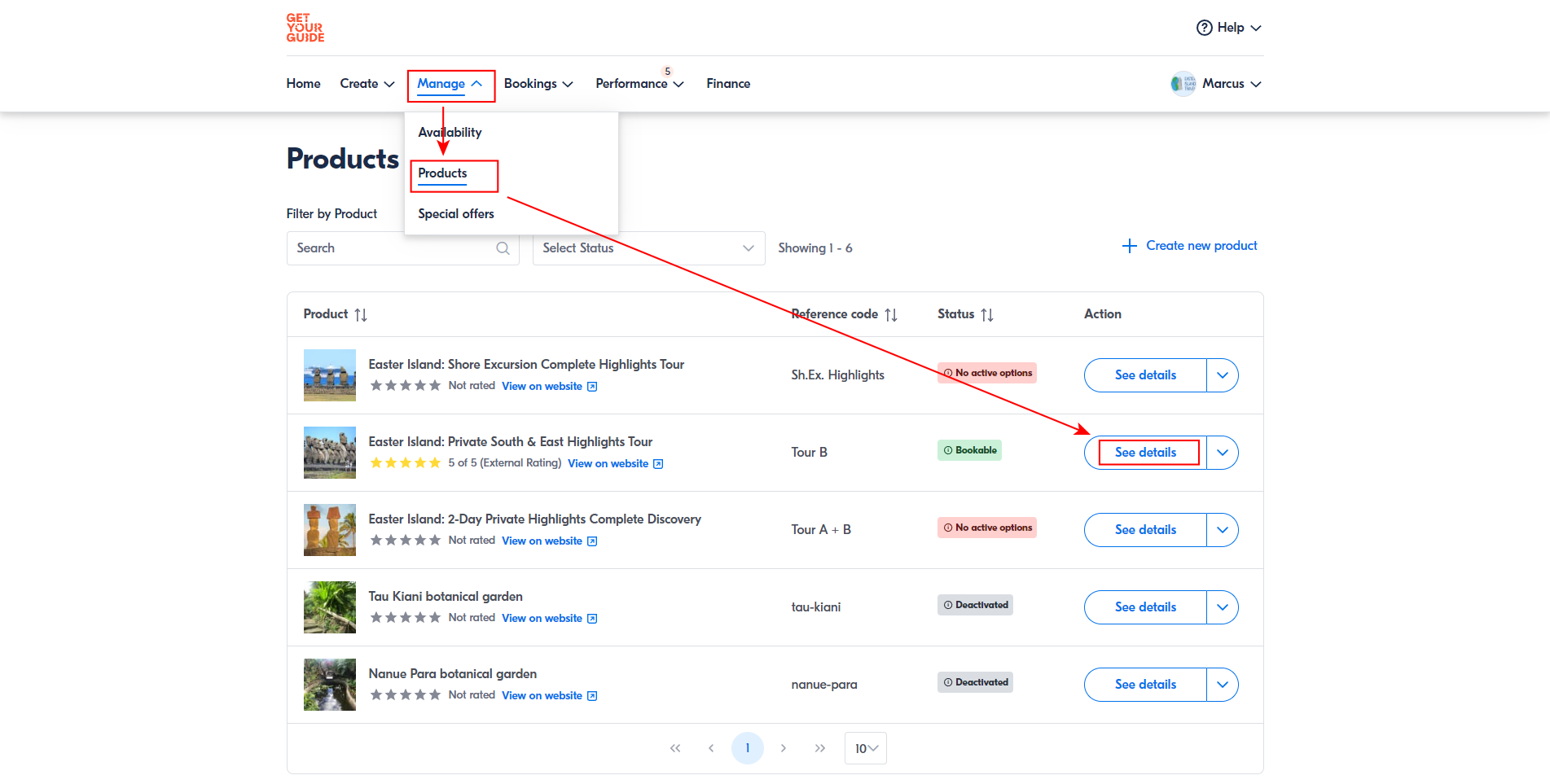
Allez dans Manage > Products et cliquez sur See details sur l'activité que vous souhaitez connecter à TourTask.

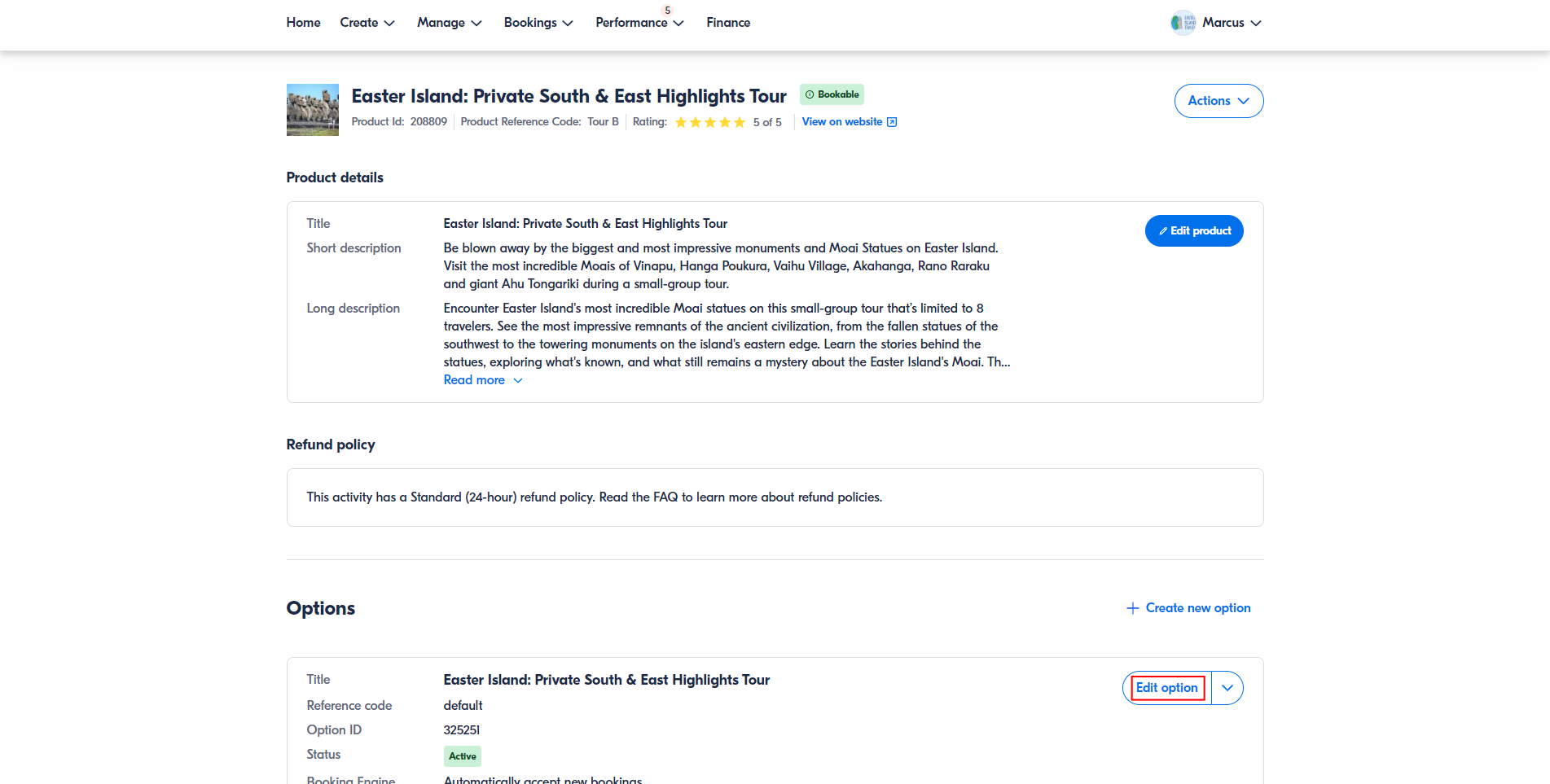
Cliquez sur Edit option pour l'option que vous souhaitez connecter. Veuillez noter que si vous avez plusieurs options pour la même activité, vous devrez connecter chaque option séparément.

Sous Option Setup > Duration or validity, assurez-vous de sélectionner la première option, « It lasts for a specific amount of time (duration) ».

Sous Connectivity Settings > Do you use an online reservation system? sélectionnez Yes, I use a reservation system, recherchez et sélectionnez TourTask, puis collez le code option de TourTask dans le champ External product ID. Connectez toujours chaque option GetYourGuide au code option TourTask correspondant — jamais au code produit.

Sous Availability & Pricing, sélectionnez Price per person et cliquez sur Add new pricing. Veuillez noter que si vous souhaitez facturer le même prix à tous les clients, n'activez tout simplement aucun autre groupe de prix que adult.

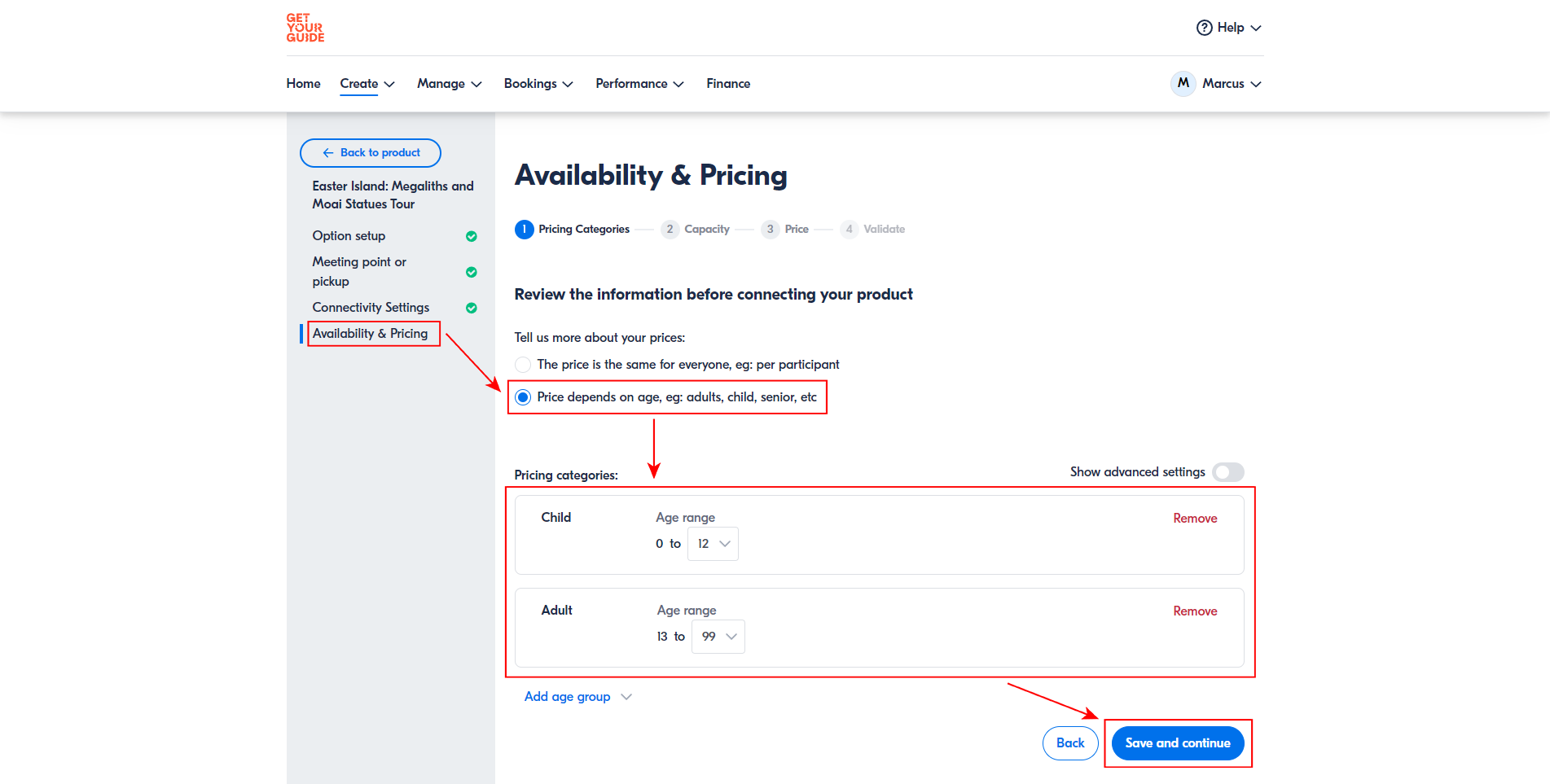
Même si vous facturez le même prix à tout le monde, assurez-vous de sélectionner la deuxième option Price depends on age, eg: adults, child, senior, etc. Ajoutez les tranches d'âge que vous souhaitez utiliser. Si vous ne facturez pas différemment selon l'âge, conservez simplement la tranche d'âge Adult. Assurez-vous d'avoir les mêmes tranches d'âge activées dans votre panneau TourTask.

Sous Availability & Pricing > Price > Do you want to apply the prices that you have specified in your reservation system? sélectionnez Yes. Cela permet à GetYourGuide d'utiliser les prix envoyés par TourTask, de sorte que vous n'avez jamais à synchroniser les prix manuellement. Vous devez tout de même configurer la structure de tarification afin qu'elle corresponde à ce que TourTask envoie :
Pour un produit qui contient une visite privée : cliquez sur Tier price et ajoutez un palier pour chaque taille de groupe — 1 personne, 2 personnes, 3 personnes, et ainsi de suite, jusqu'au maximum de votre visite. TourTask envoie un prix distinct par personne pour chaque taille de groupe jusqu'à 20 personnes (si votre visite en accueille davantage, le dernier palier couvre le reste), créez donc vos paliers en conséquence. TourTask renseigne les montants réels.
Pour une visite de groupe : ajoutez un seul prix forfaitaire par personne — une visite de groupe est facturée par personne, donc un seul prix couvre n'importe quelle taille de groupe. Cliquez ensuite sur Save and continue. TourTask renseigne les montants réels.
L'étape suivante, Itinerary builder, est facultative, mais recommandée pour augmenter les ventes. Ensuite, lors de la dernière étape, envoyez le produit pour examen, et c'est terminé !

Même si vous facturez le même prix à tout le monde, assurez-vous de sélectionner la deuxième option Price depends on age, eg: adults, child, senior, etc. Ajoutez les tranches d'âge que vous souhaitez utiliser. Si vous ne facturez pas différemment selon l'âge, conservez simplement la tranche d'âge Adult. Assurez-vous d'avoir les mêmes tranches d'âge activées dans votre panneau TourTask.

Sous Availability & Pricing > Price > Do you want to apply the prices that you have specified in your reservation system? sélectionnez Yes. Cela permet à GetYourGuide d'utiliser les prix envoyés par TourTask, de sorte que vous n'avez jamais à synchroniser les prix manuellement. Vous devez tout de même configurer la structure de tarification afin qu'elle corresponde à ce que TourTask envoie :
Pour un produit qui contient une visite privée : cliquez sur Tier price et ajoutez un palier pour chaque taille de groupe — 1 personne, 2 personnes, 3 personnes, et ainsi de suite, jusqu'au maximum de votre visite. TourTask envoie un prix distinct par personne pour chaque taille de groupe jusqu'à 20 personnes (si votre visite en accueille davantage, le dernier palier couvre le reste), créez donc vos paliers en conséquence. TourTask renseigne les montants réels.
Pour une visite de groupe : ajoutez un seul prix forfaitaire par personne — une visite de groupe est facturée par personne, donc un seul prix couvre n'importe quelle taille de groupe. Cliquez ensuite sur Save and continue. TourTask renseigne les montants réels.
Votre option de produit GetYourGuide est maintenant connectée à TourTask ! Vous devez maintenant répéter ce processus avec toutes les options de tous vos produits GetYourGuide.
TourTask envoie vos prix à GetYourGuide automatiquement, de sorte que vous ne saisissez jamais de prix manuellement dans le portail GetYourGuide et qu'ils restent toujours synchronisés. Vous décidez de ce que GetYourGuide facture depuis Gestionnaire de canaux > Agences de voyages en ligne > GetYourGuide, à l'aide de trois paramètres :