GetYourGuide-Integrationsanleitung
Erfahren Sie, wie Sie GetYourGuide mit TourTask integrieren, um sofortige Buchungen und Live-Verfügbarkeitsaktualisierungen zu ermöglichen.
Verkaufen Sie auf mehr Kanälen
Erfahren Sie, wie Sie GetYourGuide mit TourTask integrieren, um sofortige Buchungen und Live-Verfügbarkeitsaktualisierungen zu ermöglichen.
Verkaufen Sie auf mehr Kanälen
GetYourGuide wurde 2009 in Berlin, Deutschland, gegründet und hat sich seitdem zu einer der weltweit führenden Plattformen für die Buchung von Touren, Aktivitäten und Attraktionen entwickelt. Es verbindet Reisende mit unvergesslichen Erlebnissen und bietet eine riesige Auswahl, die von lokalen Experten kuratiert wird. Mit einer besonders starken Präsenz in Deutschland, dem übrigen Europa und Nordamerika richtet sich GetYourGuide an ein globales Publikum von Reisenden, die hochwertige, zuverlässige Erlebnisse suchen.
Die Plattform zeichnet sich durch ihre benutzerfreundliche Oberfläche, sofortige Buchungsbestätigungen, mobile Tickets und flexible Stornierungsoptionen aus, was es Reisenden leicht macht, ihre Aktivitäten zu entdecken, zu buchen und zu verwalten. Durch die direkte Partnerschaft mit Tourveranstaltern und Aktivitätsanbietern sorgt GetYourGuide für Zugang zu einzigartigen und exklusiven Erlebnissen, die jedes Reiseabenteuer bereichern. Durch die Integration von GetYourGuide mit TourTask können Sie Buchungen nahtlos verwalten und ein globales Publikum erreichen, was Ihre Sichtbarkeit und Zuverlässigkeit auf dem umkämpften Markt für Touren und Aktivitäten steigert.
Befolgen Sie die nachstehenden Schritte, um sofortige Buchungen von GetYourGuide zu erhalten.
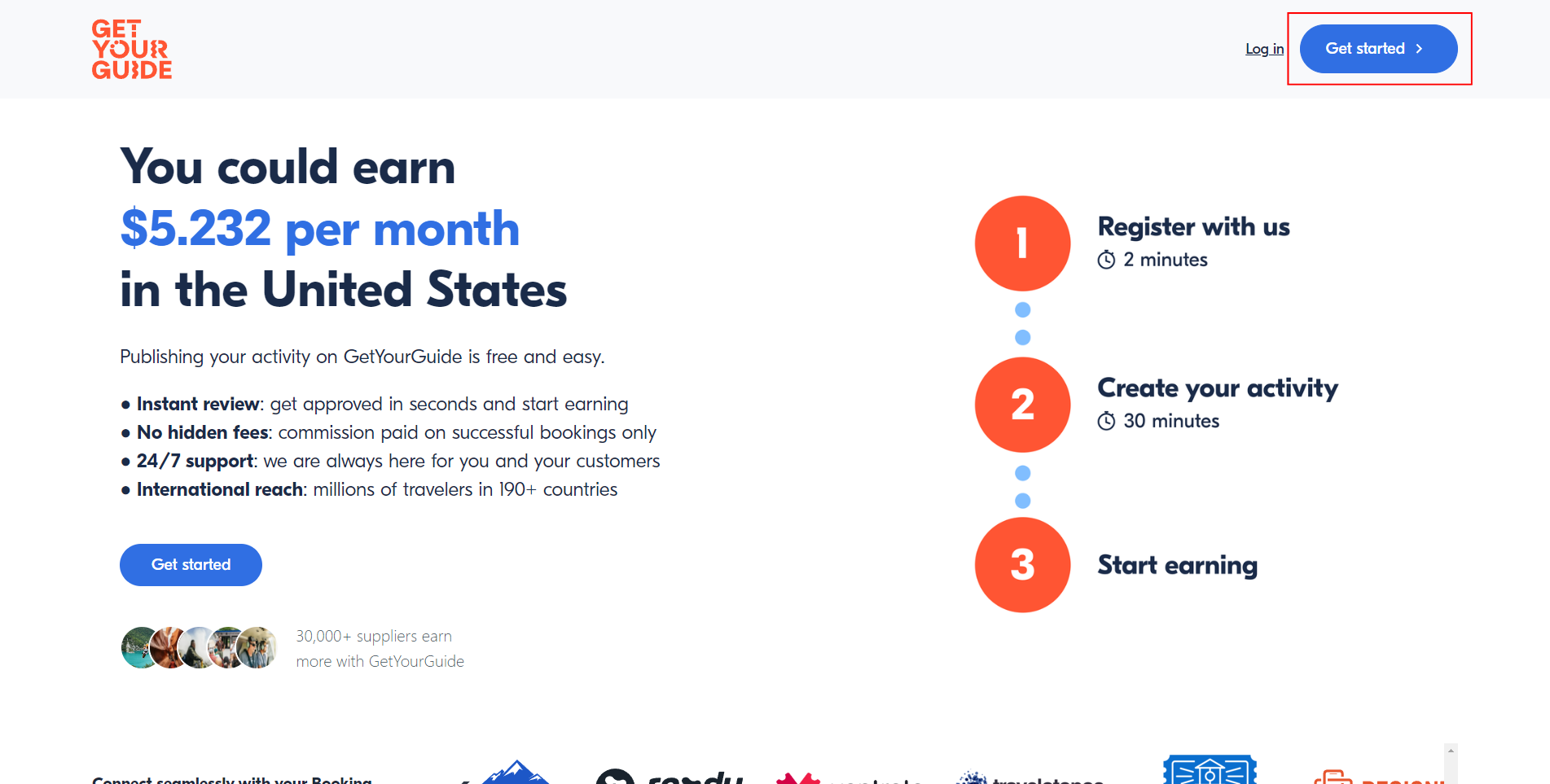
Gehen Sie zu diesem Link, um sich als Aktivitätslieferant bei GetYourGuide anzumelden:
Klicken Sie auf die blaue Schaltfläche in der oberen rechten Ecke, um den Registrierungsprozess zu starten.

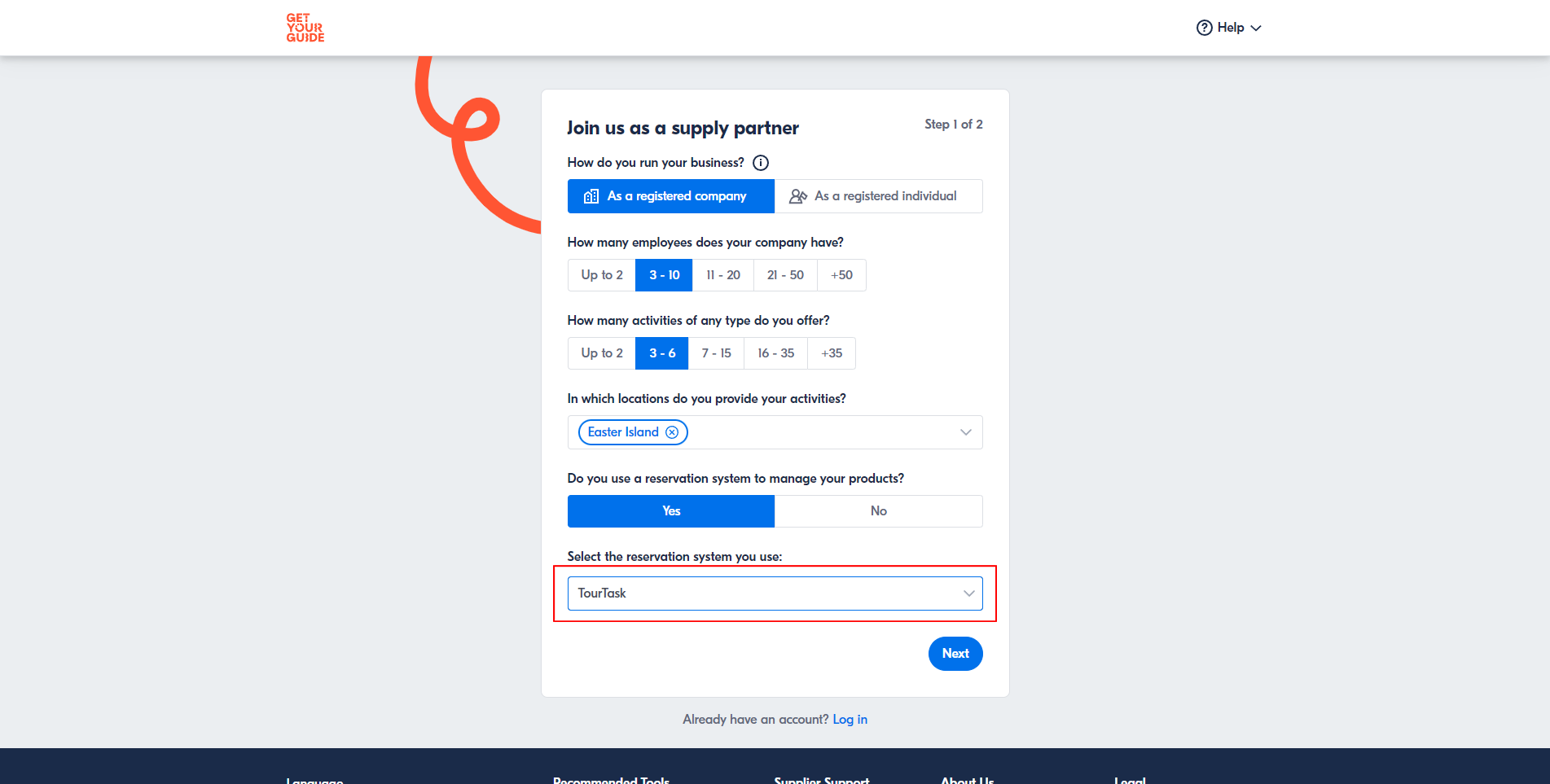
Füllen Sie das Formular mit Ihren Geschäftsinformationen aus und wählen Sie TourTask als Ihr Reservierungssystem aus.

Schließen Sie den Registrierungsprozess ab und melden Sie sich bei Ihrem neuen GetYourGuide-Lieferantenkonto an.
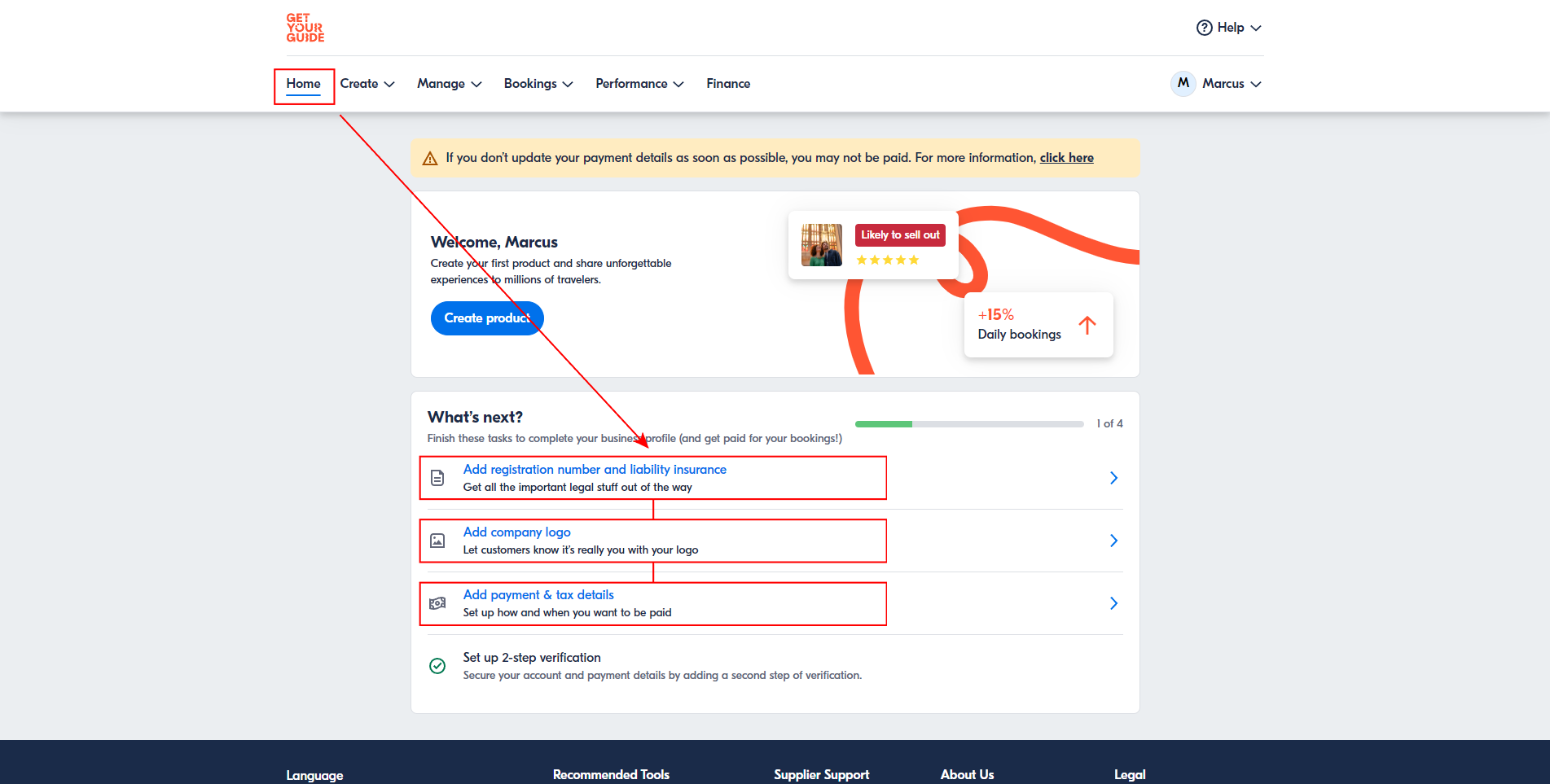
Sobald Sie angemeldet sind, füllen Sie alle erforderlichen Geschäfts- und Finanzinformationen aus und laden Sie ein Logo hoch, um die Geschäftsregistrierung abzuschließen.

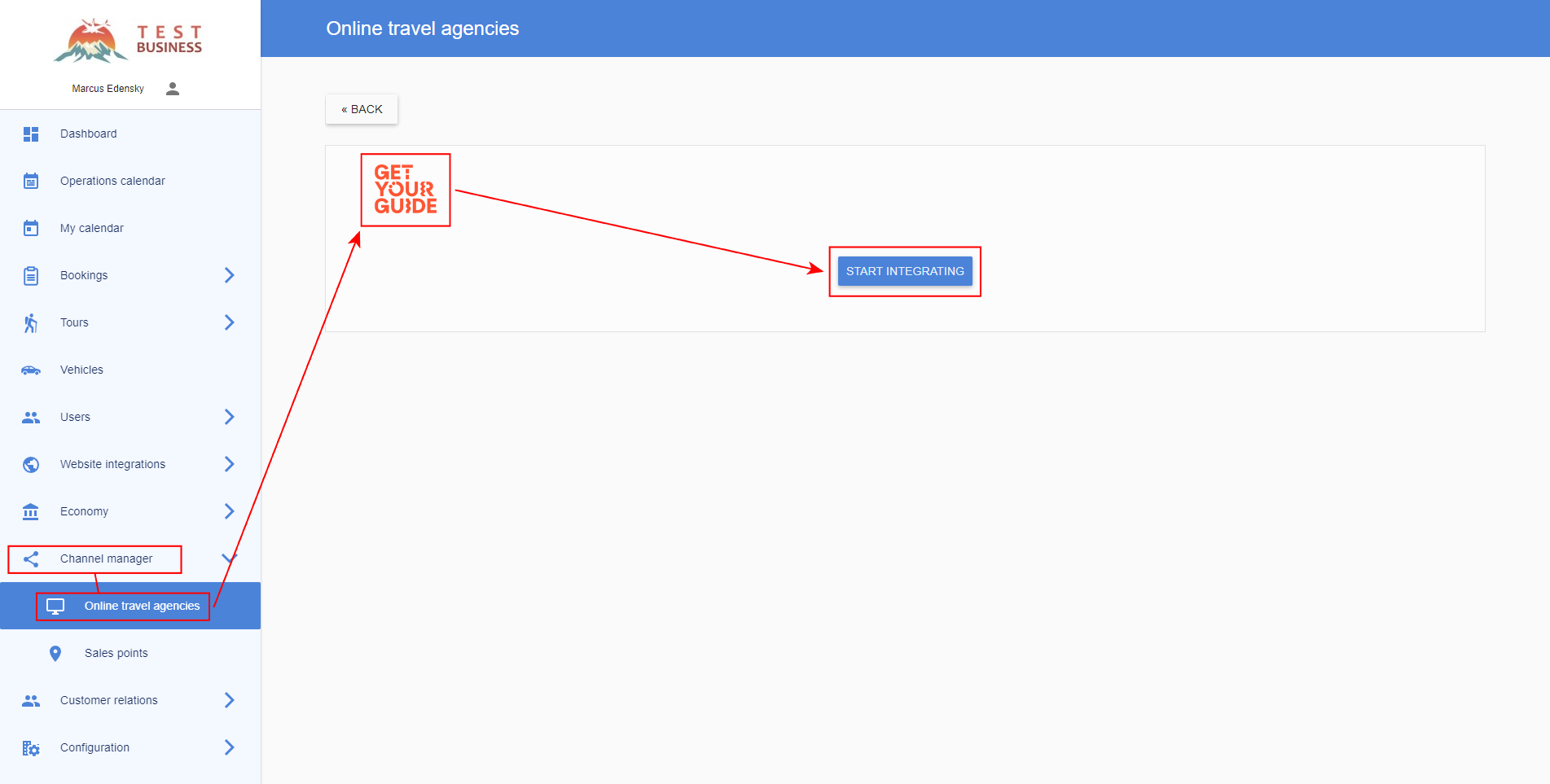
Falls Sie GetYourGuide in Ihrem TourTask-Panel noch nicht aktiviert haben, können Sie dies tun, indem Sie zu Channel Manager > Online-Reisebüros > GetYourGuide gehen und auf Integration starten klicken.

Im Kaufablauf von GetYourGuide wird in Ihrem System Platz in Form einer temporären unbestätigten Buchung reserviert, bevor der Kunde bezahlt und die Buchung bestätigt wird. Da die Kundendaten zu diesem Zeitpunkt unbekannt sind, werden diese unbestätigten Buchungen unter einem bestimmten Benutzer in Ihrem System angelegt. Bitte legen Sie diesen Benutzer unter Channel Manager > Online-Reisebüros > GetYourGuide > Benutzer fest. Benachrichtigungen über das Anlegen und Ablaufen dieser unbestätigten Buchungen werden an diesen Benutzer gesendet. Wenn Sie möchten, können Sie hierfür einen neuen Benutzer anlegen, um diese Benachrichtigungen nicht in Ihrem Hauptbenutzerkonto zu erhalten.
Alle Ihre Touren und Pakete sind im gemeinsamen Produktkatalog unter Channel Manager > Online-Reisebüros verfügbar, gruppiert als Touren (nach Kategorie) und Pakete — bereit, mit GetYourGuide verbunden zu werden.
Jedes Produkt wird bereits mit einer Standard-Option geliefert. Sie fügen nur dann zusätzliche Optionen hinzu, wenn Sie eine Variante verkaufen möchten, die sich von der Standardoption unterscheidet — zum Beispiel eine andere Tourvariante (etwa eine andere Sprache oder einen anderen Abholpunkt) oder eine Version, die optionale Add-ons enthält. Um eine hinzuzufügen, klicken Sie im Katalog auf das Stift-Symbol beim Produkt und fügen Sie Ihre Optionen hinzu. Wenn eine Tour nur eine Variante und keine Add-ons hat, gibt es nichts Zusätzliches einzurichten.
Ein Paket wird als einzelnes Produkt an GetYourGuide gesendet. Richten Sie es also auf GetYourGuide als ein Produkt ein (nicht als separate Touren) und verbinden Sie es mit dem passenden Paket aus Ihrem Katalog.
Im Katalog finden Sie für jedes Produkt einen Produktcode und für jede Option einen Optionscode — klicken Sie auf einen Code, um ihn zu kopieren. Sie benötigen diese, wenn Sie Ihre Produkte unten auf GetYourGuide verbinden.
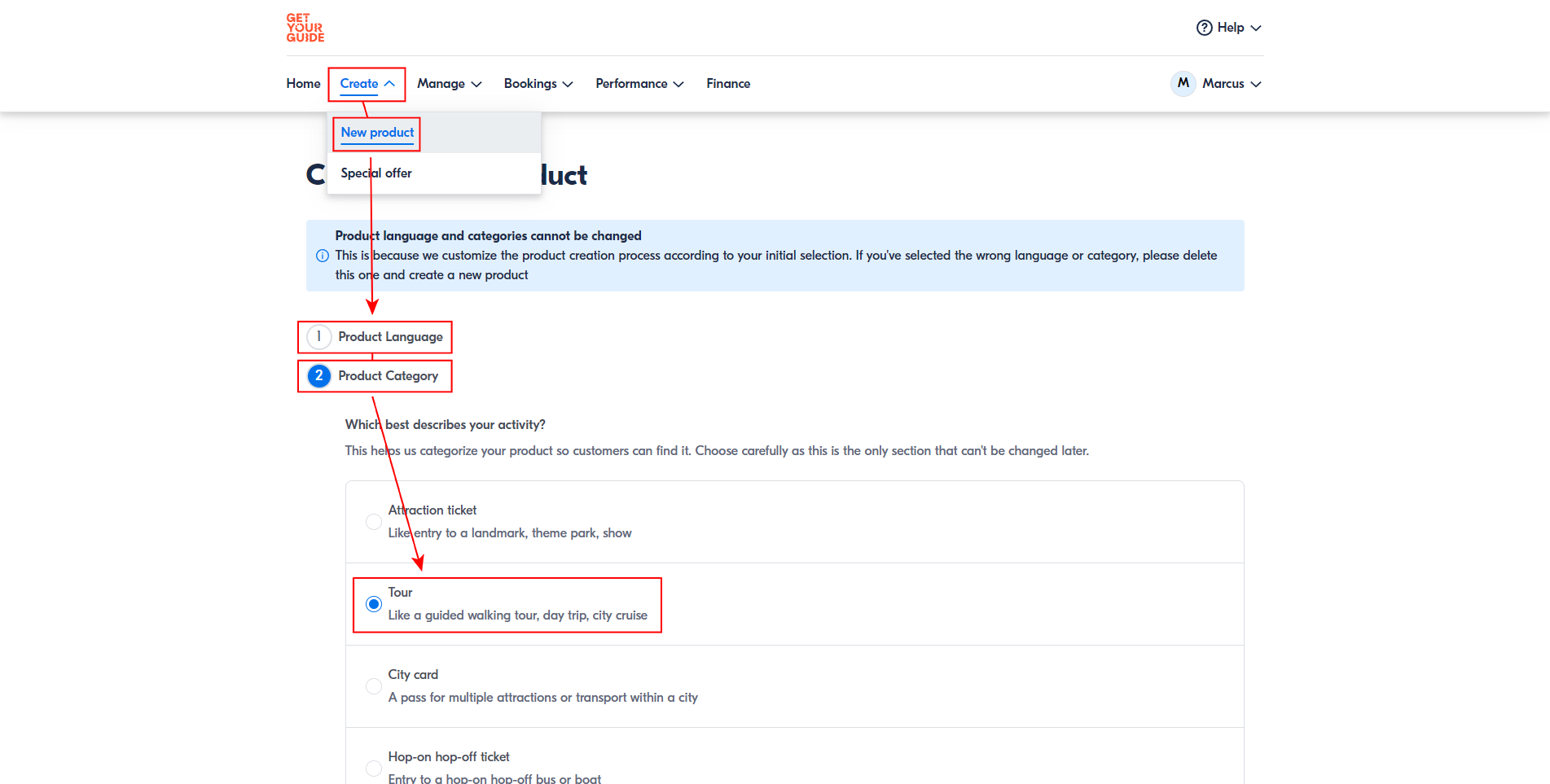
Stellen Sie sicher, dass Sie unter supplier.getyourguide.com angemeldet sind, und gehen Sie dann zu Erstellen > Neues Produkt. Wählen Sie Ihre Titel- und Beschreibungssprache aus und wählen Sie dann Ihre Produktkategorie. Da Sie TourTask verwenden, wird Ihre Produktkategorie höchstwahrscheinlich Tour sein, möglicherweise auch Transfer.

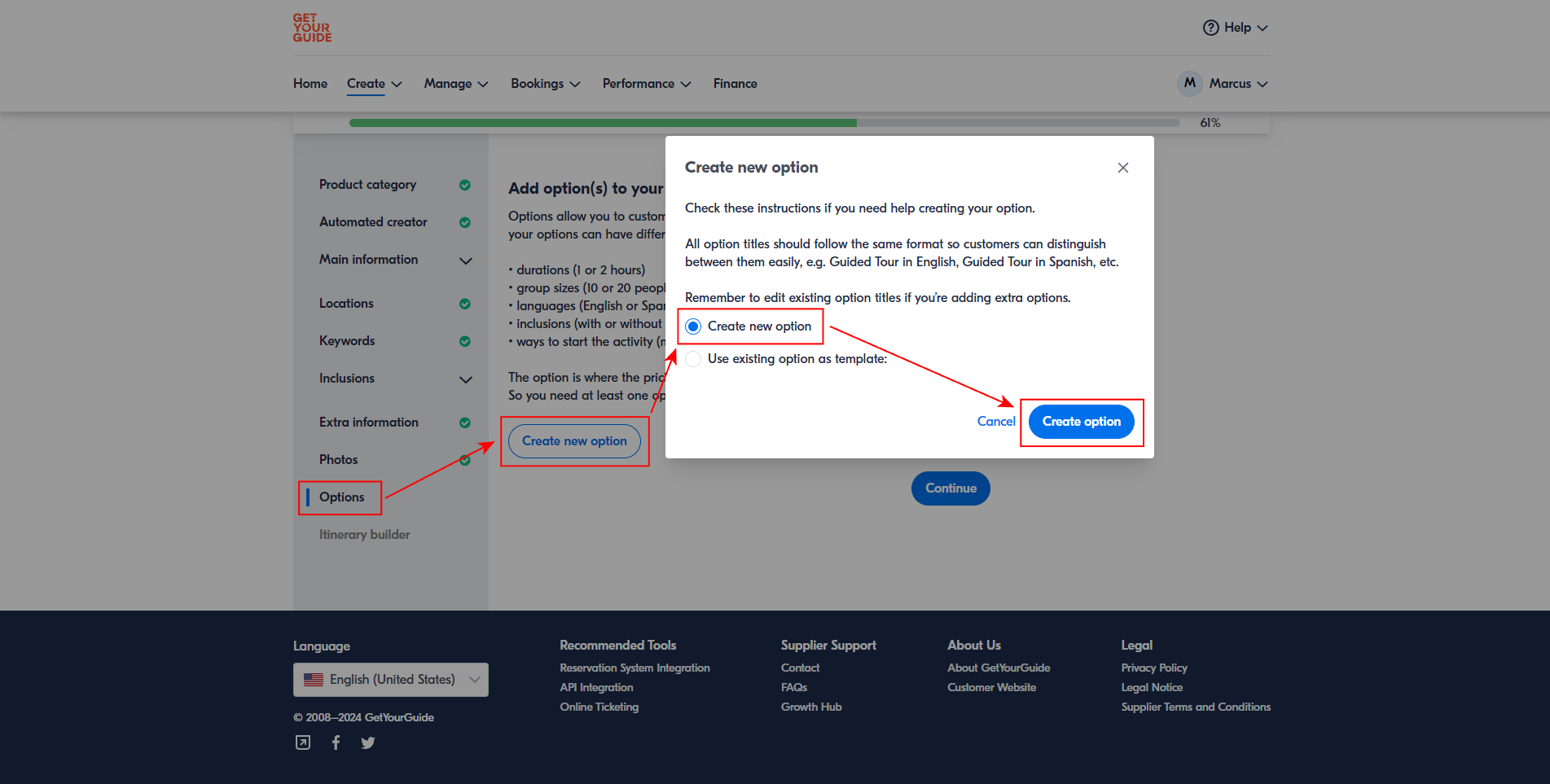
Füllen Sie Ihre Produktinformationen auf der nächsten Seite aus. Sobald Sie den Abschnitt „Optionen“ erreichen, erstellen Sie eine neue Option. GetYourGuide erfordert mindestens eine Option für jedes Produkt. Beginnen Sie mit der Erstellung der Standardoption. Wenn Ihre Aktivität in TourTask optionale Add-ons hat, die Sie auf GetYourGuide anbieten möchten, können Sie diese Aktivitätsvarianten als zusätzliche Optionen erstellen.

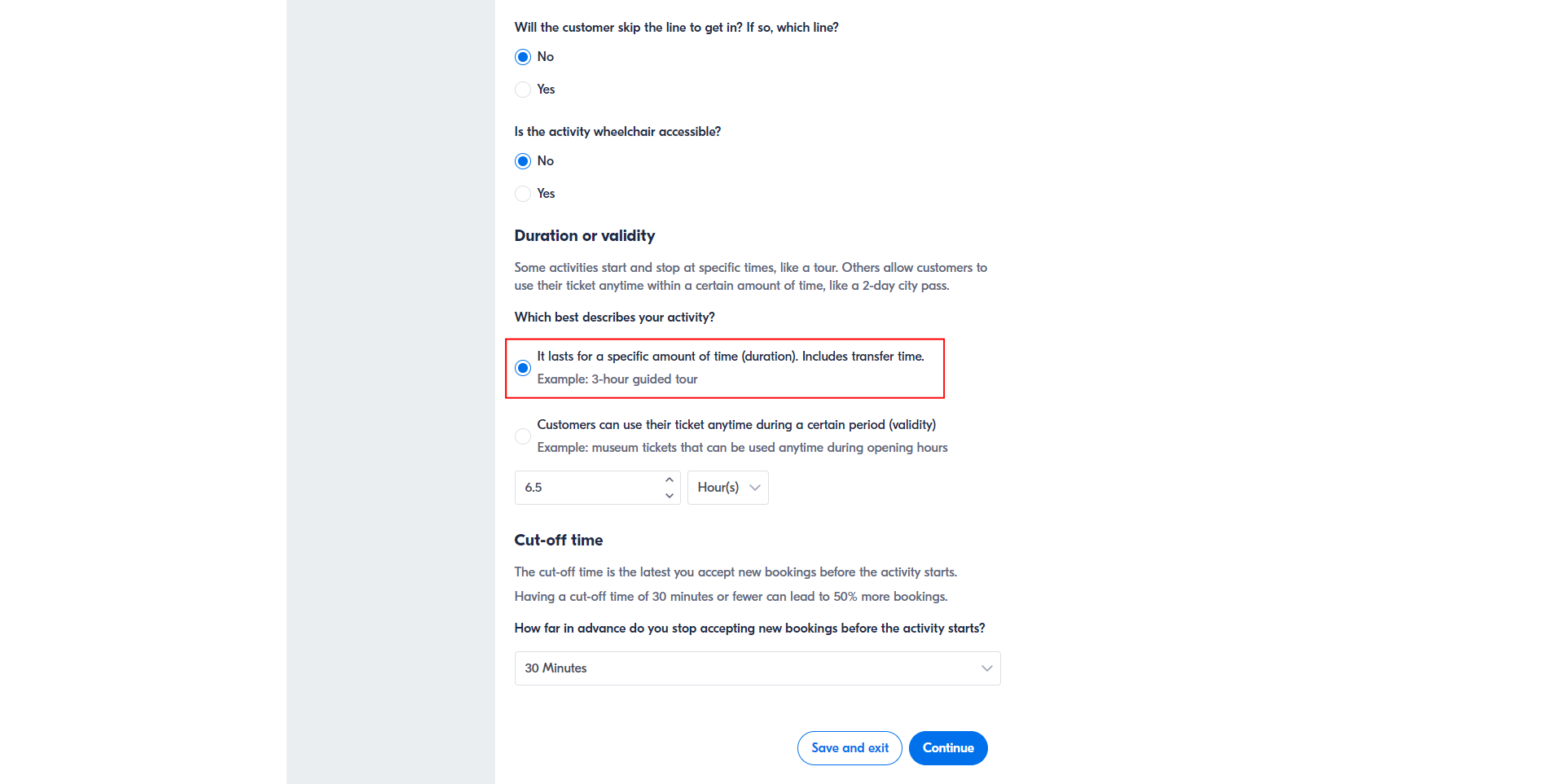
Stellen Sie unter Optionseinrichtung > Dauer oder Gültigkeit sicher, dass Sie die erste Option auswählen: „Es dauert eine bestimmte Zeit (Dauer)“.

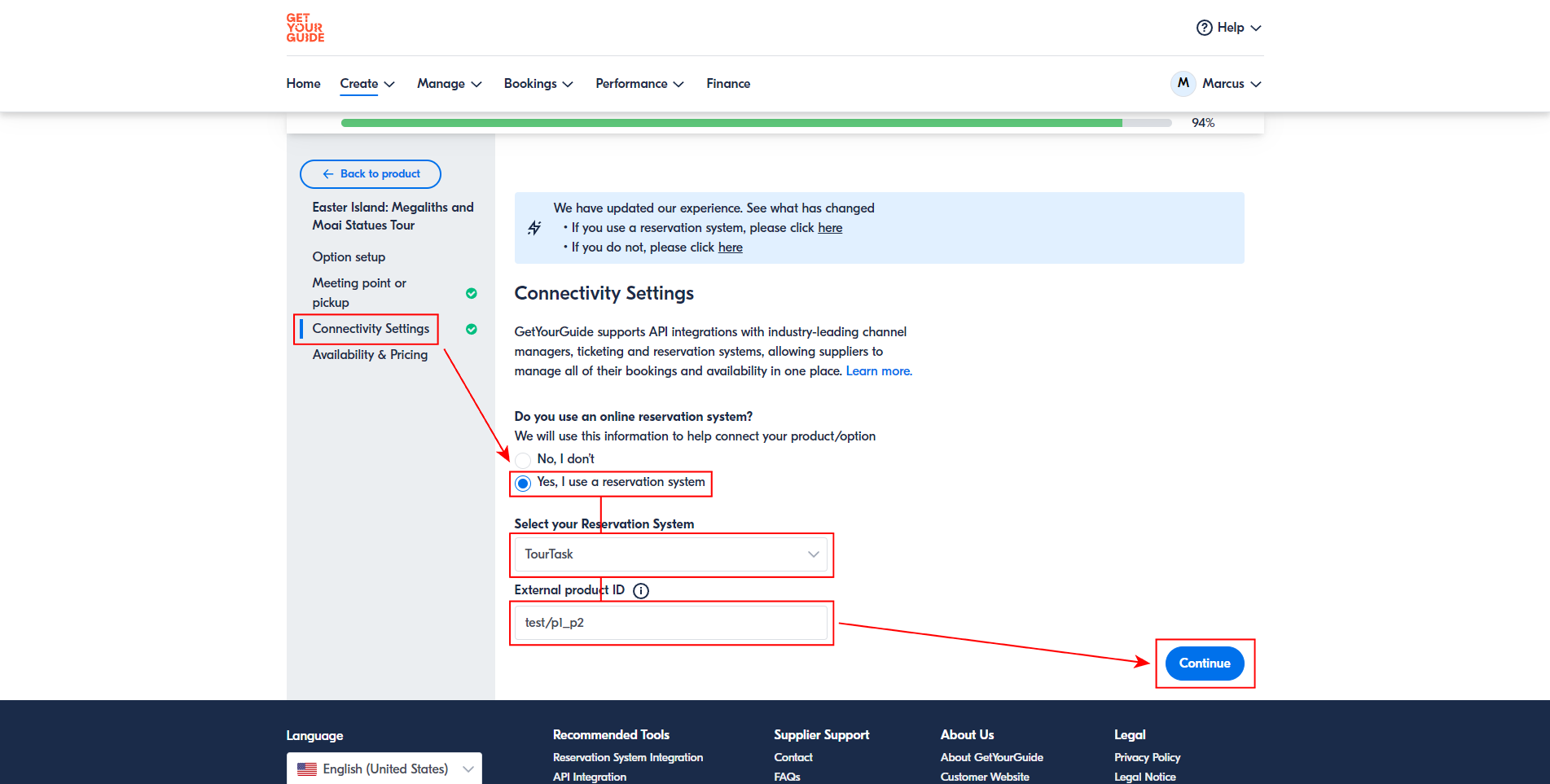
Wählen Sie unter Konnektivitätseinstellungen > Verwenden Sie ein Online-Reservierungssystem? die Option Ja, ich verwende ein Reservierungssystem, suchen Sie nach TourTask und wählen Sie es aus und fügen Sie den TourTask-Optionscode in das Feld Externe Produkt-ID ein. Verbinden Sie jede GetYourGuide-Option immer mit ihrem passenden TourTask-Optionscode — niemals mit dem Produktcode.

Wählen Sie unter die Option und klicken Sie auf . Bitte beachten Sie, dass Sie, wenn Sie allen Kunden denselben Preis berechnen möchten, einfach keine anderen Preisgruppen als aktivieren.
Melden Sie sich bei Ihrem GetYourGuide-Lieferantenkonto unter supplier.getyourguide.com an.
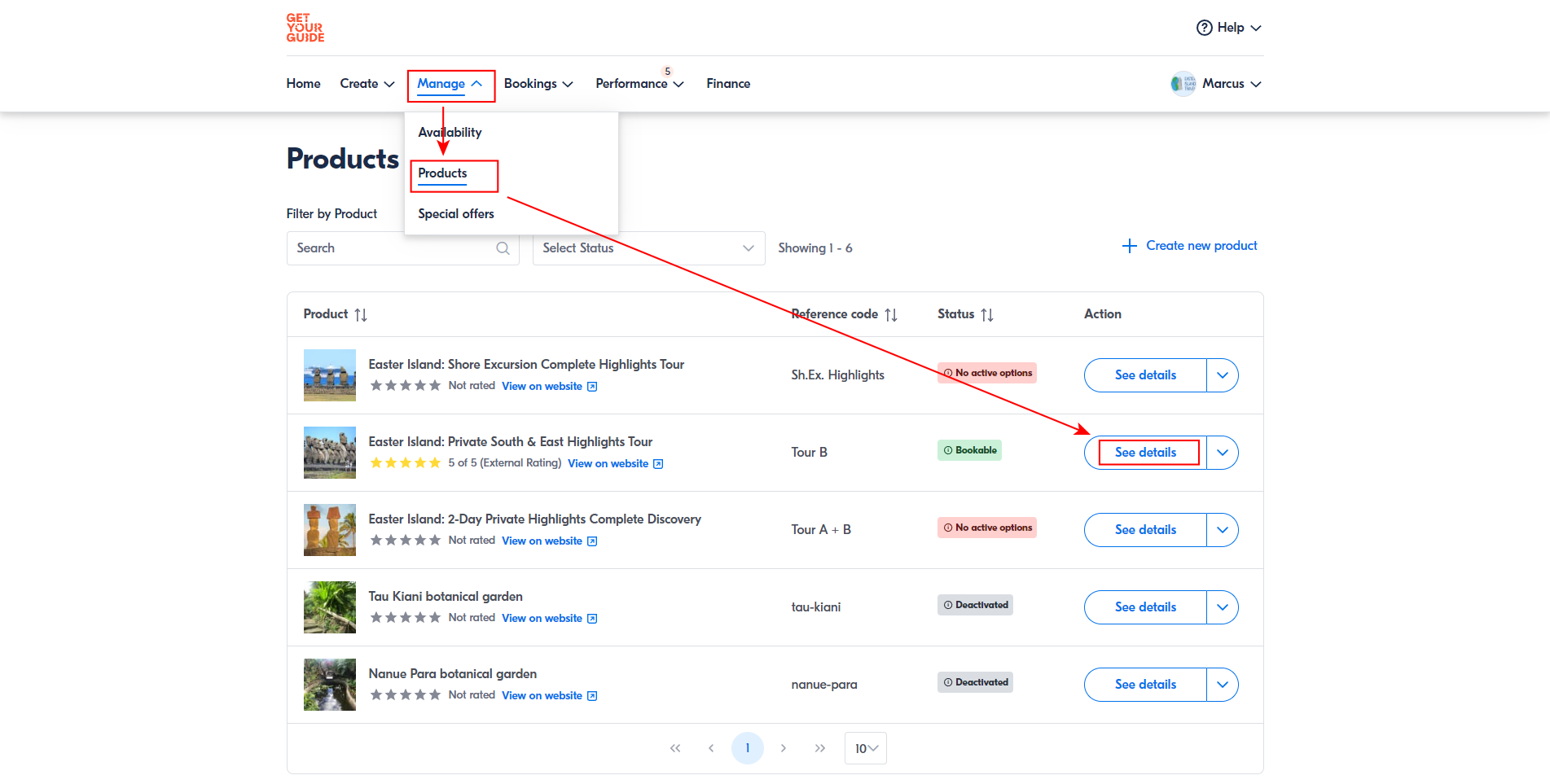
Gehen Sie zu Verwalten > Produkte und klicken Sie bei der Aktivität, die Sie mit TourTask verbinden möchten, auf Details anzeigen.

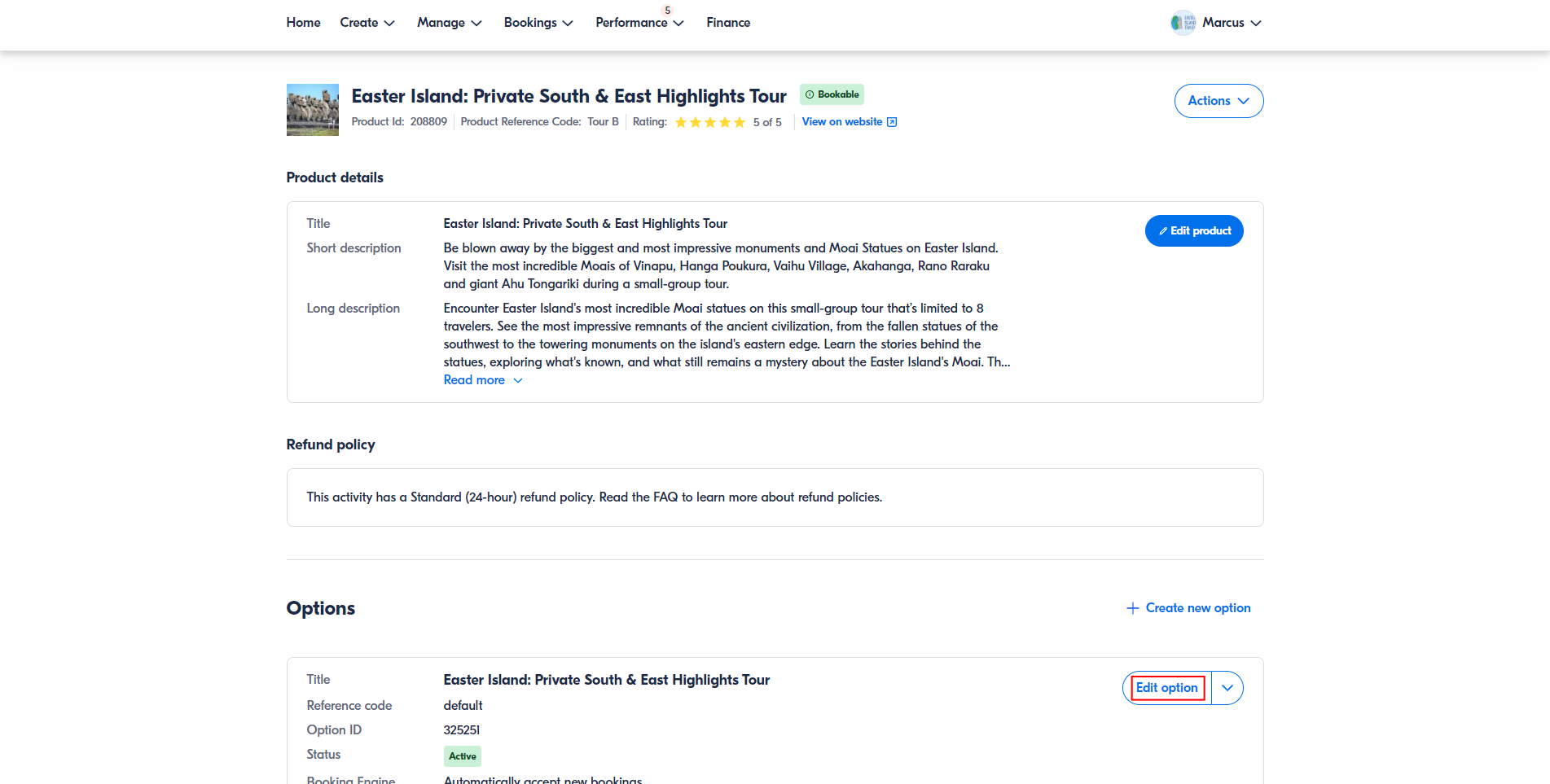
Klicken Sie bei der Option, die Sie verbinden möchten, auf Option bearbeiten. Bitte beachten Sie, dass Sie, wenn Sie mehrere Optionen für dieselbe Aktivität haben, jede Option separat verbinden müssen.

Stellen Sie unter Optionseinrichtung > Dauer oder Gültigkeit sicher, dass Sie die erste Option auswählen: „Es dauert eine bestimmte Zeit (Dauer)“.

Wählen Sie unter Konnektivitätseinstellungen > Verwenden Sie ein Online-Reservierungssystem? die Option Ja, ich verwende ein Reservierungssystem, suchen Sie nach TourTask und wählen Sie es aus und fügen Sie den TourTask-Optionscode in das Feld Externe Produkt-ID ein. Verbinden Sie jede GetYourGuide-Option immer mit ihrem passenden TourTask-Optionscode — niemals mit dem Produktcode.

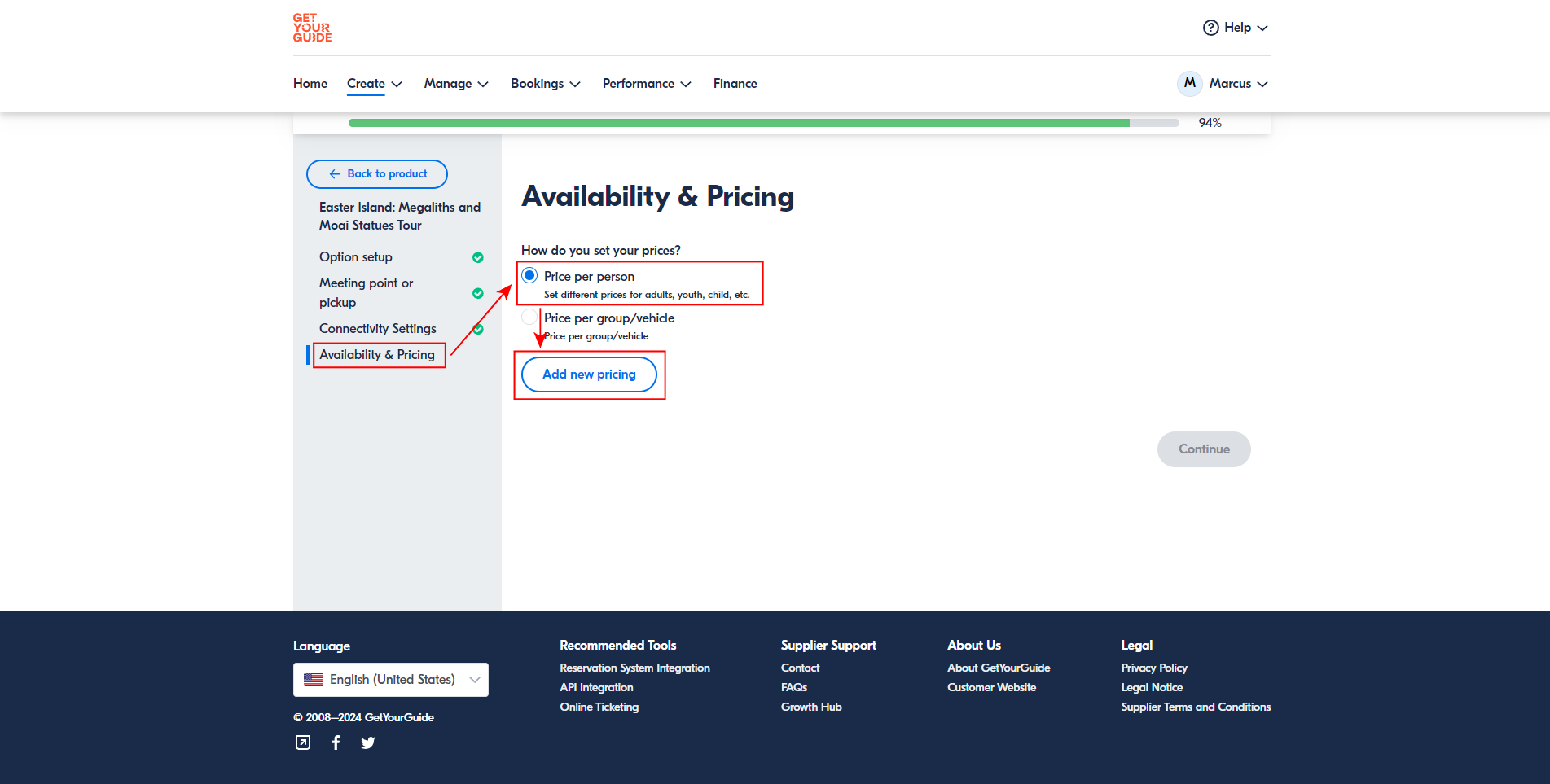
Wählen Sie unter Verfügbarkeit & Preise die Option Preis pro Person und klicken Sie auf Neuen Preis hinzufügen. Bitte beachten Sie, dass Sie, wenn Sie allen Kunden denselben Preis berechnen möchten, einfach keine anderen Preisgruppen als aktivieren.

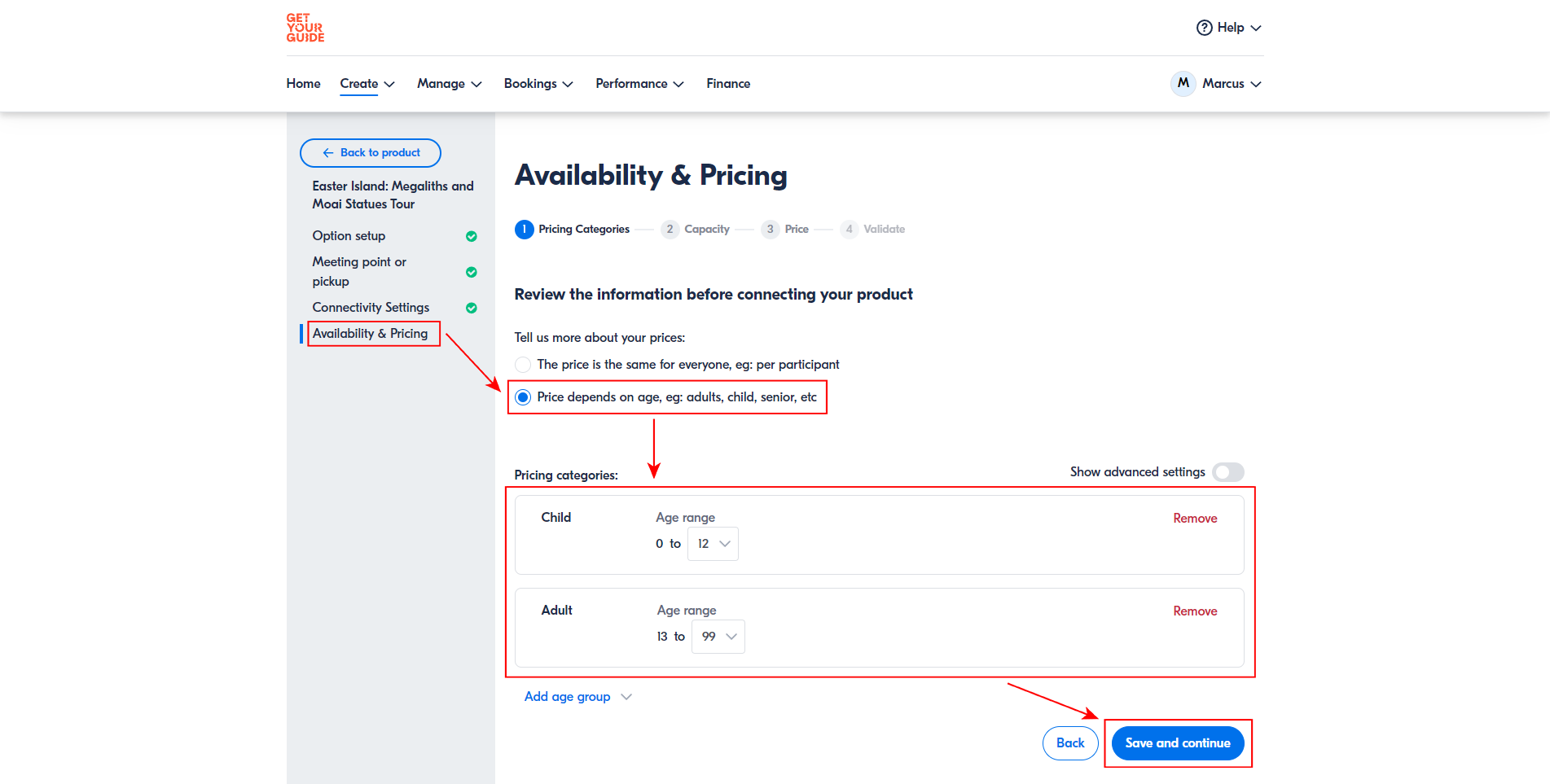
Auch wenn Sie allen denselben Preis berechnen, stellen Sie sicher, dass Sie die zweite Option Preis hängt vom Alter ab, z. B.: Erwachsene, Kind, Senior usw. auswählen. Fügen Sie alle Altersgruppen hinzu, die Sie verwenden möchten. Wenn Sie keine altersabhängigen Preise berechnen, bleiben Sie einfach bei der Altersgruppe Erwachsener. Stellen Sie sicher, dass Sie dieselben Altersgruppen in Ihrem TourTask-Panel aktiviert haben.

Wählen Sie unter Verfügbarkeit & Preise > Preis > Möchten Sie die Preise anwenden, die Sie in Ihrem Reservierungssystem angegeben haben? die Option Ja. Damit kann GetYourGuide die von TourTask gesendeten Preise verwenden, sodass Sie die Preise nie manuell synchron halten müssen. Sie müssen dennoch die Preisstruktur einrichten, damit sie mit dem übereinstimmt, was TourTask sendet:
Für ein Produkt, das eine private Tour enthält: klicken Sie auf Staffelpreis und fügen Sie für jede Gruppengröße eine Staffel hinzu — 1 Person, 2 Personen, 3 Personen und so weiter, bis zur maximalen Teilnehmerzahl Ihrer Tour. TourTask sendet für jede Gruppengröße bis zu 20 Personen einen separaten Preis pro Person (wenn Ihre Tour mehr fasst, deckt die letzte Staffel den Rest ab), erstellen Sie Ihre Staffeln also entsprechend. TourTask trägt die tatsächlichen Beträge ein.
Für eine Gruppentour: fügen Sie einen einzigen Pauschalpreis pro Person hinzu — eine Gruppentour wird pro Person berechnet, sodass ein Preis jede Gruppengröße abdeckt. Klicken Sie dann auf Speichern und fortfahren. TourTask trägt die tatsächlichen Beträge ein.
Der nächste Schritt, der Reiseplan-Builder, ist optional, wird aber empfohlen, um den Umsatz zu steigern. Senden Sie anschließend im letzten Schritt das Produkt zur Überprüfung ein, und schon sind Sie fertig!

Auch wenn Sie allen denselben Preis berechnen, stellen Sie sicher, dass Sie die zweite Option Preis hängt vom Alter ab, z. B.: Erwachsene, Kind, Senior usw. auswählen. Fügen Sie alle Altersgruppen hinzu, die Sie verwenden möchten. Wenn Sie keine altersabhängigen Preise berechnen, bleiben Sie einfach bei der Altersgruppe Erwachsener. Stellen Sie sicher, dass Sie dieselben Altersgruppen in Ihrem TourTask-Panel aktiviert haben.

Wählen Sie unter Verfügbarkeit & Preise > Preis > Möchten Sie die Preise anwenden, die Sie in Ihrem Reservierungssystem angegeben haben? die Option Ja. Damit kann GetYourGuide die von TourTask gesendeten Preise verwenden, sodass Sie die Preise nie manuell synchron halten müssen. Sie müssen dennoch die Preisstruktur einrichten, damit sie mit dem übereinstimmt, was TourTask sendet:
Für ein Produkt, das eine private Tour enthält: klicken Sie auf Staffelpreis und fügen Sie für jede Gruppengröße eine Staffel hinzu — 1 Person, 2 Personen, 3 Personen und so weiter, bis zur maximalen Teilnehmerzahl Ihrer Tour. TourTask sendet für jede Gruppengröße bis zu 20 Personen einen separaten Preis pro Person (wenn Ihre Tour mehr fasst, deckt die letzte Staffel den Rest ab), erstellen Sie Ihre Staffeln also entsprechend. TourTask trägt die tatsächlichen Beträge ein.
Für eine Gruppentour: fügen Sie einen einzigen Pauschalpreis pro Person hinzu — eine Gruppentour wird pro Person berechnet, sodass ein Preis jede Gruppengröße abdeckt. Klicken Sie dann auf Speichern und fortfahren. TourTask trägt die tatsächlichen Beträge ein.
Ihre GetYourGuide-Produktoption ist jetzt mit TourTask verbunden! Sie müssen diesen Vorgang nun mit allen Optionen für alle Ihre GetYourGuide-Produkte wiederholen.
TourTask sendet Ihre Preise automatisch an GetYourGuide, sodass Sie niemals manuell Preise in das GetYourGuide-Portal eingeben müssen und sie immer synchron bleiben. Sie legen unter Channel Manager > Online-Reisebüros > GetYourGuide mit drei Einstellungen fest, was GetYourGuide berechnet: