Guida all'integrazione di GetYourGuide
Scopri come integrare GetYourGuide con TourTask per abilitare prenotazioni istantanee e aggiornamenti della disponibilità in tempo reale.
Cos'è GetYourGuide?
GetYourGuide è stata fondata nel 2009 a Berlino, in Germania, e da allora è cresciuta fino a diventare una delle principali piattaforme al mondo per la prenotazione di tour, attività e attrazioni. Mette in contatto i viaggiatori con esperienze indimenticabili, offrendo una vasta selezione curata da esperti locali. Con una presenza particolarmente forte in Germania, nel resto d'Europa e in Nord America, GetYourGuide si rivolge a un pubblico globale di viaggiatori alla ricerca di esperienze di alta qualità e affidabili.
La piattaforma si distingue per la sua interfaccia intuitiva, le conferme di prenotazione istantanee, i biglietti mobili e le opzioni di cancellazione flessibili, rendendo facile per i viaggiatori scoprire, prenotare e gestire le loro attività. Collaborando direttamente con tour operator e fornitori di attività, GetYourGuide garantisce l'accesso a esperienze uniche ed esclusive che arricchiscono qualsiasi avventura di viaggio. L'integrazione di GetYourGuide con TourTask ti permette di gestire le prenotazioni senza problemi e di raggiungere un pubblico globale, aumentando la tua visibilità e affidabilità nel competitivo mercato dei tour e delle attività.
Come integrare GetYourGuide con TourTask
Segui i passaggi seguenti per iniziare a ricevere prenotazioni istantanee da GetYourGuide.
Registra la tua azienda su GetYourGuide
Vai a questo link per registrarti come fornitore di attività su GetYourGuide:
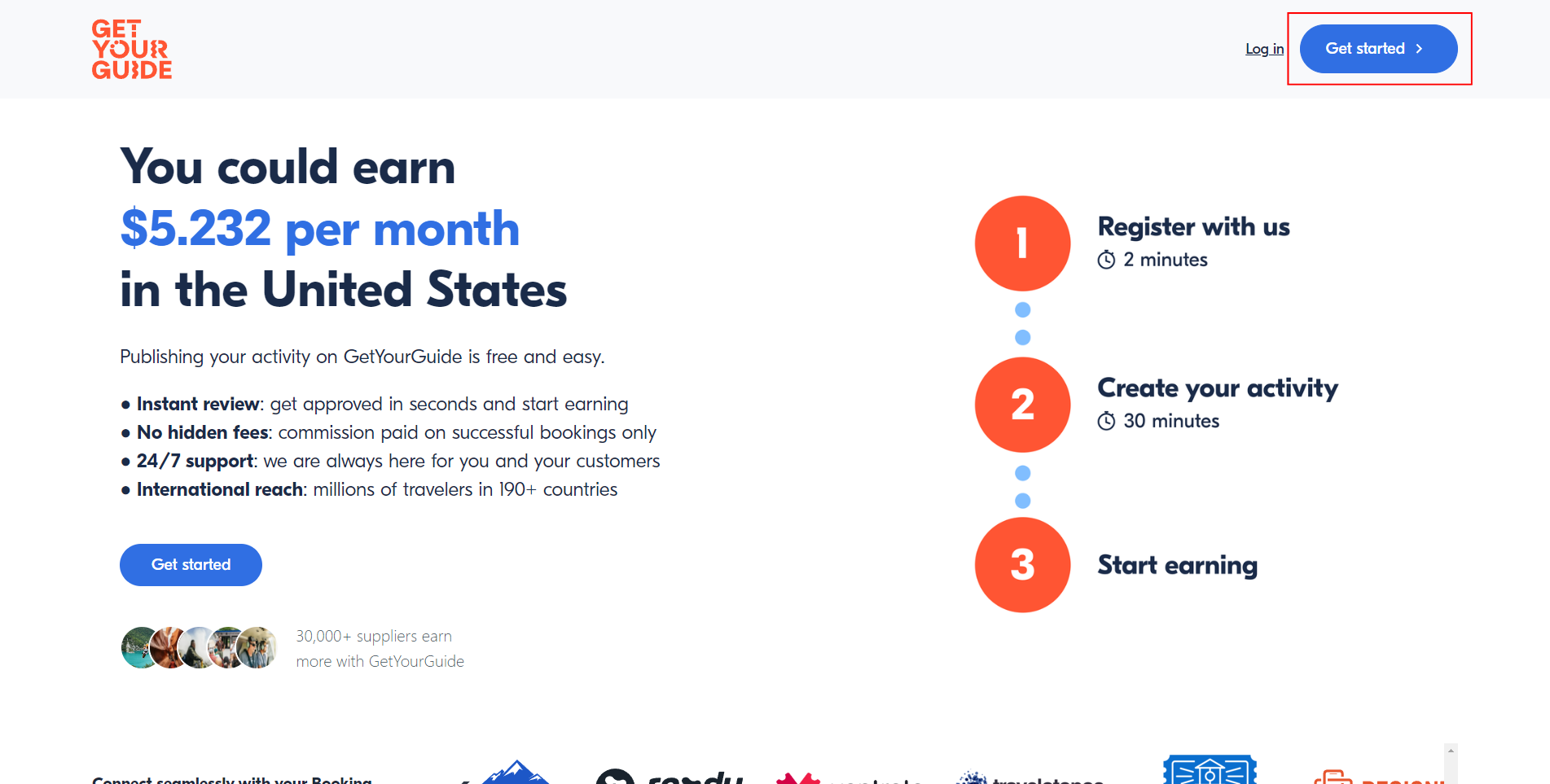
Clicca sul pulsante blu nell'angolo in alto a destra per avviare il processo di registrazione.
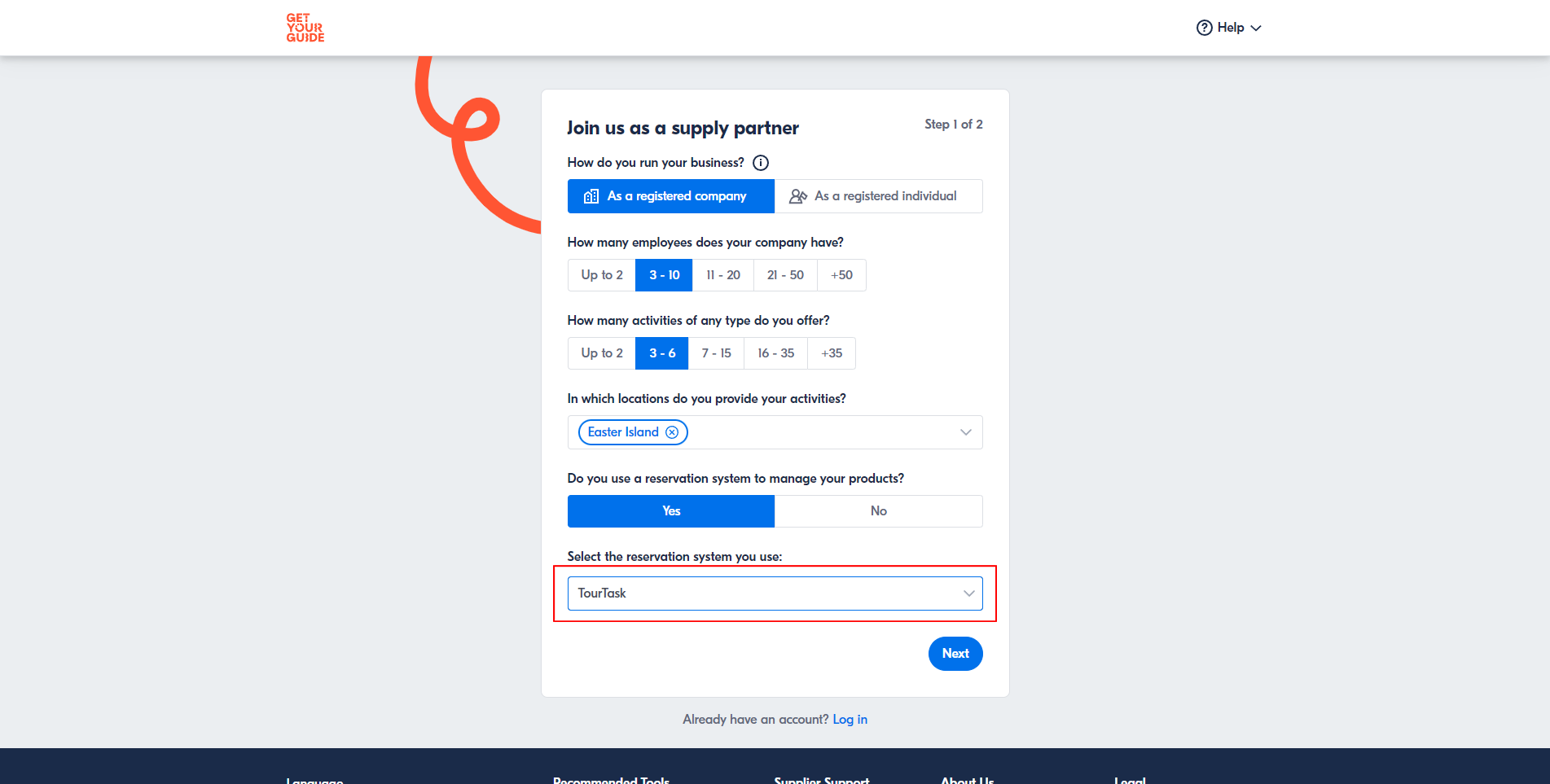
Compila il modulo con le informazioni della tua azienda e seleziona TourTask come tuo sistema di prenotazione.
Completa il processo di registrazione e accedi al tuo nuovo account fornitore GetYourGuide.
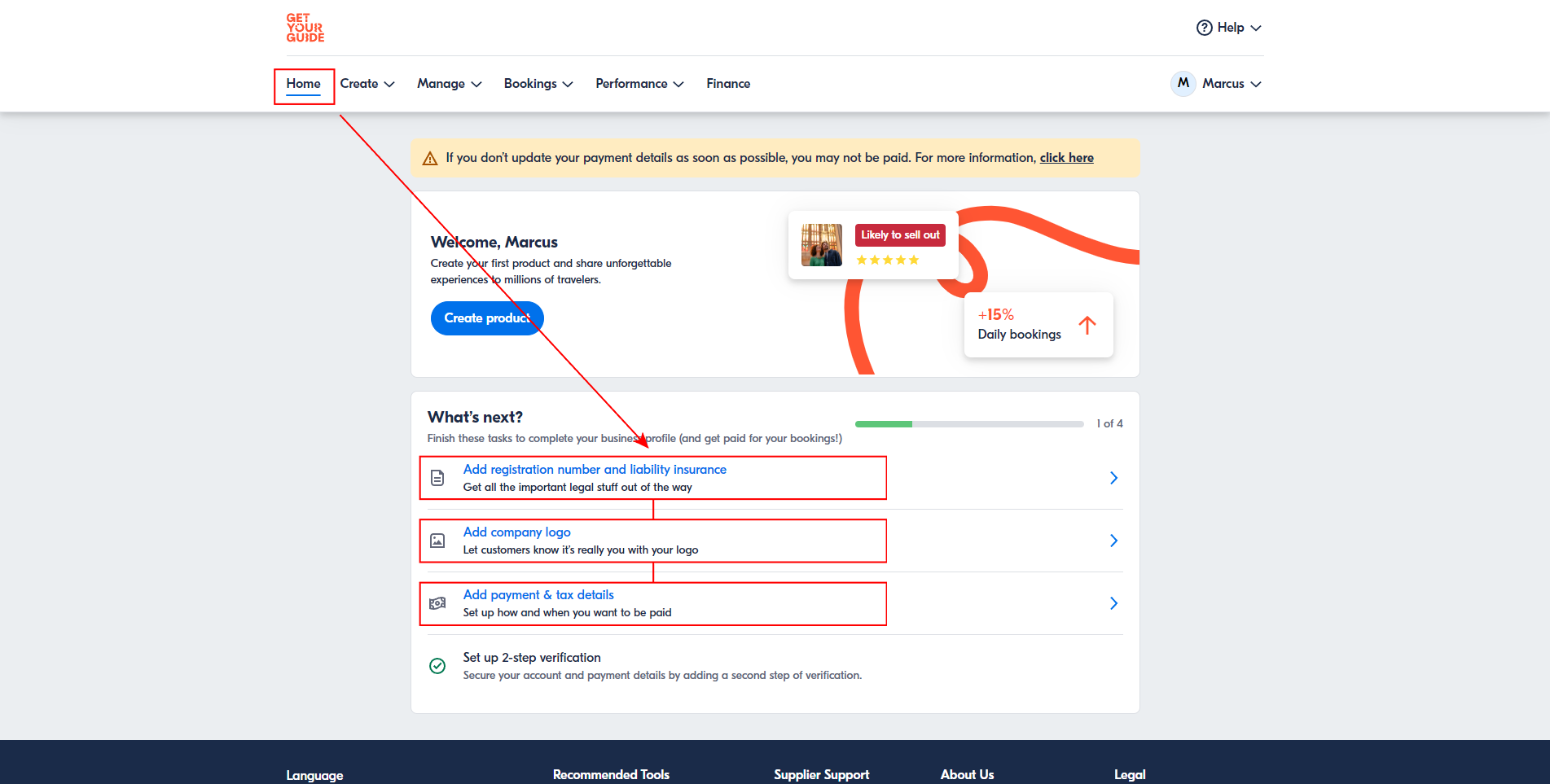
Una volta effettuato l'accesso, compila tutte le informazioni aziendali e finanziarie necessarie e carica un logo per completare la registrazione dell'azienda.
Attiva GetYourGuide in TourTask
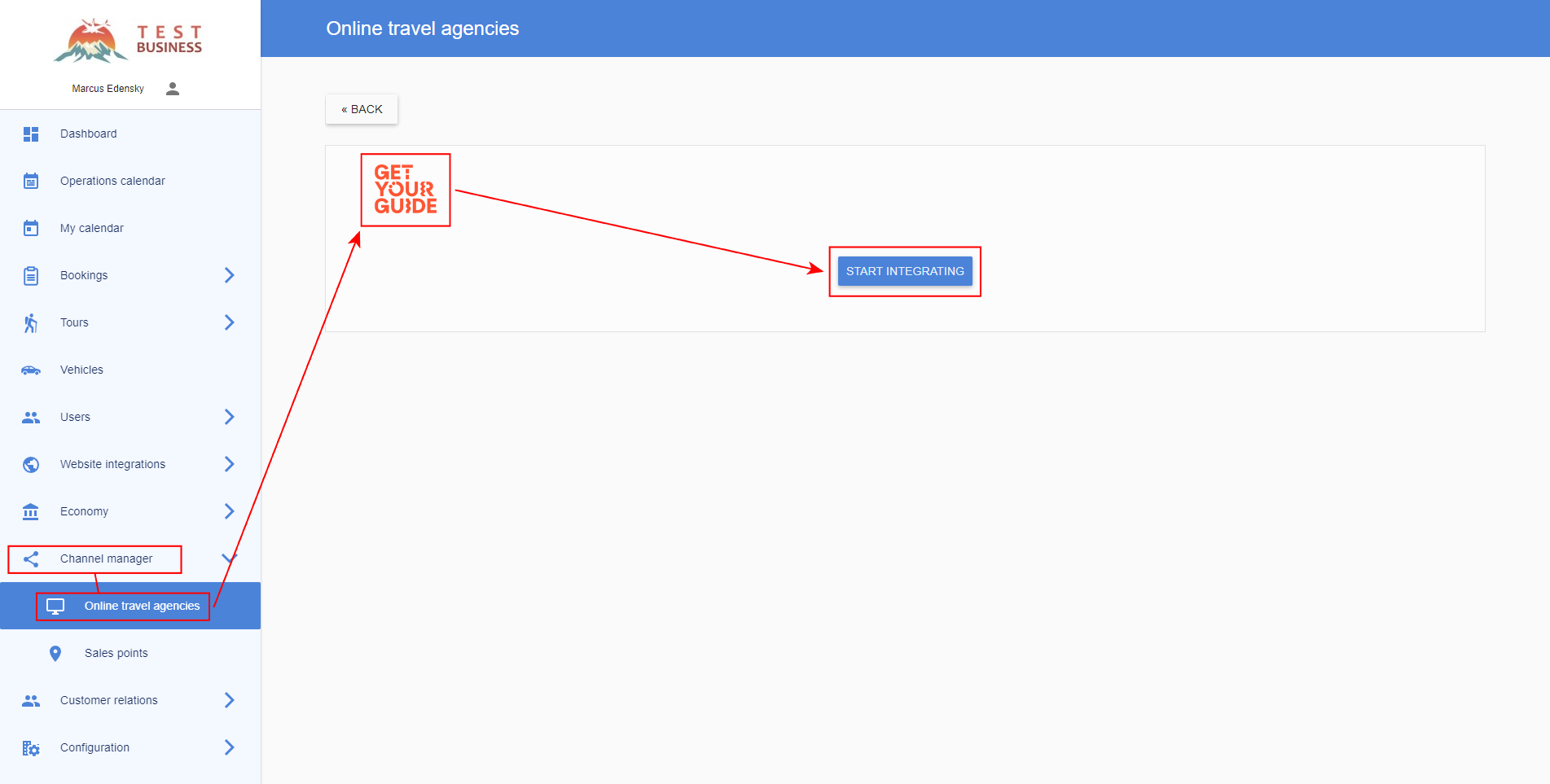
Se non hai ancora attivato GetYourGuide nel tuo pannello TourTask, puoi farlo andando su Channel Manager > Agenzie di viaggio online > GetYourGuide e cliccando su Inizia a integrare.
Nel flusso di acquisto di GetYourGuide, verrà riservato uno spazio nel tuo sistema sotto forma di una prenotazione temporanea non confermata prima che il cliente paghi e la prenotazione venga confermata. Poiché i dati del cliente sono sconosciuti in questa fase, queste prenotazioni non confermate verranno create sotto uno specifico utente nel tuo sistema. Specifica questo utente in Channel Manager > Agenzie di viaggio online > GetYourGuide > Utente. Le notifiche di quando queste prenotazioni non confermate vengono create e scadono verranno inviate a questo utente. Se lo desideri, puoi creare un nuovo utente a questo scopo, per non ricevere queste notifiche nel tuo account utente principale.
I tuoi prodotti e opzioni in TourTask
Tutti i tuoi tour e pacchetti sono disponibili nel catalogo prodotti condiviso sotto Channel manager > Agenzie di viaggio online, raggruppati come tour (per categoria) e pacchetti — pronti da collegare a GetYourGuide.
Attiva i prodotti che vuoi vendere su GetYourGuide. In Channel Manager > Agenzie di viaggio online > GetYourGuide ogni tour e pacchetto ha un interruttore Vendi su GetYourGuide. Solo quelli attivati vengono inviati a GetYourGuide. I nuovi tour e pacchetti partono disattivati, quindi ricorda di tornare ad attivarli: un prodotto disattivato è invisibile a GetYourGuide, e uno attivato ma non ancora collegato dal lato GetYourGuide verrà segnalato come non trovato.
Ogni prodotto è già fornito con un’opzione predefinita. Aggiungi opzioni extra solo quando vuoi vendere una variante che differisce da quella predefinita — ad esempio una diversa variante del tour (come un'altra lingua o un punto di ritrovo), o una versione che include componenti aggiuntivi opzionali. Per aggiungerne una, clicca sull'icona a forma di penna sul prodotto nel catalogo e aggiungi le tue opzioni. Se un tour ha una sola variante e nessun componente aggiuntivo, non c'è nulla di extra da impostare.
Un pacchetto viene inviato a GetYourGuide come un unico prodotto. Quindi su GetYourGuide, impostalo come un solo prodotto (non come tour separati) e collegalo al pacchetto corrispondente dal tuo catalogo.
Nel catalogo troverai un codice prodotto per ogni prodotto e un codice opzione per ogni opzione: clicca su un codice per copiarlo. Ne avrai bisogno quando colleghi i tuoi prodotti su GetYourGuide di seguito.
Crea un nuovo prodotto
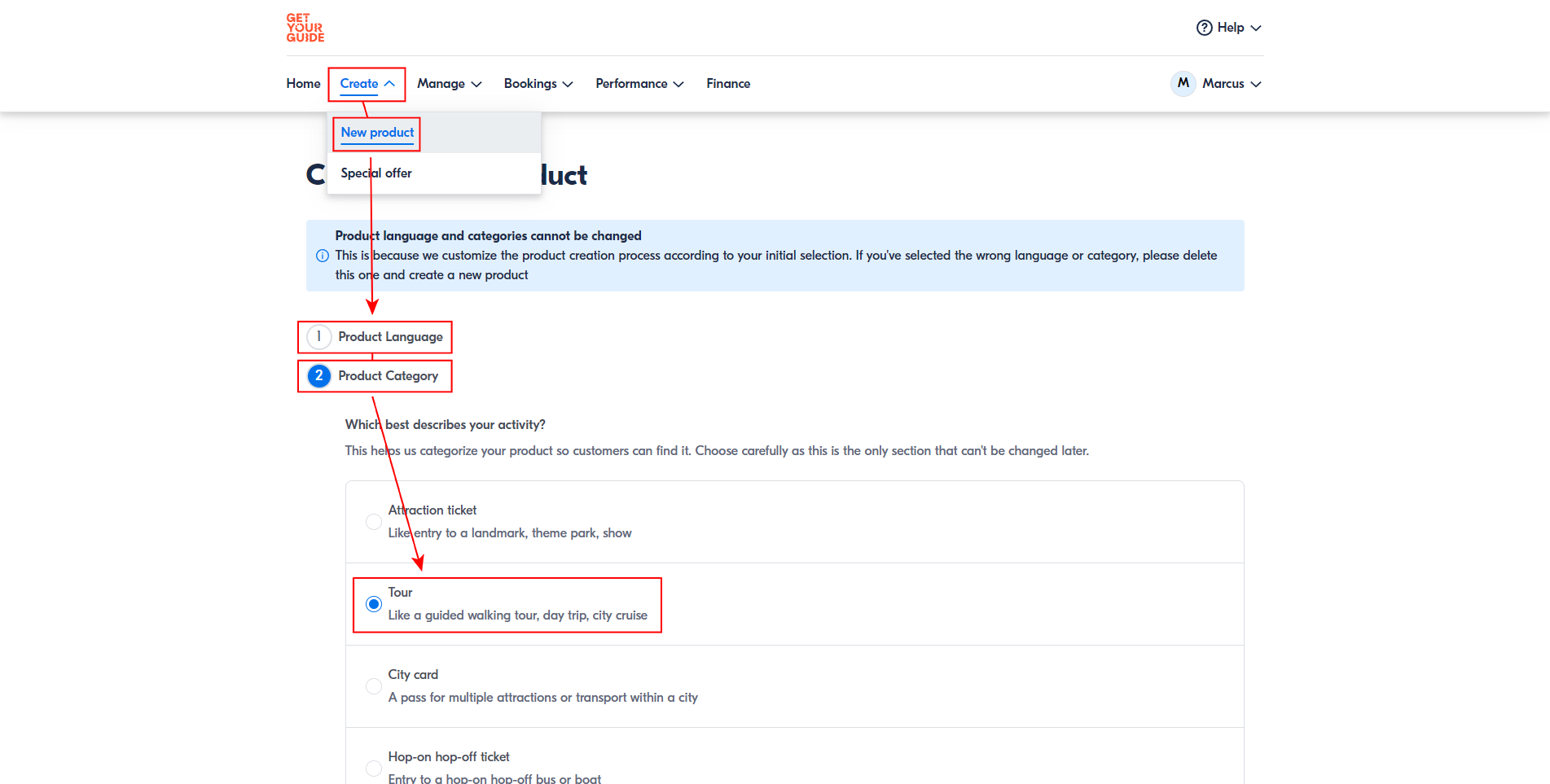
Assicurati di aver effettuato l'accesso su supplier.getyourguide.com e poi vai su Create > New Product. Seleziona la lingua del titolo e della descrizione, quindi seleziona la categoria del prodotto. Dal momento che utilizzi TourTask, molto probabilmente la categoria del tuo prodotto sarà Tour, o eventualmente anche Transfer.
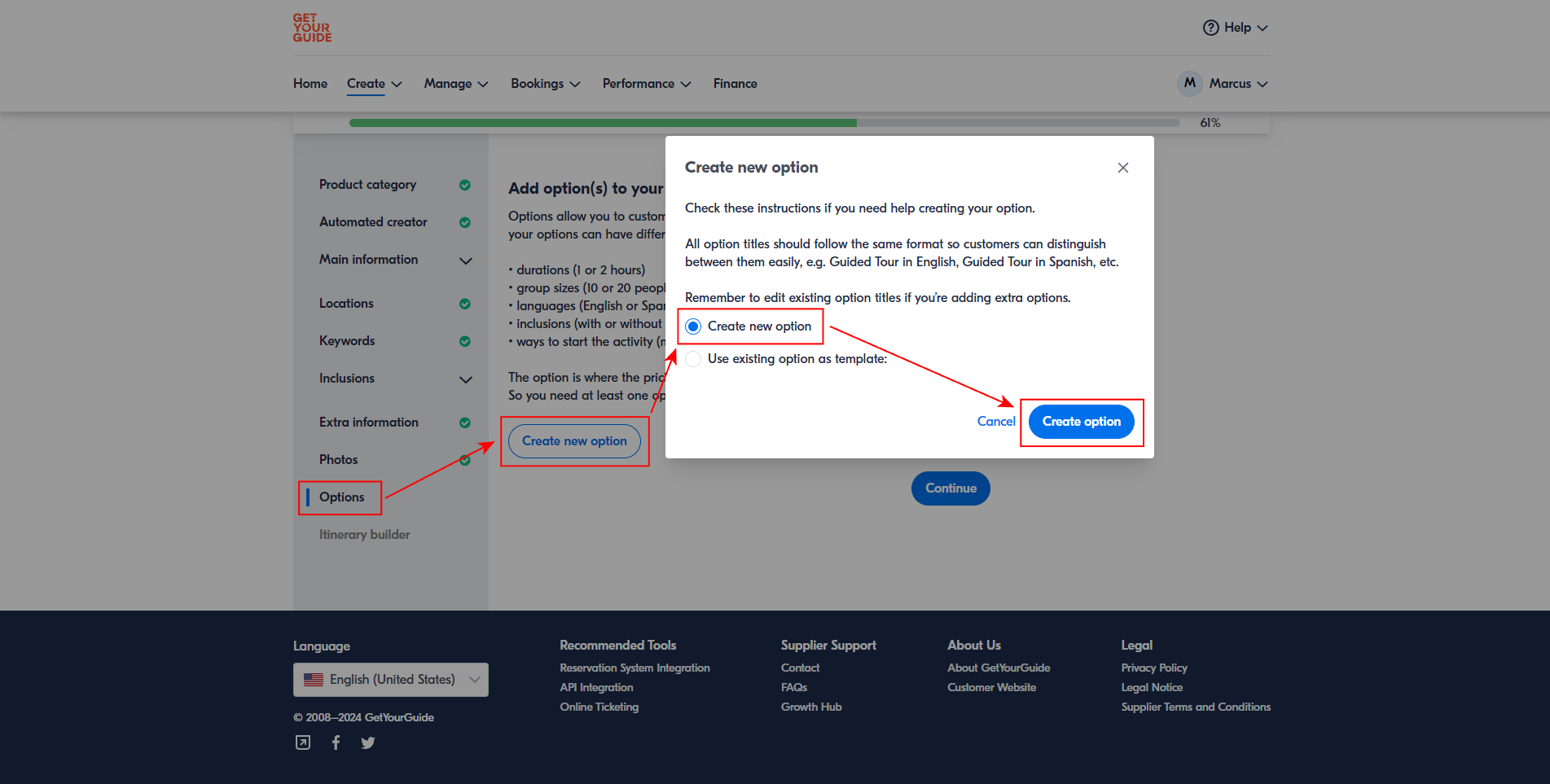
Compila le informazioni del tuo prodotto nella pagina successiva. Una volta raggiunta la sezione "Options", crea una nuova opzione. GetYourGuide richiede almeno un'opzione per ogni prodotto. Inizia creando l'opzione predefinita. Se la tua attività ha componenti aggiuntivi opzionali in TourTask che desideri offrire su GetYourGuide, puoi creare queste varianti dell'attività come opzioni aggiuntive.
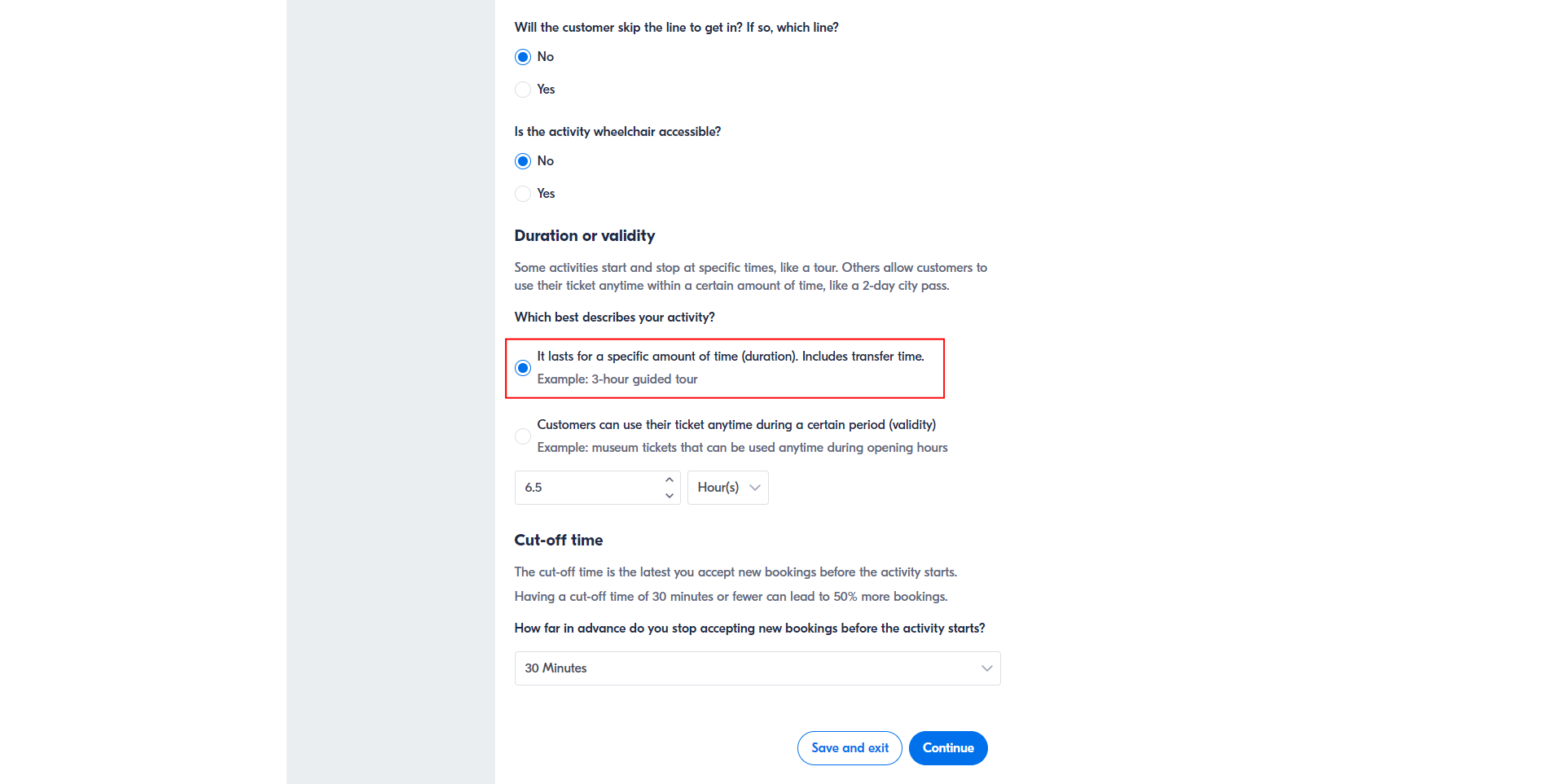
Sotto Option Setup > Duration or validity, assicurati di selezionare la prima opzione, "It lasts for a specific amount of time (duration)".
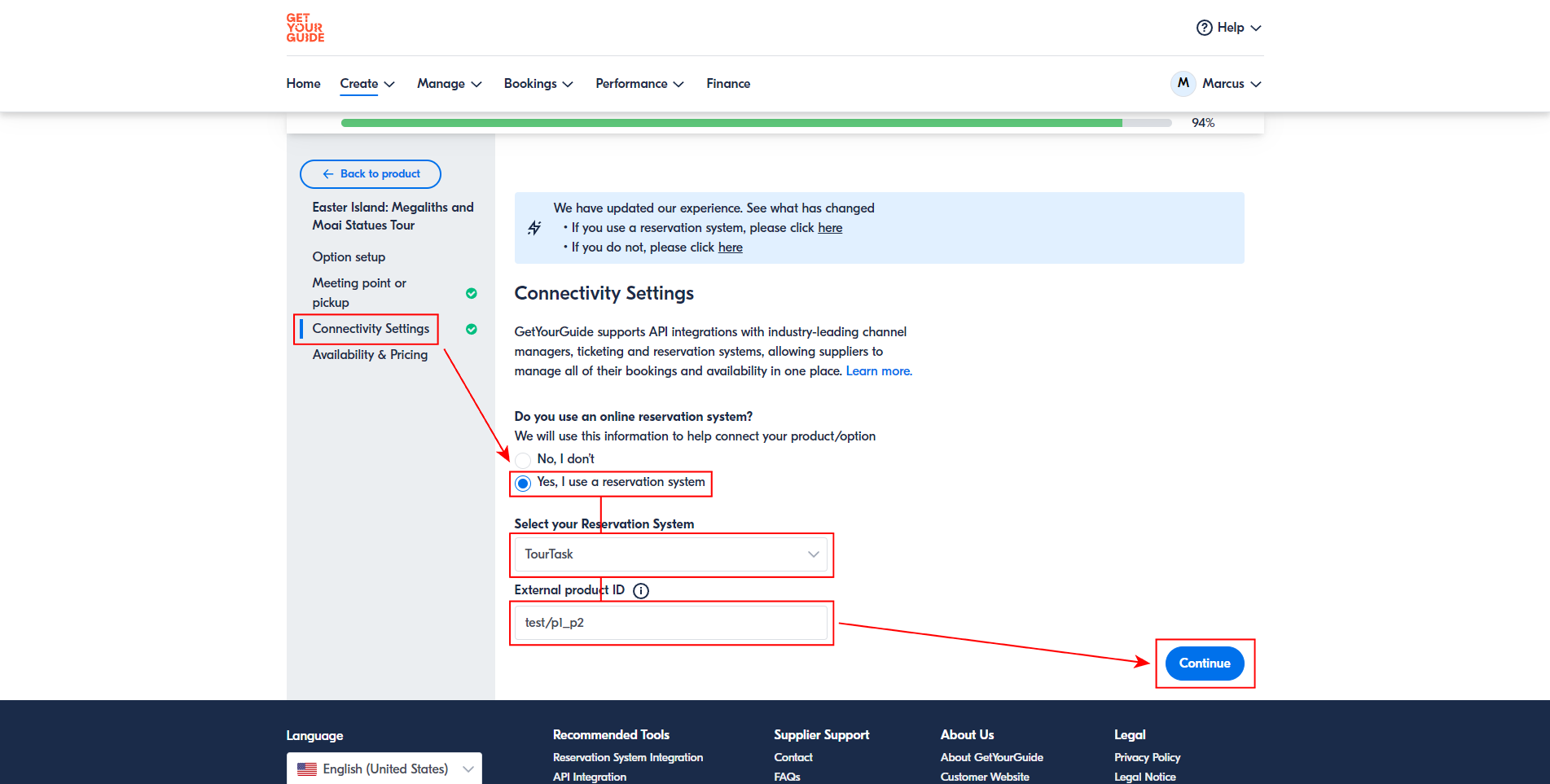
Sotto Connectivity Settings > Do you use an online reservation system? seleziona Yes, I use a reservation system, cerca e seleziona TourTask e incolla il codice opzione di TourTask nel campo External product ID. Collega sempre ciascuna opzione GetYourGuide al codice opzione TourTask corrispondente, mai al codice prodotto.
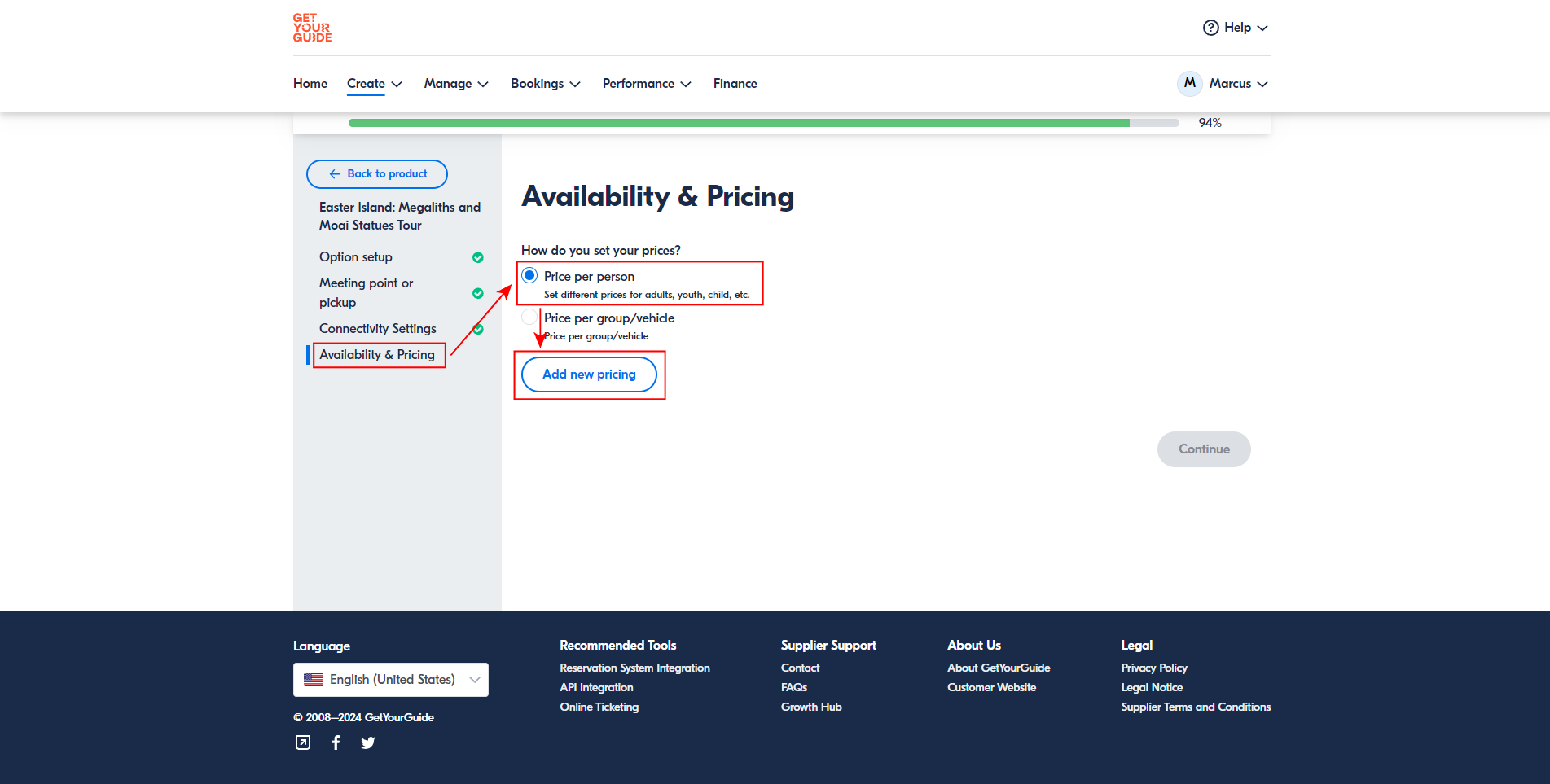
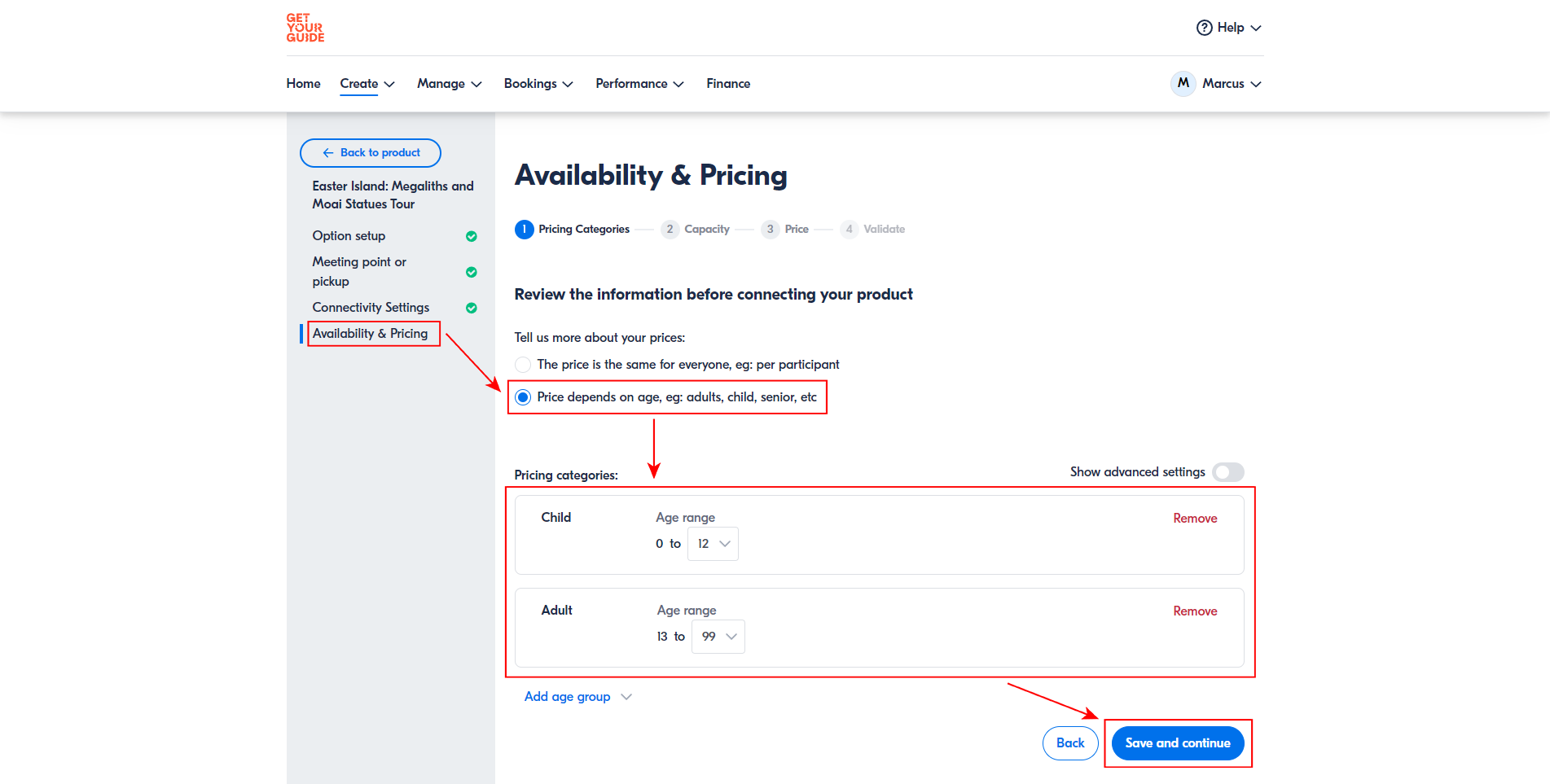
Sotto Availability & Pricing seleziona Price per person e clicca su . Tieni presente che se vuoi addebitare a tutti i clienti lo stesso importo, semplicemente non attivare nessun altro gruppo di prezzi oltre a .
Collega un prodotto GetYourGuide esistente a TourTask
Accedi al tuo account fornitore GetYourGuide su supplier.getyourguide.com.
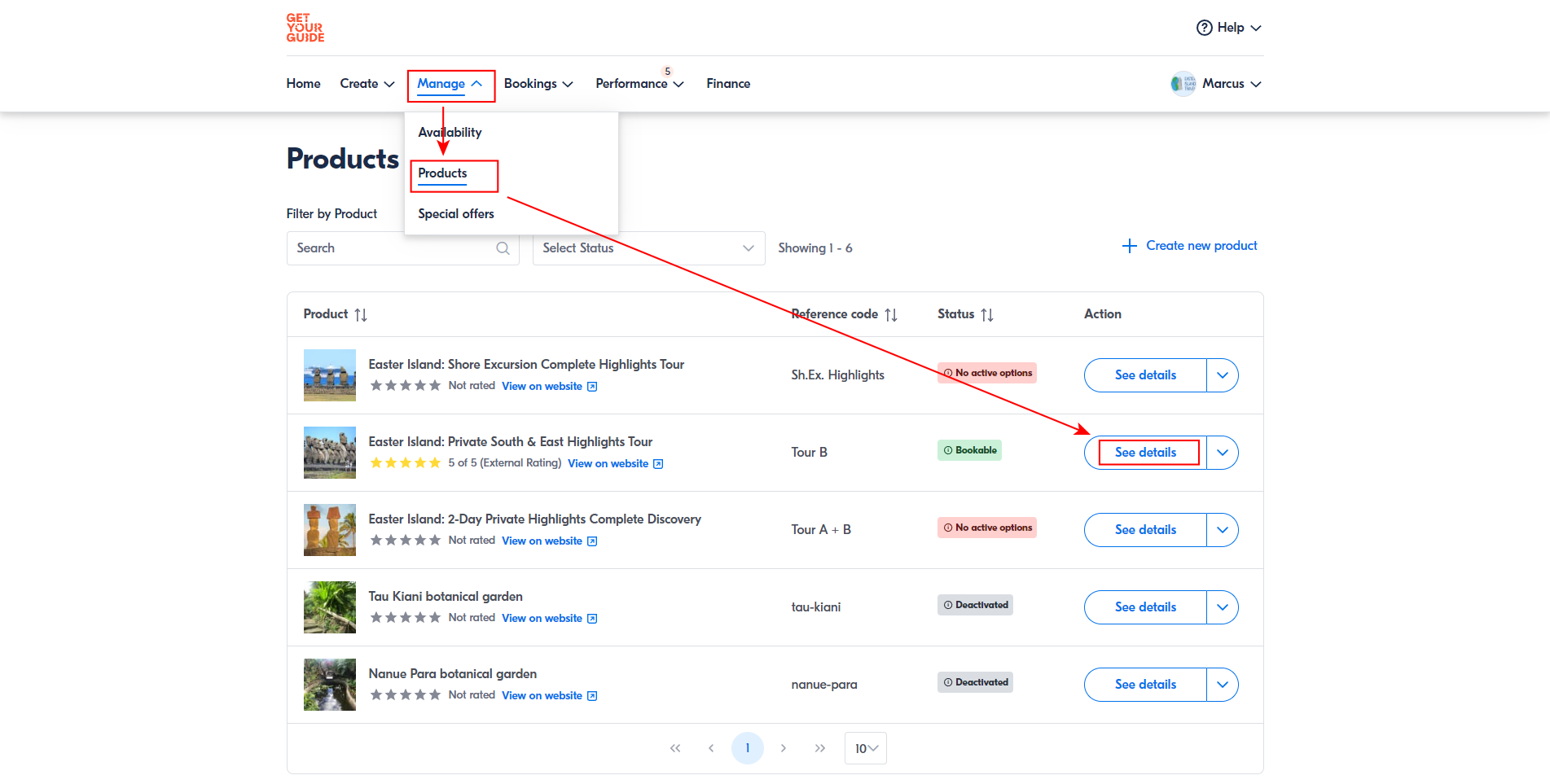
Vai su Manage > Products e clicca su See details sull'attività che vuoi collegare a TourTask.
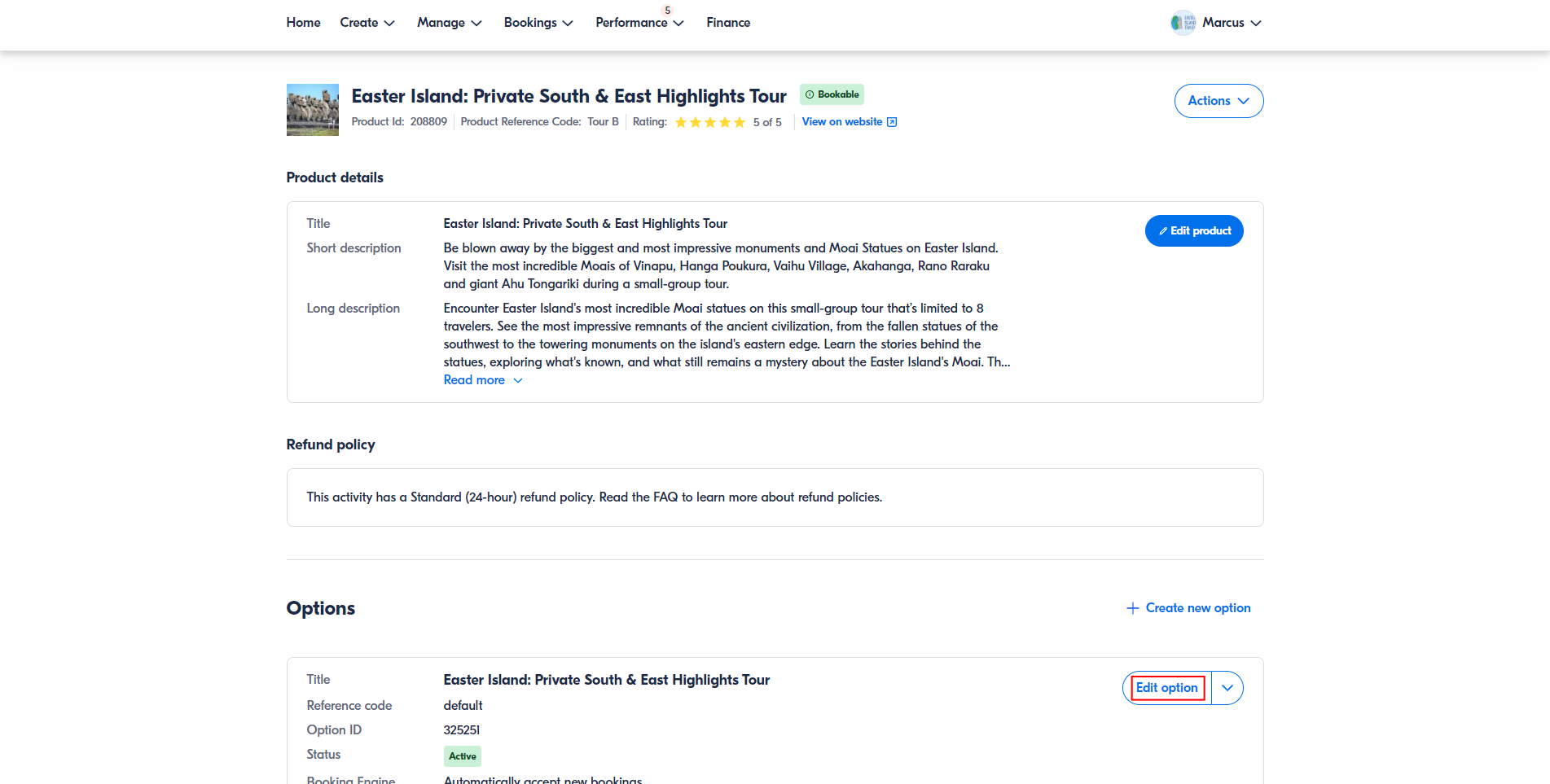
Clicca su Edit option per l'opzione che vuoi collegare. Tieni presente che se hai più opzioni per la stessa attività, dovrai collegare ciascuna opzione separatamente.
Sotto Option Setup > Duration or validity, assicurati di selezionare la prima opzione, "It lasts for a specific amount of time (duration)".
Sotto Connectivity Settings > Do you use an online reservation system? seleziona Yes, I use a reservation system, cerca e seleziona TourTask e incolla il codice opzione di TourTask nel campo External product ID. Collega sempre ciascuna opzione GetYourGuide al codice opzione TourTask corrispondente, mai al codice prodotto.
Sotto Availability & Pricing seleziona Price per person e clicca su Add new pricing. Tieni presente che se vuoi addebitare a tutti i clienti lo stesso importo, semplicemente non attivare nessun altro gruppo di prezzi oltre a adult.
Vendi su più canali