


دليل تكامل GetYourGuide
تعرّف على كيفية دمج GetYourGuide مع TourTask لتمكين الحجوزات الفورية وتحديثات التوفر المباشرة.
ما هو GetYourGuide؟
تأسست GetYourGuide عام 2009 في برلين بألمانيا، ونمت منذ ذلك الحين لتصبح واحدة من أبرز المنصات في العالم لحجز الجولات والأنشطة والمعالم السياحية. وهي تربط المسافرين بتجارب لا تُنسى، وتقدّم تشكيلة واسعة منتقاة من قِبل خبراء محليين. وبحضور قوي بشكل خاص في ألمانيا وبقية أوروبا وأمريكا الشمالية، تلبّي GetYourGuide احتياجات جمهور عالمي من المسافرين الباحثين عن تجارب عالية الجودة وموثوقة.
تتميّز المنصة بواجهتها سهلة الاستخدام، وتأكيدات الحجز الفورية، والتذاكر عبر الهاتف المحمول، وخيارات الإلغاء المرنة، مما يسهّل على المسافرين اكتشاف أنشطتهم وحجزها وإدارتها. ومن خلال الشراكة المباشرة مع منظمي الجولات ومزوّدي الأنشطة، تضمن GetYourGuide الوصول إلى تجارب فريدة وحصرية تثري أي مغامرة سفر. ويتيح لك دمج GetYourGuide مع TourTask إدارة الحجوزات بسلاسة والوصول إلى جمهور عالمي، مما يعزز ظهورك وموثوقيتك في سوق الجولات والأنشطة التنافسية.
كيفية دمج GetYourGuide مع TourTask
اتبع الخطوات أدناه لبدء استقبال الحجوزات الفورية من GetYourGuide.
سجّل نشاطك التجاري في GetYourGuide
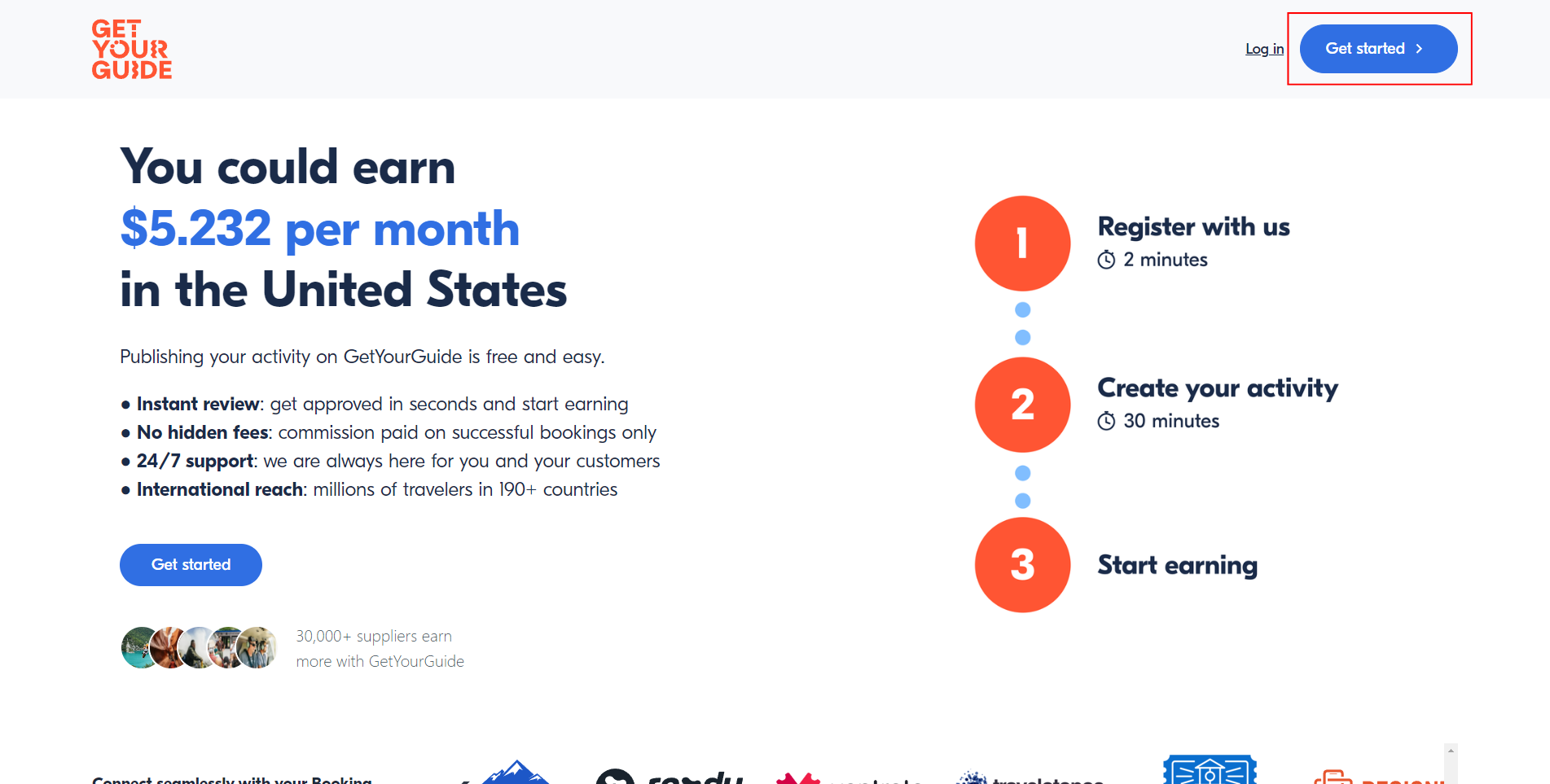
انتقل إلى هذا الرابط للتسجيل كمورّد أنشطة في GetYourGuide:
انقر على الزر الأزرق في الزاوية العلوية اليمنى لبدء عملية التسجيل.
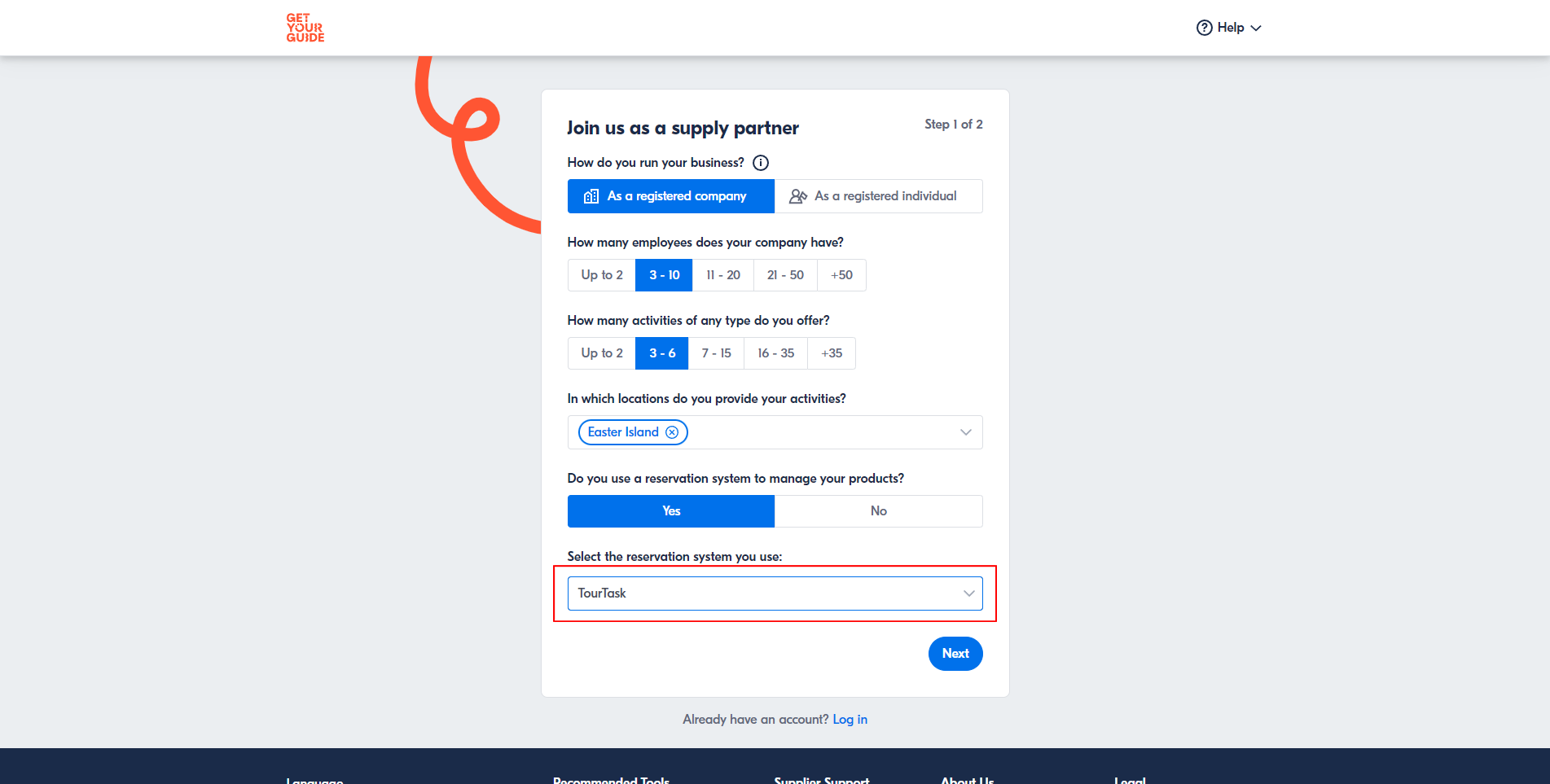
املأ النموذج بمعلومات نشاطك التجاري واختر TourTask كنظام الحجز الخاص بك.
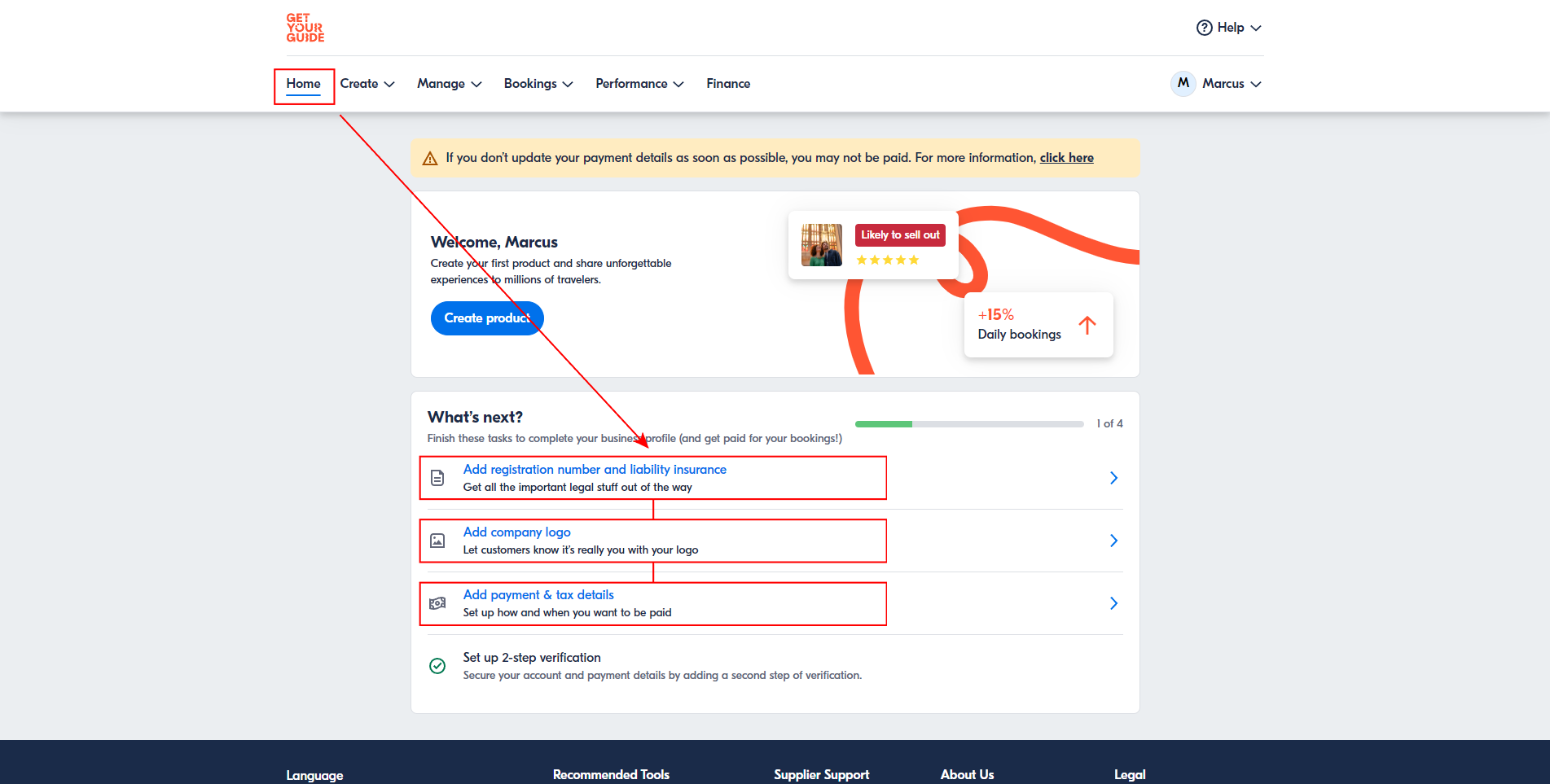
أكمل عملية التسجيل وسجّل الدخول إلى حساب المورّد الجديد الخاص بك على GetYourGuide.
بمجرد تسجيل الدخول، املأ جميع المعلومات التجارية والمالية اللازمة وارفع شعارًا لإكمال تسجيل النشاط التجاري.
تفعيل GetYourGuide في TourTask
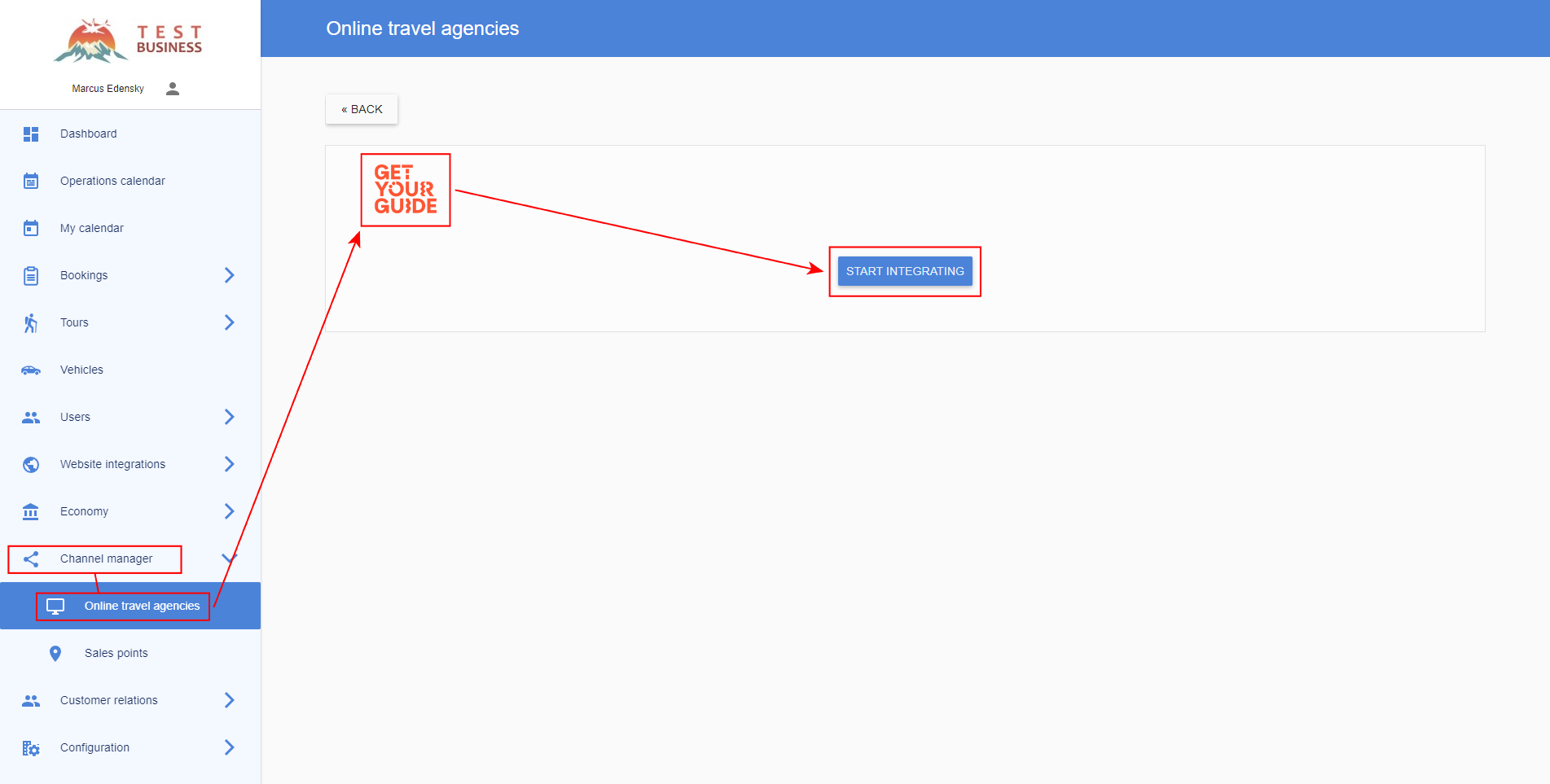
إذا لم تكن قد فعّلت GetYourGuide في لوحة TourTask الخاصة بك بعد، فيمكنك القيام بذلك بالانتقال إلى مدير القنوات > وكالات السفر عبر الإنترنت > GetYourGuide والنقر على بدء التكامل.
في مسار الشراء عبر GetYourGuide، يُحجز مكان في نظامك على شكل حجز مؤقت غير مؤكد قبل أن يدفع العميل ويُؤكَّد الحجز. وبما أن تفاصيل العميل غير معروفة في هذه المرحلة، فستُنشأ هذه الحجوزات غير المؤكدة تحت مستخدم محدد في نظامك. يُرجى تحديد هذا المستخدم ضمن مدير القنوات > وكالات السفر عبر الإنترنت > GetYourGuide > المستخدم. وستُرسل إلى هذا المستخدم الإشعارات عند إنشاء هذه الحجوزات غير المؤكدة وعند انتهاء صلاحيتها. وإذا رغبت، يمكنك إنشاء مستخدم جديد لهذا الغرض، حتى لا تتلقى هذه الإشعارات في حساب المستخدم الرئيسي الخاص بك.
منتجاتك وخياراتك في TourTask
جميع جولاتك وباقاتك متاحة في كتالوج المنتجات المشترك ضمن مدير القنوات > وكالات السفر عبر الإنترنت، مُجمَّعة كجولات (حسب الفئة) وباقات — جاهزة للربط بـ GetYourGuide.
فعِّل المنتجات التي تريد بيعها على GetYourGuide. في مدير القنوات > وكالات السفر عبر الإنترنت > GetYourGuide، يوجد لكل جولة وباقة مفتاح البيع على GetYourGuide. تُرسَل إلى GetYourGuide المنتجات المفعَّلة فقط. تبدأ الجولات والباقات الجديدة غير مفعَّلة، لذا تذكّر العودة وتفعيلها — فالمنتج غير المفعَّل غير مرئي لـ GetYourGuide، والمنتج المفعَّل ولكن غير المرتبط بعد من جهة GetYourGuide سيُبلَّغ عنه بأنه غير موجود.
يأتي كل منتج بالفعل مع خيار افتراضي. ولا تضيف خيارات إضافية إلا عندما تريد بيع تنويعة تختلف عن الافتراضي — على سبيل المثال متغيّر جولة مختلف (مثل لغة أخرى أو نقطة اصطحاب أخرى)، أو نسخة تتضمن إضافات اختيارية. ولإضافة خيار، انقر على أيقونة القلم على المنتج في الكتالوج وأضف خياراتك. وإذا كان للجولة متغيّر واحد فقط دون إضافات، فلا يوجد شيء إضافي لإعداده.
تُرسل الباقة إلى GetYourGuide كمنتج واحد. لذا على GetYourGuide، أعدّها كمنتج واحد (وليس كجولات منفصلة) واربطها بالباقة المطابقة من كتالوجك.
في الكتالوج ستجد رمز منتج لكل منتج ورمز خيار لكل خيار — انقر على رمز لنسخه. ستحتاج إلى هذه الرموز عند ربط منتجاتك على GetYourGuide أدناه.
تحكّم في أسعارك لـ GetYourGuide
يرسل TourTask أسعارك إلى GetYourGuide تلقائيًا، فلا تضطر أبدًا إلى كتابة الأسعار يدويًا في بوابة GetYourGuide وتبقى متزامنة دائمًا. أنت تقرر ما تتقاضاه GetYourGuide من مدير القنوات > وكالات السفر عبر الإنترنت > GetYourGuide، باستخدام ثلاثة إعدادات:
- عمولة GetYourGuide. أدخل العمولة التي تتقاضاها GetYourGuide منك. يستخدم TourTask افتراضيًا تغطية العمولة، وهي ترفع تلقائيًا السعر المُرسل إلى GetYourGuide بما يكفي تمامًا بحيث تستلم بعد خصم عمولتها سعرك المعتاد في TourTask.
- هامش ربح لجميع الجولات. إذا كنت تفضّل تحديد هامشك الخاص، فبدّل إلى هامش مخصص وأدخل نسبة مئوية واحدة. تُضاف إلى كل جولة تبيعها على GetYourGuide — على سبيل المثال لإدراجها بسعر أعلى قليلًا على GetYourGuide مما هو على موقعك الإلكتروني.
- تجاوزات السعر لكل منتج. يمكنك ضبط المنتجات الفردية بدقة في قسم تجاوزات سعر المنتج بتحديد نسبة هامش ربح مختلفة لجولة أو باقة معينة. ويحتفظ أي منتج بلا تجاوز بالإعداد العام للقناة المذكور أعلاه.
إنشاء منتج جديد
تأكد من تسجيل دخولك على supplier.getyourguide.com ثم انتقل إلى إنشاء > منتج جديد. اختر لغة العنوان والوصف، ثم اختر فئة منتجك. وبما أنك تستخدم TourTask، فمن المرجح أن تكون فئة منتجك جولة، أو ربما أيضًا نقل.
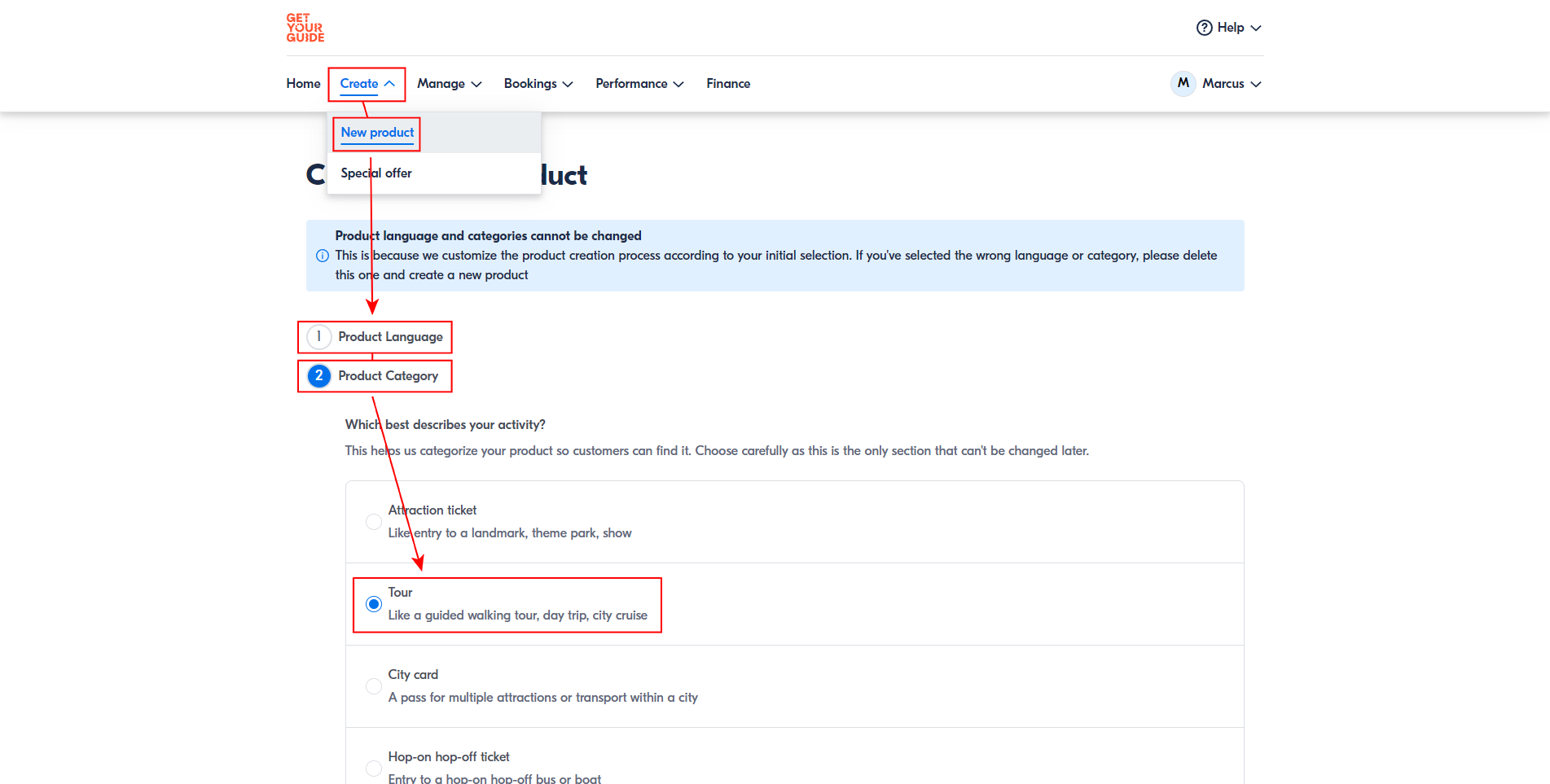
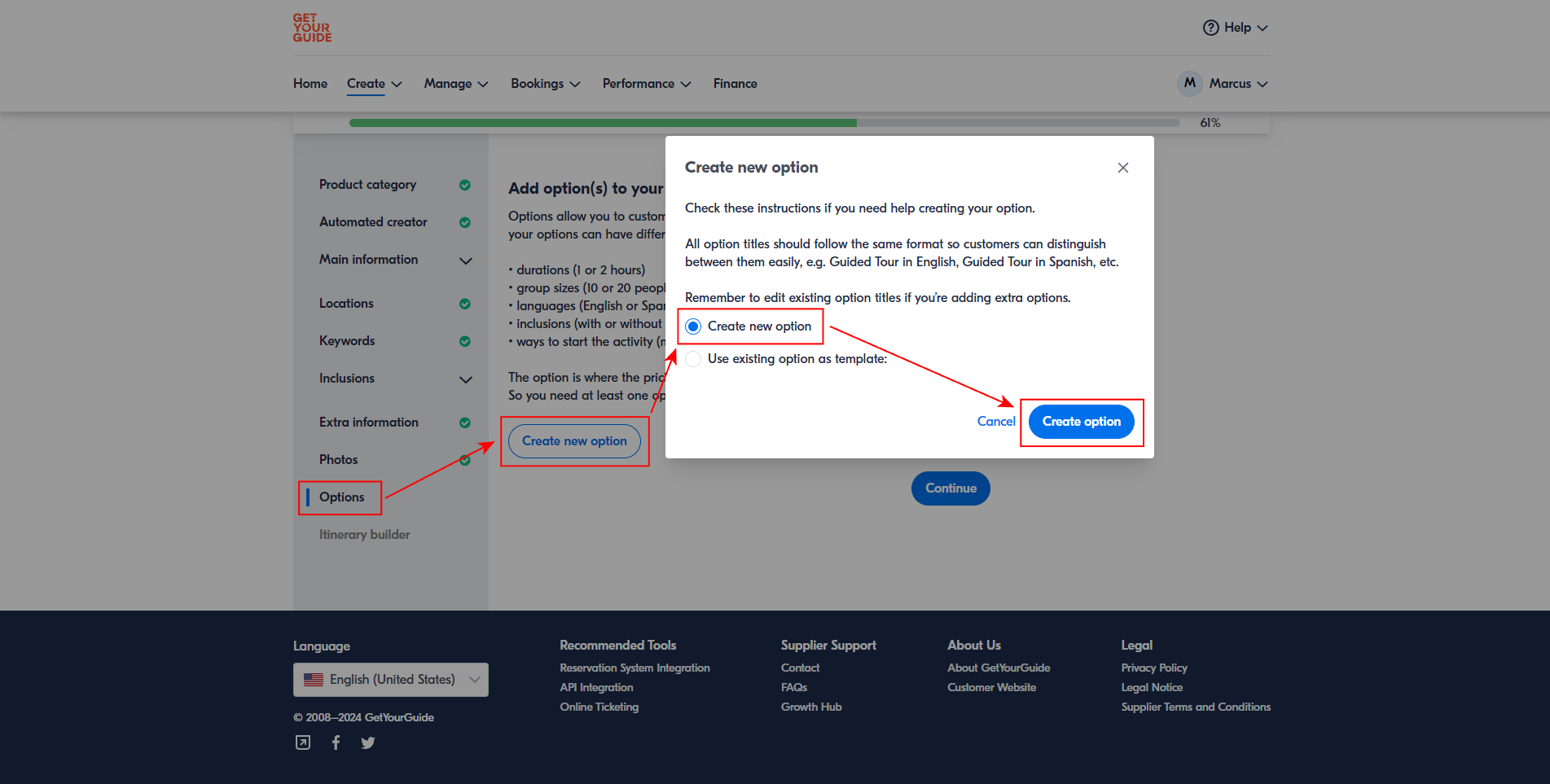
املأ معلومات منتجك في الصفحة التالية. وبمجرد وصولك إلى قسم "الخيارات"، أنشئ خيارًا جديدًا. تتطلب GetYourGuide خيارًا واحدًا على الأقل لكل منتج. ابدأ بإنشاء الخيار الافتراضي. وإذا كان لنشاطك إضافات اختيارية في TourTask تريد تقديمها على GetYourGuide، فيمكنك إنشاء هذه التنويعات للنشاط كخيارات إضافية.
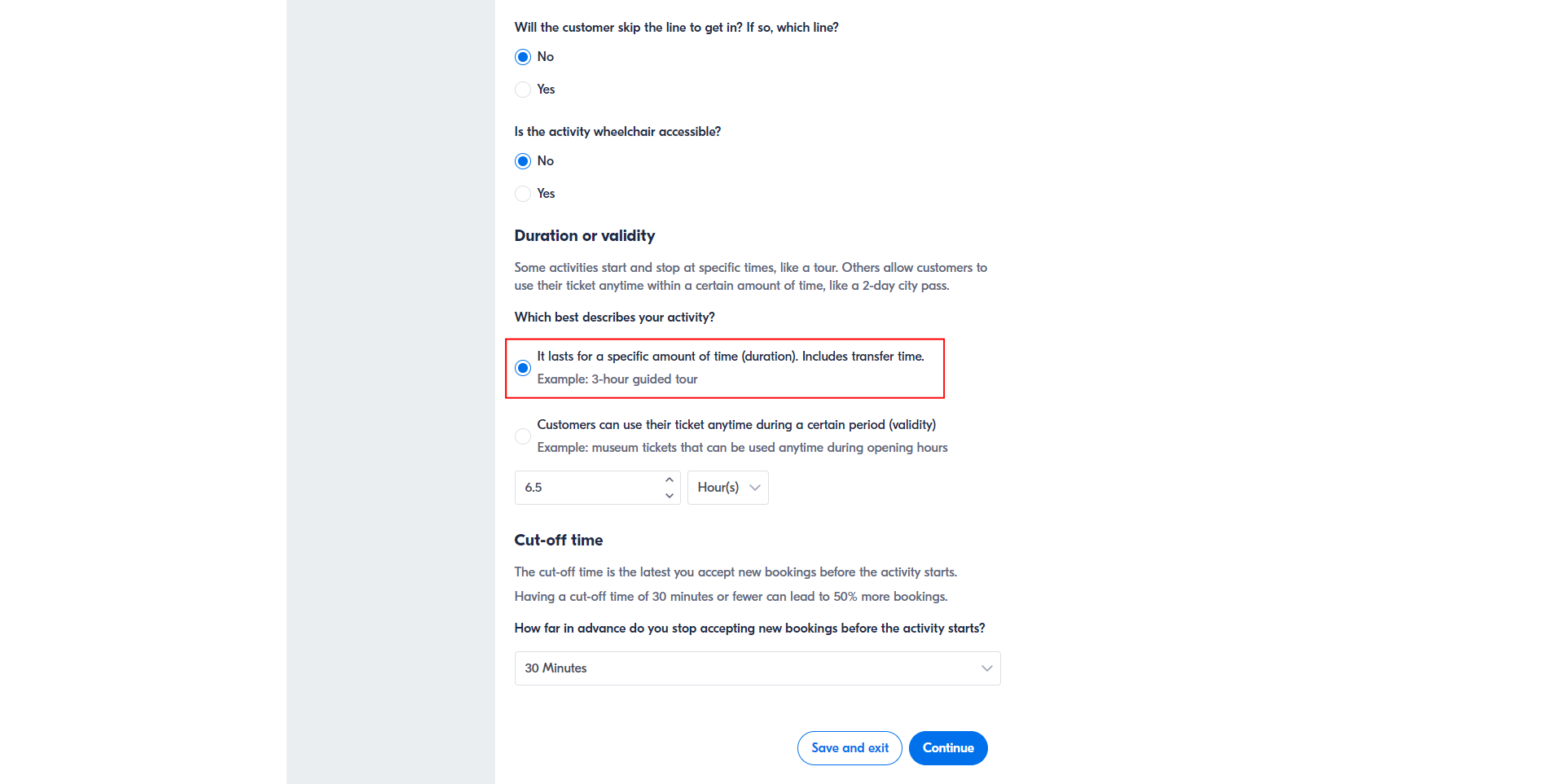
ضمن إعداد الخيار > المدة أو الصلاحية، تأكد من اختيار الخيار الأول، "تستمر لمدة زمنية محددة (مدة)".
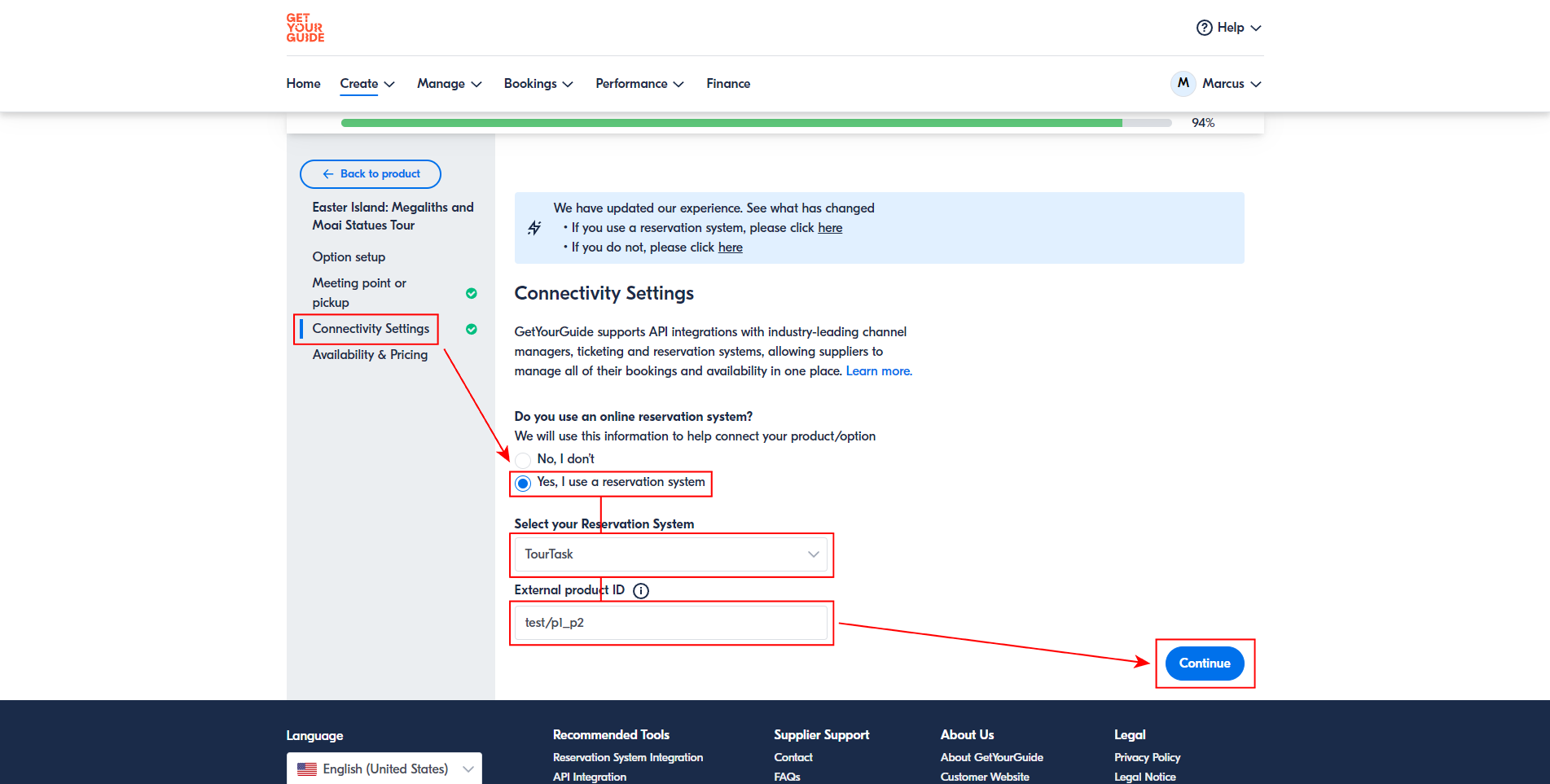
ضمن إعدادات الاتصال > هل تستخدم نظام حجز عبر الإنترنت؟ اختر نعم، أستخدم نظام حجز، وابحث عن TourTask واخترها، والصق رمز الخيار الخاص بـ TourTask في حقل معرّف المنتج الخارجي. اربط دائمًا كل خيار في GetYourGuide برمز الخيار المطابق له في TourTask — وليس برمز المنتج أبدًا.
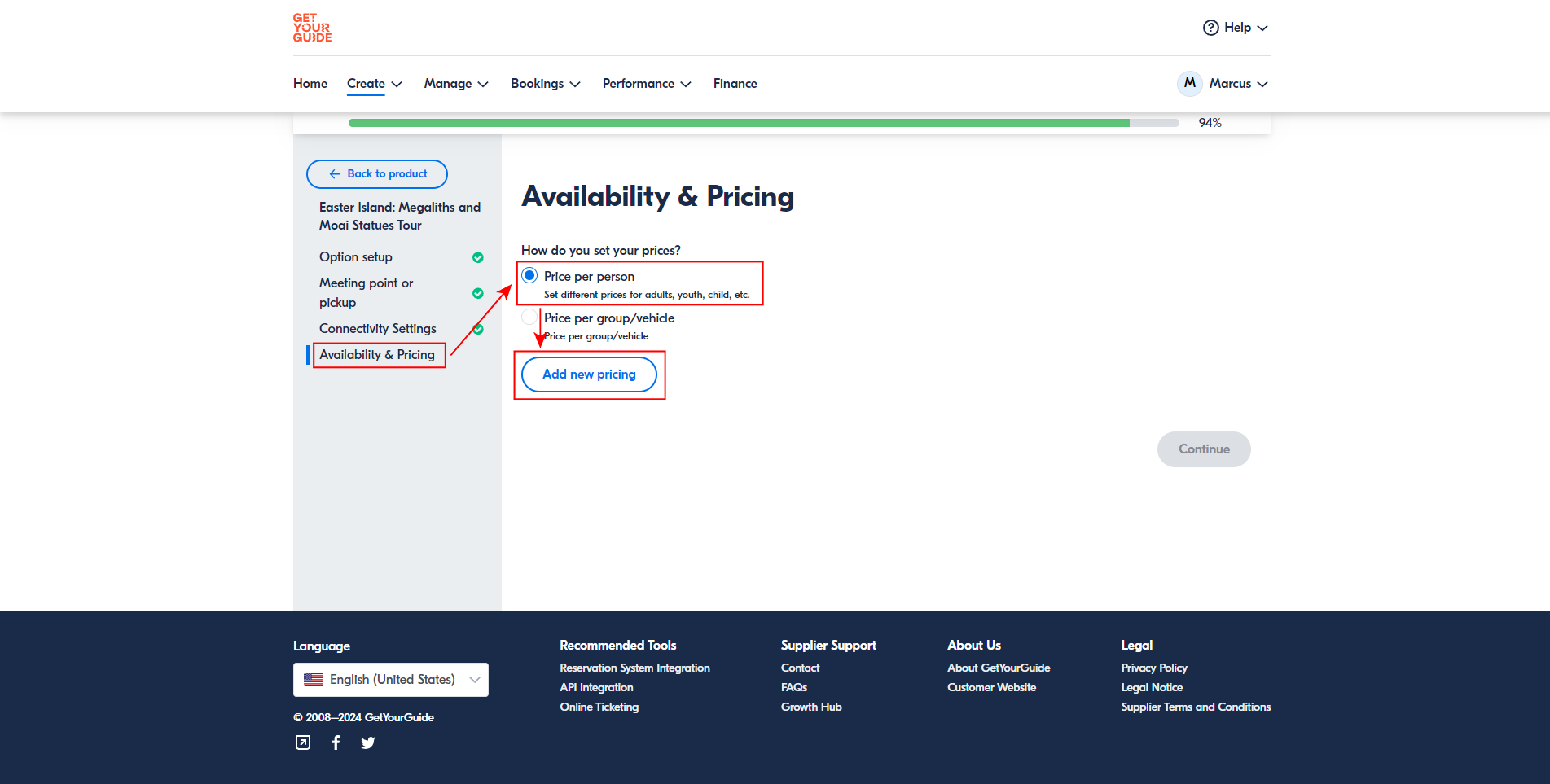
ضمن التوفر والتسعير اختر السعر لكل شخص وانقر على إضافة تسعير جديد. يُرجى ملاحظة أنه إذا كنت تريد تحصيل المبلغ نفسه من جميع العملاء، فما عليك سوى عدم تفعيل أي مجموعات أسعار أخرى غير بالغ.
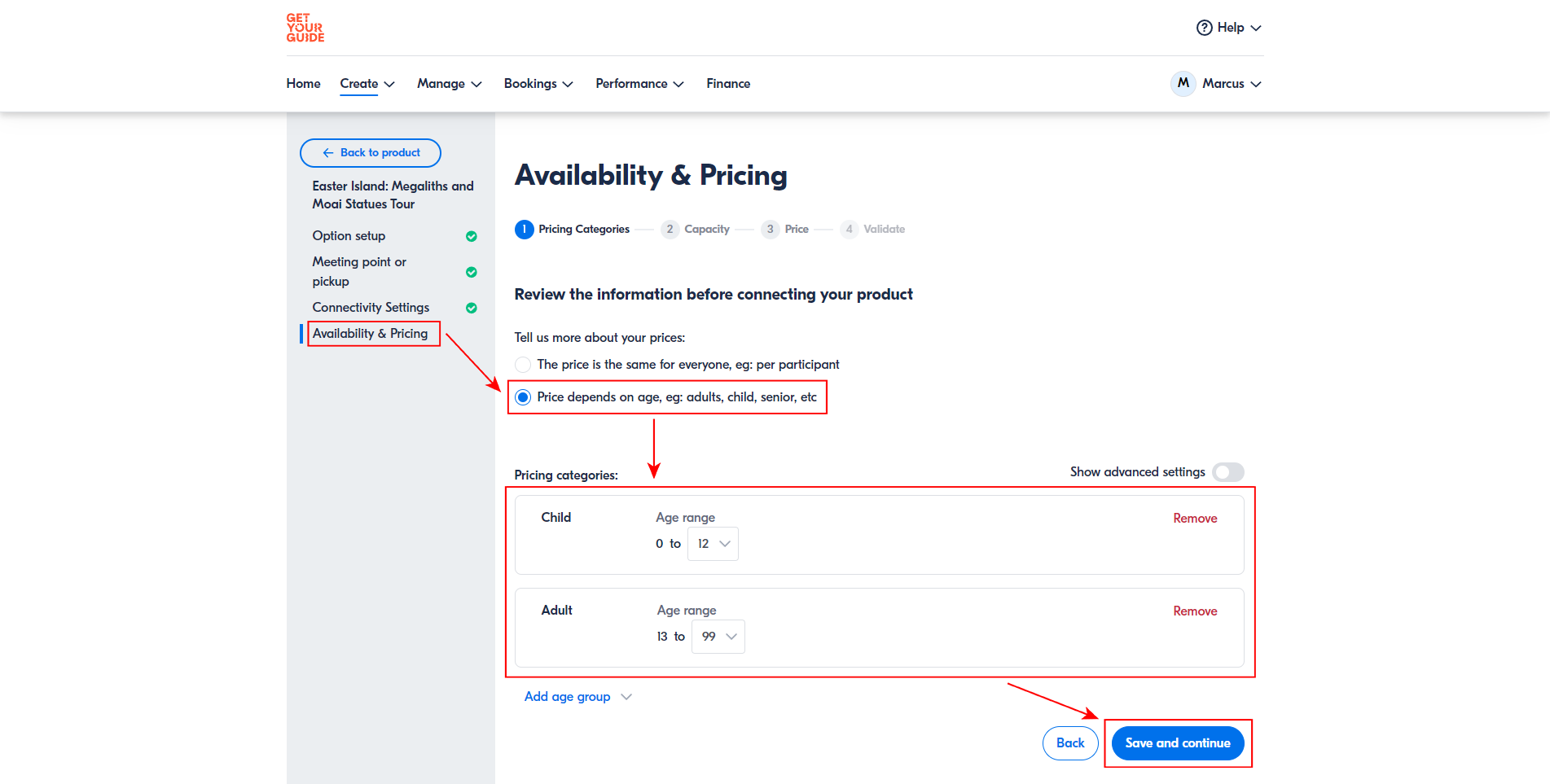
حتى لو كنت تحصّل المبلغ نفسه من الجميع، تأكد من اختيار الخيار الثاني يعتمد السعر على العمر، مثل: بالغون، أطفال، كبار السن، إلخ. أضف أي فئات عمرية تود استخدامها. وإذا لم تكن تحصّل أسعارًا مختلفة حسب العمر، فاكتفِ بفئة العمر بالغ. تأكد من أن لديك نفس الفئات العمرية مُفعّلة في لوحة TourTask الخاصة بك.
ضمن التوفر والتسعير > السعر > هل تريد تطبيق الأسعار التي حددتها في نظام الحجز الخاص بك؟ اختر نعم. وهذا يتيح لـ GetYourGuide استخدام الأسعار التي يرسلها TourTask، فلا تضطر أبدًا إلى مزامنة الأسعار يدويًا. ومع ذلك لا يزال عليك إعداد هيكل التسعير ليطابق ما يرسله TourTask:
للمنتج الذي يتضمن جولة خاصة: انقر على سعر الشريحة وأضف شريحة واحدة لكل حجم مجموعة — شخص واحد، شخصان، ثلاثة أشخاص، وهكذا، حتى الحد الأقصى لجولتك. يرسل TourTask سعرًا منفصلًا لكل شخص لكل حجم مجموعة حتى 20 شخصًا (إذا كانت جولتك تستوعب أكثر من ذلك، فإن الشريحة الأخيرة تغطي الباقي)، لذا أنشئ شرائحك لتتطابق مع ذلك. يقوم TourTask بملء المبالغ الفعلية.
للجولة الجماعية: أضف سعرًا ثابتًا واحدًا لكل شخص — تُسعَّر الجولة الجماعية لكل شخص، لذا فإن سعرًا واحدًا يغطي أي حجم مجموعة. ثم انقر على حفظ ومتابعة. يقوم TourTask بملء المبالغ الفعلية.
الخطوة التالية، منشئ خط سير الرحلة، اختيارية لكنها موصى بها لزيادة المبيعات. وبعد ذلك، في الخطوة الأخيرة أرسل المنتج للمراجعة، وبذلك تكون قد انتهيت!
ربط منتج GetYourGuide موجود بـ TourTask
سجّل الدخول إلى حساب المورّد الخاص بك على GetYourGuide على supplier.getyourguide.com.
انتقل إلى إدارة > المنتجات وانقر على عرض التفاصيل للنشاط الذي تريد ربطه بـ TourTask.
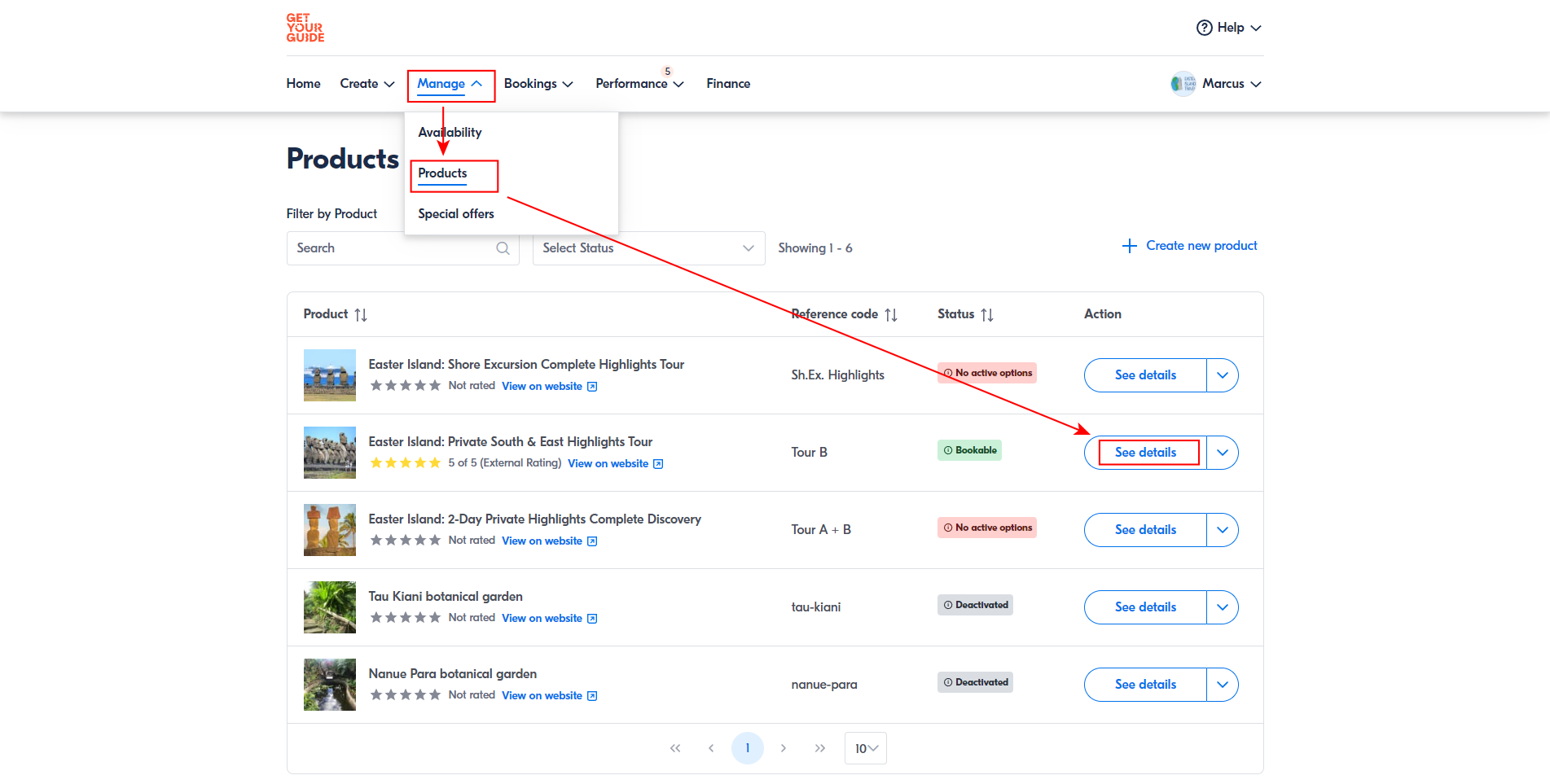
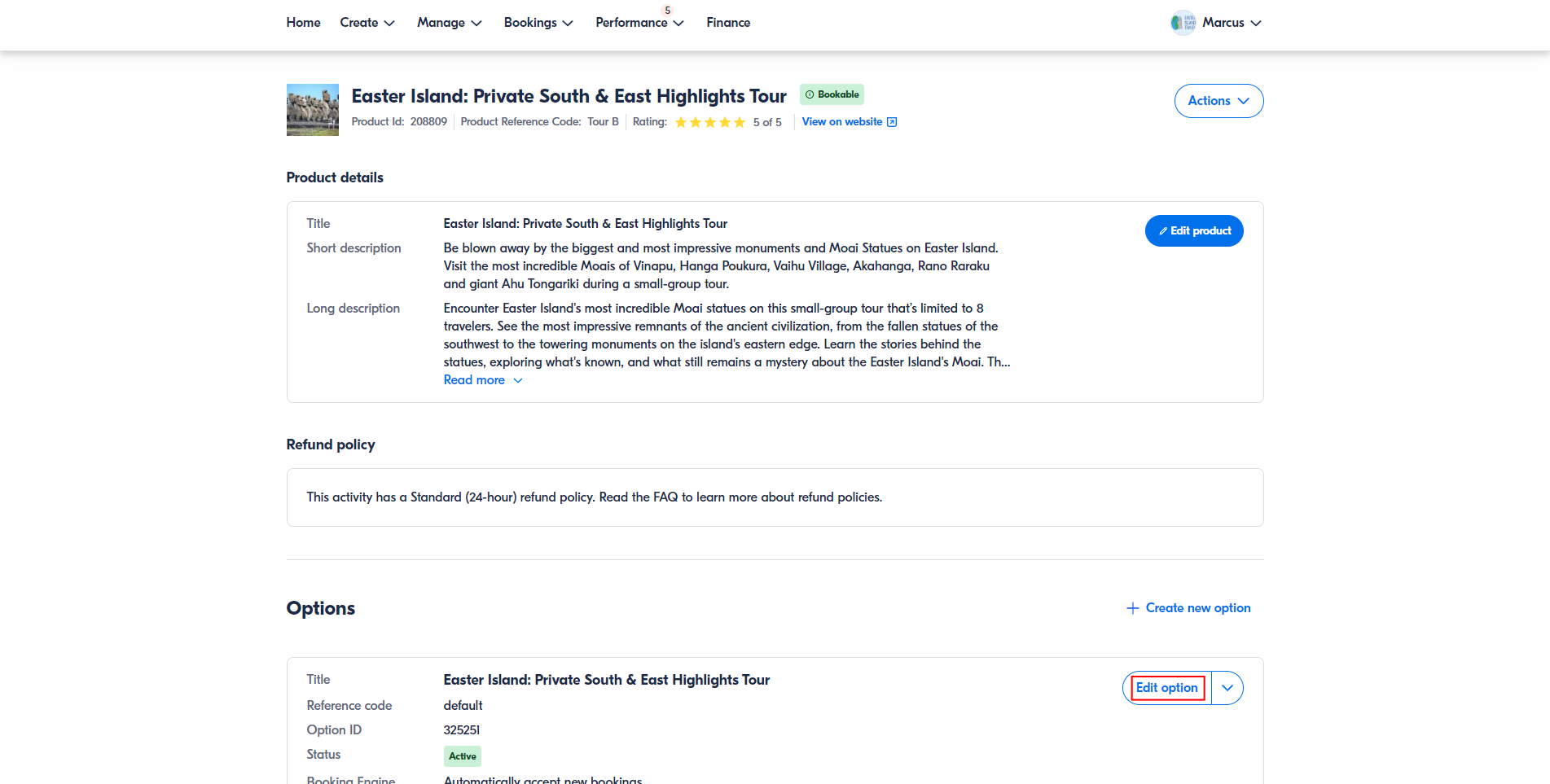
انقر على تعديل الخيار للخيار الذي تريد ربطه. يُرجى ملاحظة أنه إذا كان لديك خيارات متعددة للنشاط نفسه، فسيتعيّن عليك ربط كل خيار على حدة.
ضمن إعداد الخيار > المدة أو الصلاحية، تأكد من اختيار الخيار الأول، "تستمر لمدة زمنية محددة (مدة)".
ضمن إعدادات الاتصال > هل تستخدم نظام حجز عبر الإنترنت؟ اختر نعم، أستخدم نظام حجز، وابحث عن TourTask واخترها، والصق رمز الخيار الخاص بـ TourTask في حقل معرّف المنتج الخارجي. اربط دائمًا كل خيار في GetYourGuide برمز الخيار المطابق له في TourTask — وليس برمز المنتج أبدًا.
ضمن التوفر والتسعير اختر السعر لكل شخص وانقر على إضافة تسعير جديد. يُرجى ملاحظة أنه إذا كنت تريد تحصيل المبلغ نفسه من جميع العملاء، فما عليك سوى عدم تفعيل أي مجموعات أسعار أخرى غير بالغ.
حتى لو كنت تحصّل المبلغ نفسه من الجميع، تأكد من اختيار الخيار الثاني يعتمد السعر على العمر، مثل: بالغون، أطفال، كبار السن، إلخ. أضف أي فئات عمرية تود استخدامها. وإذا لم تكن تحصّل أسعارًا مختلفة حسب العمر، فاكتفِ بفئة العمر بالغ. تأكد من أن لديك نفس الفئات العمرية مُفعّلة في لوحة TourTask الخاصة بك.
ضمن التوفر والتسعير > السعر > هل تريد تطبيق الأسعار التي حددتها في نظام الحجز الخاص بك؟ اختر نعم. وهذا يتيح لـ GetYourGuide استخدام الأسعار التي يرسلها TourTask، فلا تضطر أبدًا إلى مزامنة الأسعار يدويًا. ومع ذلك لا يزال عليك إعداد هيكل التسعير ليطابق ما يرسله TourTask:
للمنتج الذي يتضمن جولة خاصة: انقر على سعر الشريحة وأضف شريحة واحدة لكل حجم مجموعة — شخص واحد، شخصان، ثلاثة أشخاص، وهكذا، حتى الحد الأقصى لجولتك. يرسل TourTask سعرًا منفصلًا لكل شخص لكل حجم مجموعة حتى 20 شخصًا (إذا كانت جولتك تستوعب أكثر من ذلك، فإن الشريحة الأخيرة تغطي الباقي)، لذا أنشئ شرائحك لتتطابق مع ذلك. يقوم TourTask بملء المبالغ الفعلية.
للجولة الجماعية: أضف سعرًا ثابتًا واحدًا لكل شخص — تُسعَّر الجولة الجماعية لكل شخص، لذا فإن سعرًا واحدًا يغطي أي حجم مجموعة. ثم انقر على حفظ ومتابعة. يقوم TourTask بملء المبالغ الفعلية.
تم الآن ربط خيار منتج GetYourGuide الخاص بك بـ TourTask! يجب عليك الآن تكرار هذه العملية مع جميع الخيارات لكل منتجات GetYourGuide الخاصة بك.
بِع عبر قنوات أكثر